
Jika Anda menggunakan versi PowerPoint yang lebih baru, Anda bisa menautkan data dari lembar kerja Excel yang disimpan ke presentasi PowerPoint Anda. Dengan demikian, jika data dalam lembar kerja berubah, Anda bisa dengan mudah memperbaruinya di presentasi PowerPoint Anda.
Menautkan bagian data di Excel ke PowerPoint
Di PowerPoint, Anda dapat menyematkan tabel dan lembar kerja dari Excel ke dalam slide presentasi.
Di Excel, klik dan seret untuk menyoroti sel yang ingin Anda salin.
Klik kanan sel yang disalin, lalu pilih Salin.
Di presentasi PowerPoint Anda, klik kanan dan pilih Opsi Tempel yang Anda inginkan:
Gunakan Gaya Tujuan – Pilih untuk mengedit sel yang disalin seperti tabel PowerPoint, tetapi dengan skema warna dan font PowerPoint.
Pertahankan Pemformatan Sumber – Pilih agar tabel Anda tetap dapat diedit di PowerPoint sambil mempertahankan pemformatan sumber yang sama dari Excel.
Sematkan – Pilih untuk menyimpan salinan tabel Anda di PowerPoint jika Anda ingin mengedit data, yang akan terbuka di Excel.
Catatan
Jika Anda bekerja dengan file Excel berukuran besar, presentasi PowerPoint anda akan bertambah besar. Anda mungkin juga secara tidak sengaja memberikan lebih banyak akses ke file Excel daripada yang anda inginkan.
Gambar – Pilih untuk menempelkan tabel Anda sebagai gambar untuk mendapatkan manfaat yang sama seperti menyematkan kecuali Anda bisa memformat sel Anda seperti gambar dan menambahkan efek ke dalamnya. Meskipun begitu, Anda tidak dapat mengedit data setelah ditempelkan.
Pertahankan Teks Saja – Pilih untuk menempelkan tabel Anda sebagai teks lurus dan untuk melakukan semua pemformatan di PowerPoint.
Jika Anda menempelkan sebagai gambar, di tab Format Alat Gambar, pilih gaya gambar cepat yang ingin digunakan. Sesuaikan tabel sesuai keinginan Anda.
Memperbarui data Excel yang ditautkan di PowerPoint
Setelah Anda menggunakan salah satu metode yang dijelaskan di atas untuk menyisipkan data Excel yang ditautkan ke presentasi, refresh presentasi agar tetap terkini dengan perubahan data mudah dilakukan:
- Di PowerPoint, klik kanan data dan pilih Perbarui Link.
Menautkan seluruh lembar kerja Excel ke PowerPoint
Di PowerPoint, pada tab Sisipkan , klik atau ketuk Objek.

Di kotak dialog Sisipkan Objek, pilih Buat dari file.
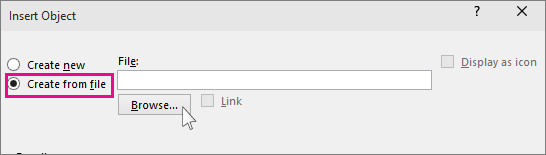
Klik atau ketuk Telusuri, dan dalam kotak Telusuri, temukan buku kerja Excel dengan data yang ingin Anda sisipkan dan tautkan.
Sebelum Anda menutup kotak Sisipkan Objek, pilih Link dan klik OK.

Penting
Objek yang ditautkan dalam presentasi Anda menampilkan semua data dari lembar kerja teratas yang aktif dalam buku kerja Excel yang ditautkan. Saat Anda menyimpan buku kerja Excel, pastikan lembar kerja yang Anda inginkan dalam presentasi Anda adalah lembar kerja yang Anda lihat ketika Anda pertama kali membuka buku kerja.
Menyalin dan menempelkan (tidak tertaut) data Excel di PowerPoint
Dalam hal ini, data Excel tidak akan ditautkan ke PowerPointpresentation Anda. Anda menyalin data dari lembar kerja Excel dan menempelkannya ke presentasi Anda. Lembar kerja tidak mengirimkan pembaruan otomatis ke PowerPoint.
Di Excel, buka buku kerja dengan data yang ingin Anda salin.
Seret area data yang ingin Anda salin, dan pada tab Beranda, klik atau sentuh Salin.
Di PowerPoint, klik slide tempat Anda ingin menempelkan data lembar kerja yang disalin.
Pada tab Beranda, di grup Clipboard, klik panah di bawah Tempel.
Di bawah Opsi Tempel, pilih salah satu hal berikut ini. Gerakkan penunjuk mouse di atas setiap opsi Tempel untuk melihat pratinjau tampilannya.

Menggunakan Gaya Tujuan untuk menyalin data sebagai tabel PowerPoint, menggunakan format presentasi 
Pertahankan Pemformatan Sumber untuk menyalin data Excel sebagai tabel PowerPoint, menggunakan format lembar kerja 
Sematkan untuk menyalin data sebagai informasi yang bisa diedit di Excel nanti 
Gambar untuk menyalin data sebagai gambar yang tidak bisa diedit di Excel 
Pertahankan Teks Saja untuk menyalin semua data sebagai kotak teks tunggal