Anda dapat menyisipkan ikon ke dokumen Microsoft 365. Anda dapat memutar, mewarnai, dan mengubah ukurannya tanpa menurunkan kualitas gambar. Ikon ini gratis untuk digunakan dan tidak ada royalti atau hak cipta yang perlu dikhawatirkan.
Pilih Sisipkan>Ikon.
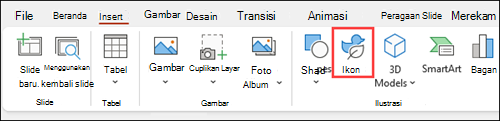
Gulir ikon atau lompat ke kategori dengan memilih nama di panel navigasi di sebelah kiri. Anda juga dapat mencari menggunakan kotak di dekat sudut kiri atas.
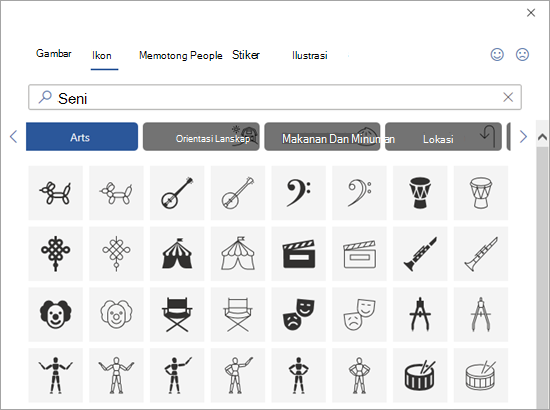
Pilih ikon, lalu pilih Sisipkan di kanan bawah.
Sisipkan beberapa ikon secara bersamaan dengan memilih masing-masing ikon sebelum mengklik Sisipkan.
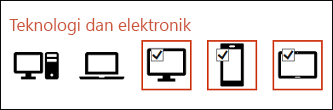
Putar, warnai, dan ubah ukuran ikon Anda. Anda dapat membaca selengkapnya tentang mengedit gambar di Microsoft Office 365.
Tips
Ingin mengubah warna ikon Anda dengan cepat? Klik kanan ikon, pilih Isian, lalu pilih warna yang Anda inginkan.
Pilih Sisipkan>Ikon.
Gulir melalui ikon, cari menggunakan kata kunci, atau telusuri berdasarkan kategori (nama di bawah kotak Pencarian).
Pilih ikon, lalu pilih Sisipkan di kanan bawah.
Sisipkan beberapa ikon secara bersamaan dengan memilih masing-masing ikon sebelum mengklik Sisipkan.
Putar, warnai, dan ubah ukuran ikon Anda. Anda dapat membaca selengkapnya tentang mengedit gambar di Microsoft Office 365.
Tips
Ingin mengubah warna ikon Anda dengan cepat? Klik kanan ikon, pilih Isian, lalu pilih warna yang Anda inginkan.
Menyisipkan ikon
Klik di mana saja pada slide.
Pilih Opsi lainnya (...).
Pilih Beranda>Sisipkan>Ikon.
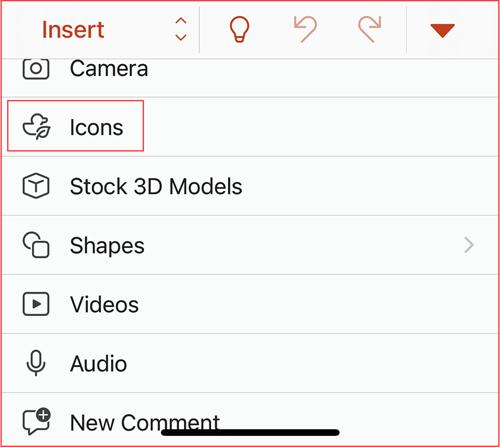
Gulir ikon atau lompat ke kategori dengan mengklik nama di panel navigasi di sebelah kiri.
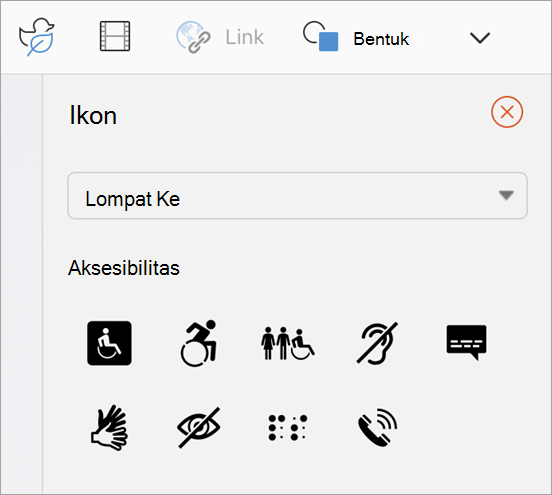
Pilih ikon, lalu ketuk Sisipkan di kanan bawah.
Sisipkan beberapa ikon secara bersamaan dengan mengetuk masing-masing ikon sebelum mengklik Sisipkan.
Putar, beri warna, dan ubah ukuran ikon dengan mengikuti instruksi di sini.
Tips
Ingin mengubah warna ikon Anda dengan cepat? Klik kanan ikon, pilih Isian, lalu pilih warna yang Anda inginkan.
Di aplikasi web Microsoft 365, menyisipkan ikon hanya tersedia di PowerPoint.
Pilih Sisipkan>Ikon.

Gunakan kotak Pencarian di dekat sudut kiri atas untuk mencari ikon yang Anda inginkan atau telusuri dengan menggulir.
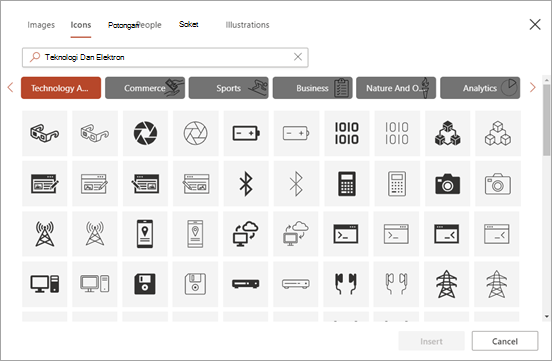
Pilih ikon, lalu klik Sisipkan di bagian kanan bawah.
Sisipkan beberapa ikon sekaligus dengan mengklik setiap ikon sebelum mengklik Sisipkan.
Putar, beri warna, dan ubah ukuran ikon dengan mengikuti instruksi di sini.
Tips
Ingin mengubah warna ikon Anda dengan cepat? Klik kanan ikon, pilih Isian, lalu pilih warna yang Anda inginkan.
Lihat Juga
Mengedit gambar SVG
Menyisipkan gambar
Menambahkan gambar atau video ke file menggunakan perangkat seluler Anda
