
Mungkin yang diperlukan untuk presentasi Anda adalah konten dari PDF, tetapi mengambil konten dari PDF tidak semudah mengambil konten dari banyak tipe dokumen lain. Ada dua opsi, yang bergantung pada cara Anda ingin menggunakan konten PDF:
- Untuk memperlihatkan konten dari file PDF di slide Ambil gambar bagian PDF yang Anda inginkan, lalu tempelkan di slide.
- Untuk menyimpan file PDF sebagai dokumen dukungan untuk presentasi Anda Sisipkan seluruh PDF ke dalam presentasi sebagai objek yang bisa Anda buka dan tampilkan selama presentasi.
Catatan
Menyisipkan konten PDF tidak dimungkinkan saat mengedit presentasi di PowerPoint untuk web. Anda memerlukan versi PowerPoint yang lebih baru untuk mengikuti langkah-langkah ini.
Menyisipkan konten file PDF sebagai gambar
Buka PDF yang ingin Anda sisipkan gambar, lalu beralih ke PowerPoint.
Tips
- Jangan meminimalkan jendela PDF, dan pastikan bahwa jendela tersebut adalah jendela terakhir yang telah Anda buka sebelum berpindah ke langkah berikutnya.
- Pastikan semua yang ingin Anda rekam sebagai gambar terlihat di jendela PDF Anda. Anda mungkin perlu mengurangi tingkat zoom di PDF untuk melihat semua yang ingin ditangkap.
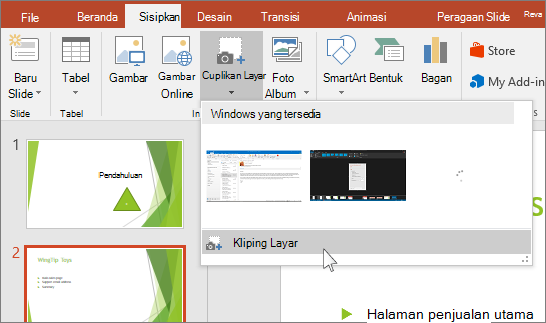
Di PowerPoint, pilih slide yang ingin Anda tambahkan kontennya, lalu masuk ke Sisipkan>Cuplikan Layar.
Catatan
Tergantung pada ukuran jendela Anda, tombol Cuplikan layar mungkin terlihat berbeda.
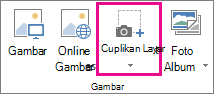
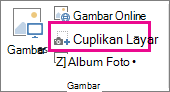
File PDF Anda harus menjadi gambar mini pertama dalam daftar Jendela yang Tersedia.Di bawah gambar mini, pilih Kliping Layar. PowerPoint meminimalkan dan memperlihatkan jendela dengan file PDF.
Ketika layar Anda mendapatkan tampilan "beku" putih dan penunjuk menjadi tanda bidik
 , seret untuk menggambar kotak di sekitar konten yang ingin Anda klip. (Tekan tombol Esc untuk membatalkan prosedur Kliping Layar.)
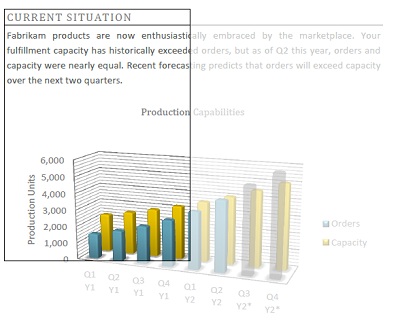
Ketika Anda berhenti menyeret, area yang dipilih muncul di slide PowerPoint sebagai gambar. Anda dapat memindahkannya, mengubah ukurannya, memotongnya, dan memformatnya sesuai keinginan dengan memilihnya dan menggunakan tab Format Alat Gambar.
Menyisipkan file PDF sebagai objek
Pastikan file PDF yang ingin Anda sisipkan tidak sedang dibuka di komputer Anda.
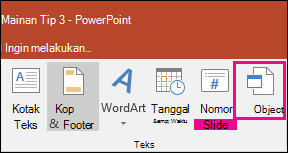
Di PowerPoint, pilih slide yang ingin Anda tambahkan file, lalu pilih Sisipkan>Objek.
Dalam kotak Sisipkan Objek , pilih Buat dari file, lalu masukkan lokasi file PDF; atau pilih Telusuri, temukan file PDF, lalu pilih OK.
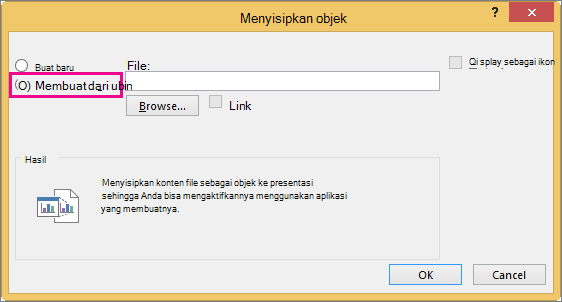
Fungsi ini menjadikan file PDF bagian dari file presentasi. Kualitas file PDF berkurang dengan metode ini, tetapi Anda dapat membuka file PDF penuh dengan mengklik gambar dua kali ketika menampilkan atau mengedit dalam tampilan Normal.Catatan
Jika menerima pesan kesalahan ketika mencoba menyisipkan file PDF sebagai objek, pastikan bahwa Anda tidak memiliki file PDF yang terbuka.
Membuka file PDF dari Peragaan Slide
Untuk membuka file PDF yang disisipkan selama Peragaan Slide, lampirkan tindakan pada file itu.
- Dalam tampilan Normal, pada slide dengan file PDF, pilih ikon atau gambar file PDF, lalu padaTindakanSisipkan>Tautan>.

- Di kotak Pengaturan Tindakan, pilih tab Klik Mouse jika Anda ingin membuka PDF dengan satu klik, atau tab Gulir dengan Mouse jika Anda ingin membuka saat Anda mengarahkan penunjuk ke ikon file PDF.
- Pilih Tindakan objek, lalu pilih Buka dalam daftar.
Menyisipkan grafik vektor sebagai gantinya
Pelanggan Microsoft 365 dapat menyisipkan grafik vektor yang dapat diskalakan (.svg file) di PowerPoint. Untuk detailnya, lihat Mengedit gambar SVG di Office.