
PowerPoint Live di Teams memberi penyaji dan peserta pengalaman presentasi yang menarik dengan menggabungkan fitur PowerPoint dengan alat kolaborasi Microsoft Teams.
Penyaji bisa menyampaikan slide sambil menampilkan catatan pembicara, peserta rapat, reaksi, dan obrolan dalam satu tampilan.
Peserta dapat mempersonalisasi pengalaman mereka dengan navigasi slide independen, terjemahan slide, tampilan kontras tinggi, dan opsi pembesaran.
Tips
Apakah Anda anggota audiens? Langsung ke bawah untuk mempelajari selengkapnya tentang cara berinteraksi selama presentasi.
Tampilan Penyaji
Menyajikan slide Anda
Jika Anda sudah berada dalam rapat Teams, pilih Bagikan konten lalu di bawah bagian PowerPoint Live, pilih file PowerPoint yang ingin Anda sajikan. Jika tidak melihat file dalam daftar, pilih Telusuri OneDrive atau Telusuri komputer saya.
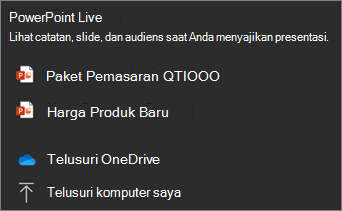
Jika presentasi Anda sudah terbuka di PowerPoint untuk Windows atau Mac, masuk ke file dan pilih Sajikan di Teams.

Jika Anda berada dalam PowerPoint untuk web, pilih Bagikan konten>Yang Ada di Teams.
Slide Anda akan muncul dalam rapat Teams, dengan Catatan Anda di sampingnya.
Tips
- Selesaikan pengeditan slide Anda setidaknya beberapa menit sebelum Anda siap menyajikannya. Ini memberi waktu PowerPoint untuk menyinkronkan perubahan terbaru Anda dan membantu mencegah kesalahan pemuatan apa pun.
- Mulai sesi PowerPoint Live dengan presentasi Anda setidaknya beberapa menit sebelum rapat Anda. Ini membantu memuat konten Anda sebelumnya dan memastikan pengalaman presentasi yang lebih lancar.
Menavigasi melalui slide
Anda memiliki beberapa alat yang tersedia saat menyajikan presentasi.

- Gunakan panah navigasi untuk maju dan mundur.
- Gunakan strip gambar mini untuk berpindah antar slide dengan cepat.
- Pilih Tampilan kisi untuk menampilkan semua slide dalam presentasi dan melompat langsung ke slide tertentu.
- Pilih Sajikan versi terbaru jika pembaruan telah dibuat pada presentasi setelah berbagi dimulai.
Tetap terhubung dengan audiens
Salah satu keuntungan dari PowerPoint Live adalah Anda dapat menyajikan dan tetap terlibat dengan audiens Anda tanpa beralih antar jendela. Saat menyajikan presentasi, Anda dapat:
- Menampilkan peserta rapat.
- Pantau reaksi audiens dan angkat tangan.
- Mengakses kontrol obrolan dan rapat.
- Menampilkan catatan pembicara di panel Catatan.
- Gunakan tata letak penyaji dan pengalaman kamera yang didukung oleh Teams.
- Gunakan Penunjuk Laser, Pena, Penyorot, atau Penghapus untuk mereferensikan item di slide Anda dengan jelas.
Pembesaran dan pengalihan
Saat menyajikan presentasi, Anda bisa memperbesar dan memperkecil dan menggeser slide Anda untuk meminta perhatian pada poin tertentu dan menjaga presentasi Anda tetap dinamis.
Untuk memperbesar atau memperkecil slide, lakukan salah satu hal berikut ini:
- Arahkan mouse ke atas peragaan slide dan cubit atau bentangkan di trackpad.
- Cubit atau gunakan gerakan sentuh peregangan (pada perangkat dengan sentuhan aktif).
- Tekan tombol + atau – .
- Arahkan mouse ke atas slide, tahan tombol Ctrl dan gulir dengan roda mouse.
- Gunakan kontrol zoom yang tersedia dalam tampilan presentasi.
Untuk menggeser slide Anda, lakukan salah satu hal berikut ini:
- Tekan tombol panah.
- Klik dan seret menggunakan mouse.
- Klik dan seret di trackpad.
- Gunakan satu jari untuk menyentuh dan menyeret (di perangkat sentuh yang diaktifkan).
Setelah selesai memperbesar dan menggeser, tekan Esc untuk mengatur ulang layar Anda.
Menyajikan audio, video, dan animasi
Konten multimedia dapat membuat presentasi Anda lebih menarik—berikut cara memastikannya bekerja dengan lancar untuk semua orang dalam sesi langsung Anda.
- Video yang disematkan berfungsi paling baik dalam PowerPoint Live. Lihat cara menyisipkan file video dari komputer Anda.
- Gunakan hanya satu file media per slide. Beberapa file audio atau video pada satu slide dapat diputar secara bersamaan untuk peserta, membuat suara atau visual yang tumpang tindih.
- Hindari menempatkan animasi di slide terakhir karena peserta mungkin tidak melihatnya setelah presentasi berakhir.
Tampilan audiens
Sebagai peserta, Anda bisa mempersonalisasi pengalaman menonton Anda tanpa memengaruhi apa yang dilihat peserta lain.
Gunakan panah navigasi untuk berpindah ke slide lain dan meninjau informasi sesuai keinginan Anda.
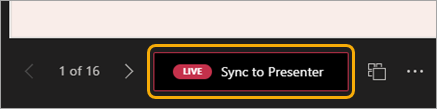
Pilih Sinkronkan ke penyaji untuk kembali ke slide yang saat ini sedang diperlihatkan oleh penyaji.
Catatan
Jika penyaji tidak ingin peserta menavigasi secara mandiri, mereka bisa menonaktifkan opsi yang memungkinkan orang menelusuri presentasi dengan kecepatan mereka sendiri sebelum berbagi presentasi.
Pilih Tampilan kisi untuk menampilkan semua slide dan melompat langsung ke konten yang ingin Anda tinjau.
Klik hyperlink apa pun pada slide untuk langsung mendapatkan konteks lainnya.
Gunakan pembaca layar untuk mendapatkan akses penuh ke konten slide.
Terjemahkan slide ke bahasa lain. Pilih Ubah tampilan>Terjemahkan slide lalu pilih bahasa.

Beralih ke tampilan kontras tinggi untuk membuat slide lebih mudah dilihat jika Anda memiliki daya penglihatan rendah. Pilih Ubah tampilan>Tampilkan slide dalam kontras tinggi.
Pengalaman menonton Anda akan berada pada keakuratan yang lebih tinggi, memungkinkan Anda melihat teks yang tajam dan animasi yang halus. PowerPoint Live juga memerlukan bandwidth jaringan yang jauh lebih sedikit daripada berbagi umum, menjadikannya opsi terbaik ketika konektivitas jaringan adalah masalah.
Memperbesar slide
Anda bisa memperbesar dan menggeser slide presentasi tanpa memengaruhi apa yang dilihat orang lain.
Gunakan mouse, trackpad, keyboard, sentuhan, atau opsi Perbesar Slide sebagaimana berlaku.
Untuk memperbesar atau memperkecil slide, lakukan salah satu hal berikut ini:
- Arahkan mouse ke atas peragaan slide dan cubit atau bentangkan di trackpad.
- Cubit atau gunakan gerakan sentuh peregangan (pada perangkat dengan sentuhan aktif).
- Tekan tombol + atau – .
- Arahkan mouse ke atas slide, tahan tombol Ctrl dan gulir dengan roda mouse.
- Dalam menu Ubah tampilan , gunakan kontrol pembesaran.
Untuk menggeser slide Anda, lakukan salah satu hal berikut ini:
- Tekan tombol panah.
- Klik dan seret menggunakan mouse.
- Klik dan seret di trackpad.
- Gunakan satu jari untuk menyentuh dan menyeret (di perangkat sentuh yang diaktifkan).
Setelah selesai memperbesar dan menggeser, tekan Esc untuk mengatur ulang layar Anda.
Penting
Maksimal 1.000 peserta didukung untuk sesi PPT Live.
PowerPoint Live tidak didukung dalam acara langsung Teams, perangkat CVI, dan perangkat VTC.
Pengguna anonim tidak dapat menyajikan melalui PowerPoint Live.
Jika menggunakan Teams di web, Anda memerlukan Microsoft Edge 18 atau yang lebih baru, atau Google Chrome 65 atau yang lebih baru, untuk melihat tampilan penyaji.
Tampilan Penyaji disembunyikan secara default untuk perangkat layar kecil. Anda dapat mengaktifkannya dengan memilih Ubah
 >Memperlihatkan tampilan penyaji di bawah slide saat ini. (atau dengan memilih jendela berbagi lalu menekan Ctrl+Shift+x).
Rekaman rapat tidak akan merekam video, animasi, atau tanda anotasi apa pun dalam sesi PowerPoint Live.
Saat Anda Berbagi
 dari Teams, bagian PowerPoint Live mencantumkan file terbaru yang telah Anda buka atau edit di situs SharePoint tim atau OneDrive Anda. Jika Anda memilih salah satu file ini untuk disajikan, semua peserta rapat akan bisa menampilkan slide selama rapat. Izin akses mereka ke file di luar rapat tidak akan berubah.
Jika Anda memilih Telusuri dan memilih untuk menyajikan file PowerPoint yang belum pernah diunggah ke Teams sebelumnya, file akan diunggah sebagai bagian dari rapat.
- Jika Anda menyajikan dalam rapat saluran, file diunggah ke tab Files di saluran, di mana semua anggota tim akan memiliki akses ke dalamnya.
- Jika Anda menyajikan dalam rapat privat, file akan diunggah ke OneDrive Anda, di mana hanya peserta rapat yang dapat mengaksesnya.
File PPT biner (*.ppt, *.pps, *.odp, *.pot) tidak didukung. Tipe file yang didukung untuk PowerPoint Live adalah *.pptx dan *.ppsx.
• Ukuran file PowerPoint maksimum yang didukung adalah 2 GB.
Microsoft Stream video yang disematkan dalam presentasi PowerPoint Anda akan mematuhi batas pembatasan pengguna bersamaan SharePointOnline.
Untuk penyewa GCC Komersial, data titik akhir di bawah ini diperlukan untuk konektivitas dari komputer pengguna ke Microsoft 365.
- Alamat URL: *.osi.office365.us Port: 443
- Alamat URL: *.cdn.office365.us Port: 443