
PowerPoint untuk Microsoft 365 dapat menerjemahkan kata saat Anda menyajikan dan menampilkannya di layar sebagai keterangan dalam bahasa yang sama dengan yang Anda ucapkan, atau sebagai subjudul yang diterjemahkan ke bahasa lain. Hal ini, masing-masing, dapat membantu mengakomodasi orang-orang dalam audiens yang mungkin tuli atau kesulitan mendengar, atau lebih akrab dengan bahasa lain.
Tersedia juga opsi posisi, ukuran, warna, dan opsi tampilan lainnya untuk keterangan dan subjudul untuk mengakomodasi berbagai lingkungan dan kebutuhan audiens.
Untuk hasil terbaik, sebaiknya gunakan mikrofon headset yang tersambung ke perangkat yang menjalankan PowerPoint. Selain itu, fitur ini memerlukan koneksi internet yang andal sepanjang presentasi.
(Memerlukan Windows 10 dan yang lebih baru, dengan PowerPoint untuk Microsoft 365 versi 16.0.11601.20178 atau yang lebih tinggi di Saluran Saat Ini. Fitur ini tidak didukung jika Anda menggunakan versi Windows yang lebih lama.)
Menyiapkan keterangan dan subjudul
Anda dapat memilih bahasa yang ingin dipakai ketika menyajikan presentasi, dan bahasa untuk teks keterangan/subjudul yang akan ditampilkan (misalnya, jika Anda ingin teks tersebut diterjemahkan). Anda dapat memilih mikrofon tertentu yang ingin digunakan (jika ada lebih dari satu mikrofon terhubung ke perangkat), posisi munculnya subjudul di layar (di sebelah atas atau bawah, dan dilapis atau terpisah dari slide), dan opsi tampilan lainnya.
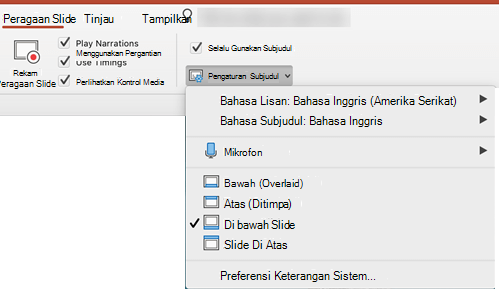
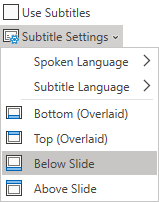
Di tab pita Peragaan Slide, pilih Pengaturan Subjudul. Atau, Anda dapat menyesuaikan pengaturan tanpa meninggalkan presentasi melalui menu konteks, menu Peragaan Slide atau Tampilan Penyaji Pengaturan Subjudul Pengaturan > Lainnya.>
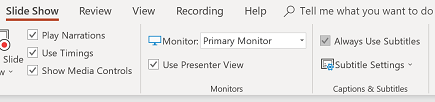
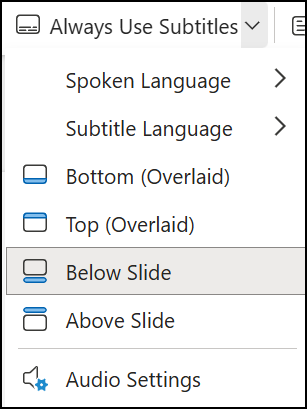
Gunakan Bahasa Lisan untuk melihat bahasa suara yang bisa dikenali PowerPoint, dan pilih bahasa yang Anda inginkan. Inilah bahasa yang akan digunakan ketika menyajikan presentasi. (Secara default, bahasa ini diatur ke bahasa yang sama dengan Bahasa pengeditan Office.)
Gunakan Bahasa Subjudul untuk melihat bahasa mana yang dapat ditampilkan PowerPoint di layar sebagai keterangan atau subjudul, lalu pilih bahasa yang Anda inginkan. Inilah bahasa teks yang akan ditampilkan kepada audiens. Secara default, bahasa ini akan sama dengan Bahasa Lisan, tetapi bisa berbeda, artinya akan ada penerjemahan.
Di menu Pengaturan Subjudul, atur posisi keterangan atau subjudul yang diinginkan. Keterangan atau subjudul dapat muncul pada margin atas atau bawah slide (dilapis), atau dapat muncul di atas bagian atas atau di bawah bagian bawah slide (ditambatkan). Pengaturan defaultnya adalah Di Bawah Slide.
Pengaturan tampilan lainnya tersedia dengan mengklik Pengaturan >SubjudulPengaturan Lainnya (Windows).
Anda dapat mengubah warna, ukuran, transparansi, dan gaya font subjudul. Anda dapat mengubah latar belakang untuk meningkatkan kontras dan membuat teks lebih mudah dibaca.
Mengaktifkan atau menonaktifkan fitur ketika menyajikan presentasi
Jika di tengah-tengah menyajikan presentasi Anda ingin mengaktifkan atau menonaktifkan fitur ini, klik tombol Aktifkan Subjudul dari Tampilan Peragaan Slide atau Tampilan Penyaji, pada bilah alat di bawah slide utama:
Di Tampilan Peragaan Slide:

Di Tampilan Penyaji:
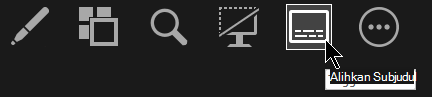
Anda juga mengaktifkan/menonaktifkan subjudul dari menu klik kanan, atau dengan tombol pintasan J.
Agar subjudul selalu dimulai saat presentasi Peragaan Slide dimulai, dari pita Anda bisa menavigasi ke Peragaan> SlideSelalu Gunakan Subjudul untuk mengaktifkan fitur ini untuk semua presentasi. (Secara default, tidak aktif.) Lalu, dalam Peragaan Slide dan Tampilan Penyaji, transkripsi langsung kata-kata Anda akan muncul di layar.



Tips
- Jika Anda melihat masalah dalam keterangan atau subjudul, cobalah berbicara dengan lebih sengaja.
- Cobalah untuk menghindari atau menghilangkan suara latar belakang yang dapat mengganggu suara Anda.
- Keterangan dan Subjudul bergantung pada layanan ucapan berbasis cloud, jadi penting untuk memiliki koneksi internet yang cepat dan dapat diandalkan.
Bahasa lisan yang didukung oleh keterangan & subjudul langsung (input suara)
Beberapa bahasa lisan didukung sebagai input suara ke keterangan langsung dan subjudul dalam PowerPoint untuk Microsoft 365. Bahasa yang ditandai sebagai Pratinjau ditawarkan di muka sebelum ada dukungan penuh, dan biasanya memiliki akurasi yang agak rendah, tetapi akan disempurnakan seiring waktu.
| Bahasa yang didukung sepenuhnya | Bahasa pratinjau * |
|---|---|
| Bahasa Tionghoa (RRC) | Bahasa Arab |
| Inggris (Kanada) | Bahasa Dansk |
| Inggris (Inggris) | Bahasa Belanda |
| Bahasa Inggris (Amerika Serikat) | Inggris (Australia) |
| Bahasa Prancis (Prancis) | Bahasa Inggris (India) |
| Bahasa Jerman (Jerman) | Bahasa Suomi |
| Bahasa Italia (Italia) | Bahasa Prancis (Kanada) |
| Bahasa Spanyol (Spanyol) | Bahasa Hindi |
| Jepang | |
| Korea | |
| Bahasa Norwegia | |
| Bahasa Portugis (Brasil) | |
| Bahasa Rusia | |
| Bahasa Spanyol (Meksiko) | |
| Bahasa Swedia |
* "Bahasa Pratinjau" belum didukung sepenuhnya saat ini. Pengenalan bahasa ini akan disempurnakan seiring waktu.
Bahasa di layar yang didukung oleh keterangan langsung dan subjudul (output teks)
PowerPoint untuk Microsoft 365 dapat menampilkan keterangan atau subjudul di layar dalam lebih dari 60 bahasa:
| Afrika | Bahasa Latvi |
|---|---|
| Bahasa Arab | Lithuania |
| Bahasa Bengali | Bahasa Malagasi |
| Bahasa Bosnia | Bahasa Melayu |
| Bahasa Bulgaria | Bahasa Malta |
| Bahasa Kanton (Tradisional) | Maori |
| Bahasa Katalan | Bahasa Norwegia (Bokmål) |
| Bahasa Tionghoa (Sederhana) | Bahasa Persia |
| Bahasa Tionghoa (Tradisional) | Bahasa Polandia |
| Bahasa Kroasia | Bahasa Portugis |
| Bahasa Ceska | Bahasa Querétaro Otomi |
| Bahasa Denmark | Bahasa Rumania |
| Bahasa Belanda | Bahasa Rusia |
| Bahasa Inggris | Bahasa Samoan |
| Bahasa Estonia | Bahasa Serbia (Sirilik) |
| Bahasa Fiji | Bahasa Serbia (Latin) |
| Bahasa Filipino | Bahasa Slowakia |
| Bahasa Finlandia | Bahasa Slovenia |
| Bahasa Prancis | Bahasa Spanyol |
| Bahasa Jerman | Bahasa Swedia |
| Bahasa Yunani | Bahasa Tahiti |
| Bahasa Kreol Haiti | Bahasa Tamil |
| Bahasa Ibrani | Bahasa Telugu |
| Bahasa Hindi | Bahasa Thai |
| Bahasa Hmong Daw | Bahasa Tonga |
| Bahasa Hongaria | Bahasa Turki |
| Bahasa Islan | Bahasa Ukraina |
| Bahasa Indonesia | Bahasa Urdu |
| Bahasa Italia | Bahasa Vietnam |
| Bahasa Jepang | Bahasa Wales |
| Bahasa Kiswahili | Bahasa Maya Yukatek |
| Bahasa Korea |
Informasi penting tentang keterangan langsung dan subjudul
Subjudul dan keterangan langsung PowerPoint adalah salah satu fitur yang disempurnakan di Microsoft 365 dan didukung oleh Microsoft Speech Services. Ucapan Anda akan dikirimkan ke Microsoft untuk memberi Anda layanan ini. Untuk informasi selengkapnya, lihat Membuat Office Bekerja Lebih Cerdas untuk Anda.
Dukungan teknis untuk pelanggan difabel
Microsoft ingin memberikan pengalaman yang terbaik untuk semua pelanggan. Jika Anda memiliki disabilitas atau pertanyaan terkait aksesibilitas, silakan hubungi Answer Desk Disabilitas Microsoft untuk bantuan teknis. Tim dukungan Answer Desk Disabilitas dilatih untuk menggunakan berbagai teknologi bantuan populer dan dapat memberikan bantuan dalam bahasa Inggris, Prancis, Spanyol, dan Bahasa Isyarat Amerika. Silakan kunjungi situs Answer Desk Disabilitas Microsoft untuk mendapatkan detail kontak bagi kawasan Anda.
Jika Anda adalah pengguna pemerintah, komersial, atau perusahaan, silakan hubungi Answer Desk Disabilitas perusahaan.
Lihat juga
Fitur aksesibilitas dalam pemutaran video dan audio di PowerPoint
Menyiapkan perangkat Anda untuk bekerja dengan aksesibilitas di Microsoft 365
Menjadikan presentasi PowerPoint Anda mudah diakses oleh penyandang disabilitas
Tambahkan keterangan tertutup atau subtitel ke media di PowerPoint