
Anda dapat mencetak catatan pembicara, dengan atau tanpa gambar mini slide yang terkait, dan membagikannya kepada audiens untuk dilihat setelah presentasi selesai.
Mencetak halaman catatan dengan gambar mini slide
PilihCetakFile>.
Di bawah Printer, pilih printer yang diinginkan.
Di bawah Pengaturan, di samping Slide Halaman Penuh, pilih panah menurun, lalu dalam Tata Letak Cetak, pilih Halaman Catatan.
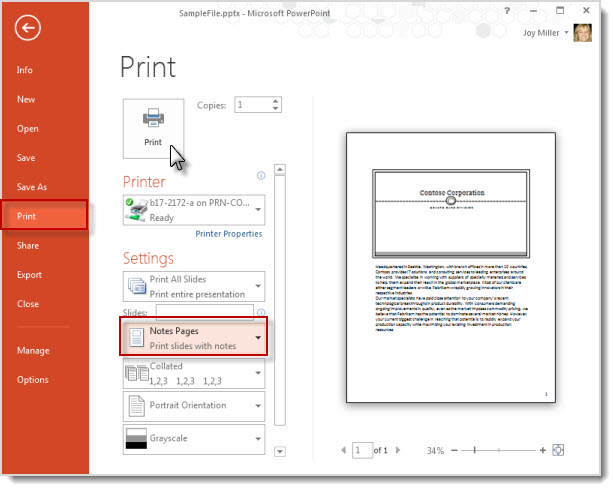
Pilih Cetak.
Catatan
Anda hanya dapat mencetak satu slide dan catatan yang menyertainya per halaman.
Mencetak halaman catatan tanpa gambar mini slide
Anda harus menghapus gambar mini slide secara manual dari Halaman catatan.
Pilih Tampilkan>Halaman Catatan untuk membuka setiap slide dalam tampilan Halaman Catatan.
Hapus gambar mini slide dari halaman catatan dengan mengklik setiap halaman secara bergantian, kemudian pilih gambar mini slide, lalu tekan tombol Delete di keyboard.
Tindakan ini tidak menghapus slide dari presentasi Anda; hanya menghapus gambar mini slide dari halaman catatan Anda.PilihCetakFile>.
Di bawah Printer, pilih printer yang diinginkan.
Di bawah Pengaturan, di samping Slide Halaman Penuh, pilih panah menurun, lalu dalam Tata Letak Cetak, pilih Halaman Catatan.
Pilih Cetak.
Catatan
Anda hanya dapat mencetak satu slide dan catatan yang menyertainya per halaman.
Mengekspor catatan pembicara agar dapat dicetak di Word
Anda dapat membuka salinan halaman catatan di Word untuk memprosesnya sesuai keinginan, termasuk mencetaknya.
Dengan presentasi terbuka, pilihEksporFile>.
Di panel Ekspor, pilih Buat Handout.
Pada panel Buat makalah di Word, pilih Buat Makalah.
Kotak dialog Kirim ke Microsoft Word akan muncul.Untuk mengekspor, pilih salah satu opsi tata letak halaman berikut dalam kotak dialog Kirim ke Microsoft Word:
- Catatan di samping slide
- Catatan di bawah slide
Pilih opsi Tempel di bagian bawah kotak dialog, lalu pilih OK.
Untuk informasi selengkapnya tentang mengekspor presentasi ke Word, buka Mengedit atau mencetak makalah PowerPoint di Word.