
Anda mengubah atau menghapus tema dengan membuat pilihan dari galeri pada tab Desain di PowerPoint.

Pilih judul di bawah ini untuk membukanya dan baca instruksi mendetailnya.
Mengubah tema saat ini
Pada tab Desain , dalam grup Tema , pilih tombol Tema untuk membuka seluruh galeri tema:
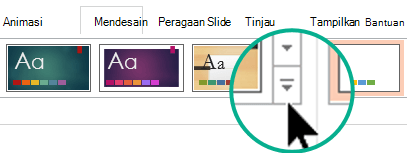
Lakukan salah satu langkah berikut:
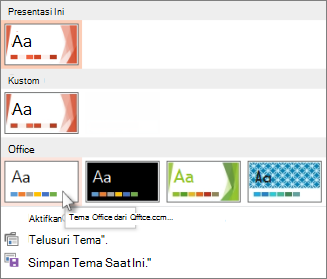
- Untuk menerapkan tema bawaan, di bawah Office, pilih tema yang Anda inginkan.
- Untuk menerapkan tema kustom atau dokumen bertema yang disimpan di lokasi lain, pilih Telusuri Tema, lalu temukan dan pilih tema yang Anda inginkan.
Menghapus tema penuh warna
Untuk menghapus tema penuh warna, terapkan Tema Office untuk desain sederhana dengan latar belakang putih polos.
Pada tab Desain , dalam grup Tema , pilih tombol Tema untuk membuka seluruh galeri tema:
Di bawah Office, temukan dan pilih Tema Office, yang memiliki latar belakang putih.
Mengedit tema
Masuk ke Membuat tema Anda sendiri di PowerPoint.
Menerapkan tema ke semua slide
Misalnya Anda memiliki sejumlah slide dari sumber lain dan tampilannya tidak cocok secara visual. Anda dapat menyeragamkan tampilan slide dengan beberapa klik:
Pada panel gambar mini slide di sebelah kiri, pilih slide.
Pada tab Desain , dalam grup Tema , pilih tombol Tema untuk membuka seluruh galeri tema:
Arahkan mouse pada tema yang ingin diterapkan. Klik kanan, lalu pilih Terapkan ke Semua Slide.
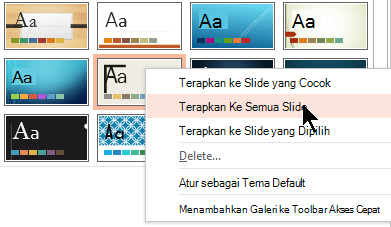
Jika berubah pikiran, Anda dapat membatalkan segera dengan menekan Alt+Backspace, atau mengulangi langkah 3 dengan tema yang lain.
Menerapkan tema hanya pada slide yang dipilih
- Pada panel gambar mini slide di sebelah kiri, pilih satu atau beberapa slide untuk menerapkan tema.
(Untuk memilih beberapa slide, tekan dan tahan tombol Ctrl serta klik slide satu persatu.) - Pada tab Desain , dalam grup Tema , pilih tombol Tema untuk membuka seluruh galeri tema:
- Arahkan mouse pada tema yang ingin diterapkan. Klik kanan, lalu pilih Terapkan ke Slide yang Dipilih.
Jika berubah pikiran, Anda dapat membatalkan segera dengan menekan Alt+Backspace, atau mengulangi langkah 3 dengan tema yang lain.
Memulai presentasi baru tanpa tema
- Pilih File>Baru.
- Pilih Presentasi Kosong.
Presentasi dengan latar belakang berwarna putih terbuka.