Di versi PowerPoint yang lebih baru, Anda bisa menyisipkan video online dari YouTube atau Vimeo pada slide.
Di PowerPoint untuk Microsoft 365, versi 1907 atau yang lebih baru, Anda juga bisa menyisipkan video online dari Microsoft Stream, layanan video untuk perusahaan—orang-orang dalam organisasi bisa mengunggah, menampilkan, dan berbagi video satu sama lain.
Video diputar secara langsung dari situs web dan memiliki kontrol dari situs untuk memutar, menghentikan, volume, dan seterusnya. Fitur pemutaran PowerPoint (Pudar, Bookmark, Pangkas, dan lain sebagainya) tidak berlaku untuk video online.
Karena video berada di situs web, bukan di presentasi, Anda harus tersambung ke internet agar video dapat diputar.
Menyisipkan video web
- Di browser web, temukan video yang Anda inginkan.
- Salin URL halaman web dari bilah Alamat browser Anda.
- Beralih kembali ke PowerPoint dan pilih slide tempat Anda ingin meletakkan video.
- Pada tab Sisipkan di pita, pilih Video>Online Video.
- Pada kotak dialog Video Online, tempelkan URL yang telah disalin dalam langkah 2.
- Pilih Sisipkan.
Memutar video
Jika video berhasil disisipkan, Anda dapat memutarnya baik dalam tampilan Normal maupun Peragaan Slide.
- Tombol Putar akan muncul di video dalam tampilan Normal.
- Dalam Peragaan Slide, Anda dapat berinteraksi dengan video sama seperti di web browser.
- Secara default, video dari YouTube dan Vimeo diputar dalam "klik urutan." Anda dapat memutar video tanpa harus memilih tombol Putar . Cukup ketuk bilah spasi untuk melanjutkan ke langkah berikutnya dalam urutan pilihan Anda.
Pemecahan masalah
Tidak semua video online dari situs ini dapat disematkan. Periksa di situs video untuk mencari tahu apakah video tertentu dapat disematkan.
Ingin menyisipkan video dari komputer?
Lihat Menyisipkan dan memutar file video dari komputer untuk semua detailnya.
Kebijakan Ketentuan Penggunaan dan Privasi
Vimeo:
YouTube:
Microsoft Stream:
SlideShare.net:
Di PowerPoint 2016, Anda bisa menyisipkan video online dengan kode semat atau mencari video berdasarkan nama. Lalu, Anda dapat memutarnya saat presentasi.
Video diputar secara langsung dari situs web dan memiliki kontrol dari situs untuk memutar, menghentikan, volume, dan seterusnya. Fitur pemutaran PowerPoint (Pudar, Bookmark, Pangkas, dan lain sebagainya) tidak berlaku untuk video online.
Karena video berada di situs web, bukan di presentasi, Anda harus tersambung ke internet agar video dapat diputar.
Menyisipkan video online dengan kode "semat"
Di YouTube atau Vimeo, temukan video yang ingin Anda sisipkan.
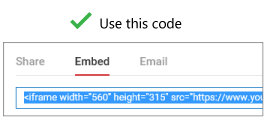
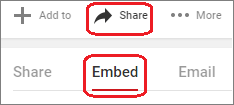
Di bawah bingkai video, pilih Bagikan, lalu pilih Sematkan. (Jika anda lalai untuk memilih Sematkan, anda akan berakhir menyalin kode yang salah.)
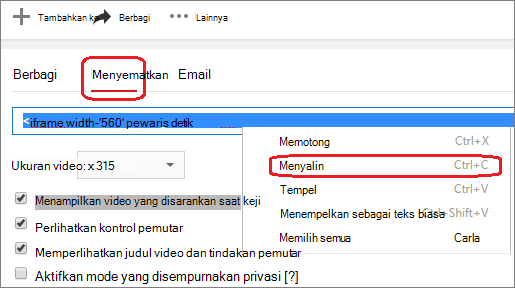
Klik kanan kode semat iFrame dan pilih Salin.
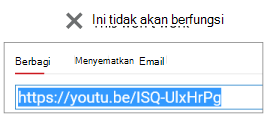
Jika teks yang disorot yang Anda salin dimulai dengan "http", BERHENTI. Teks ini bukan kode yang benar untuk disalin. Kembali ke langkah 2 dan pilih Sematkan:
Di PowerPoint, pilih slide yang ingin Anda tambahkan video.
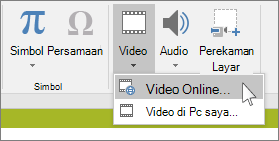
Pada tab Sisipkan , pilih Video>Online.
Dalam kotak Dari Kode Semat Video , tempelkan kode semat, lalu pilih panah.
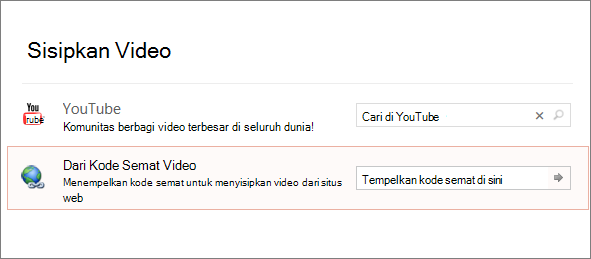
Persegi video diletakkan di slide Anda, yang dapat dipindahkan dan diubah ukurannya sesuai keinginan. Untuk mempratinjau video di slide Anda, klik kanan persegi video, pilih Pratinjau, lalu pilih tombol Putar pada video.
Mencari video YouTube menurut nama
Pilih slide yang ingin Anda tambahkan video.
Pada tab Sisipkan , pilih Video>Online.
Dalam kotak Cari YouTube, ketikkan nama video yang ingin Anda sisipkan, lalu tekan Enter.
Pilih video dari hasil pencarian dan pilih Sisipkan.
Persegi video diletakkan di slide Anda, yang dapat dipindahkan dan diubah ukurannya sesuai keinginan. Untuk mempratinjau video di slide Anda, klik kanan persegi video, pilih Pratinjau, lalu pilih tombol Putar pada video.
Mempratinjau video
- Setelah persegi video berada di slide Anda, pilih dan klik kanan video lalu pilih Pratinjau.
Tombol Putar akan muncul di video.
- Pilih tombol Putar video.
Karena video berada di situs web, bukan di presentasi, Anda harus tersambung ke internet agar video dapat diputar.
Ingin menyisipkan video dari komputer?
Lihat Menyisipkan dan memutar file video dari komputer untuk semua detailnya.
Menyematkan konten dari Slideshare.net
Pada slide di PowerPoint, Anda bisa menyematkan konten dari Slideshare.net, situs web berbagi untuk presentasi, infografis, dan dokumen.
Di Slideshare.net, setiap konten yang dapat disematkan di tempat lain memiliki tombol Bagikan. Tombol tersebut akan membuka jendela tempat Anda dapat menyalin kode semat seperti kode semat untuk video.
- Di Slideshare.net, temukan konten yang ingin Anda sematkan.
- Pilih tombol Bagikan di bawah bingkai konten.
Kode berbagi akan muncul dalam bingkai video.
- Pilih kotak bertuliskan Sematkan.
Semua teks dalam kotak akan dipilih saat Anda melakukannya.
- Klik kanan teks yang dipilih, lalu pilih Salin.
Teks yang disalin berisi terlalu banyak informasi dari yang dibutuhkan sehingga harus dipangkas dan disalin ulang.
- Tempelkan teks yang disalin ke dalam editor teks, seperti Word atau Notepad.
- Pilih bagian teks yang dimulai dengan <iframe src ... dan diakhiri dengan </iframe>. Salin teks tersebut.
Itulah kode semat yang Anda perlukan untuk menyisipkan konten ke PowerPoint.
- Di PowerPoint, masuk ke slide tempat Anda ingin menyisipkan konten.
- Di pita toolbar, pilih tab Sisipkan, pilih Video, lalu pilih Video Online.
Kotak dialog Sisipkan Video akan terbuka.
- Tempelkan kode semat dalam kotak dengan tulisan Dari Kode Semat Video, lalu tekan Enter.
PowerPoint memerlukan waktu sejenak untuk menyerap konten. Jika sudah selesai, sebuah kotak hitam akan muncul pada slide Anda.
- Untuk menampilkan konten, pilih tombol Peragaan Slide
 di dekat sudut kanan bawah jendela PowerPoint.
Persyaratan
Penggunaan video online tunduk pada Ketentuan Penggunaan dan Kebijakan Privasi masing-masing situs web penyedia.
SlideShare.net
Vimeo
YouTube
Di PowerPoint untuk web, Anda dapat menyisipkan video online dari YouTube atau Vimeo di slide. (Jika memiliki langganan Microsoft 365 bisnis atau pendidikan, Anda juga dapat menyisipkan video online dari Microsoft Stream.)
Video diputar secara langsung dari situs web dan memiliki kontrol dari situs untuk memutar, menghentikan, volume, dan seterusnya. Fitur pemutaran PowerPoint (Pudar, Bookmark, Pangkas, dan lain sebagainya) tidak berlaku untuk video online.
Karena video berada di situs web, bukan di presentasi, Anda harus tersambung ke internet agar video dapat diputar.
Menyisipkan video online
- Pada tab terpisah di browser web Anda, temukan video yang Anda inginkan.
- Salin alamat halaman web dari bilah Alamat browser Anda.
- Beralih ke PowerPoint untuk web dan pilih slide tempat Anda ingin meletakkan video.
- Pada sisipkan tab ribbon, dalam grup Media, pilih Video Online.
- Dalam kotak dialog Video Online , tempelkan alamat yang Anda salin di langkah 2.
- Pilih Sisipkan.
Video akan disisipkan pada slide Anda. Anda dapat memindahkan video dengan menyeretnya dengan mouse, serta dapat mengubah ukuran bingkai video dengan memilih sebuah sudut lalu menyeretnya.
- Untuk memutar video, Anda harus menjalankan Peragaan Slide. Di pita, beralihlah ke tab Tampilan, lalu dalam grup Mulai Peragaan Slide, pilih Dari Slide Saat Ini.
(Jika Anda telah menonaktifkan Pita Sederhana, Anda tidak memiliki tab Peragaan Slide ; sebagai gantinya gunakan tab Tampilan untuk memulai peragaan slide.)
Peragaan Slide akan terbuka, lalu Anda dapat memilih tombol putar untuk memulai.
Untuk informasi terkait, lihat Memutar video di PowerPoint di web.
Penggunaan video online tunduk pada Ketentuan Penggunaan dan Kebijakan Privasi masing-masing situs web penyedia.
Microsoft Stream:
Vimeo:
YouTube:
Memangkas video
PowerPoint untuk web tidak bisa memangkas video, dan video online tidak bisa dipangkas. Jika memiliki video yang ingin dipangkas, Anda harus menyimpannya ke komputer lalu menyisipkannya ke slide di PowerPoint versi desktop.
Di PowerPoint untuk Microsoft 365 untuk Mac, PowerPoint 2024 untuk Mac, dan PowerPoint 2021 untuk Mac, Anda bisa menyisipkan video online dari YouTube atau Vimeo pada slide. Versi PowerPoint untuk macOS yang lebih lama tidak mendukung penyisipan video online.
Di PowerPoint untuk Microsoft 365 untuk Mac, Anda juga bisa menyisipkan video online dari Microsoft Stream, layanan video untuk perusahaan—orang-orang dalam organisasi bisa mengunggah, menampilkan, dan berbagi video satu sama lain. Fitur ini memerlukan PowerPoint untuk Microsoft 365 untuk Mac versi 16.27 atau yang lebih baru.
Video diputar secara langsung dari situs web dan memiliki kontrol dari situs untuk memutar, menghentikan, volume, dan seterusnya. Fitur pemutaran PowerPoint (Pudar, Bookmark, Pangkas, dan lain sebagainya) tidak berlaku untuk video online.
Karena video berada di situs web, bukan di presentasi, Anda harus tersambung ke internet agar video dapat diputar.
Menyisipkan video web
- Di browser web, temukan video yang Anda inginkan.
- Salin URL halaman web dari bilah Alamat browser.
- Beralih ke PowerPoint dan pilih slide tempat Anda ingin meletakkan video.
- Pada tab Sisipkan di pita, dalam grup Media di ujung kanan, pilih Video. Kemudian, pilih Film Online.
- Dalam kotak dialog, tempelkan URL yang telah disalin dalam langkah 2.
- Pilih Sisipkan.
Video pun akan ditambahkan ke slide.
- Untuk mempratinjau video, pilih tombol Putar yang muncul di bagian atas video.
Ingin menyisipkan video dari komputer?
Lihat Menyisipkan dan memutar file video dari komputer untuk semua detailnya.
Persyaratan
Penggunaan video online tunduk pada Ketentuan Penggunaan dan Kebijakan Privasi masing-masing situs web penyedia.
Microsoft Stream:
Vimeo:
YouTube:
SlideShare.net: