
Saat Anda membuat rekaman presentasi, semua elemennya (narasi, animasi, gerakan penunjuk, pengaturan waktu, dan lain-lain) disimpan dalam presentasi itu sendiri. Pada dasarnya, presentasi menjadi video yang bisa ditonton audiens Anda di PowerPoint.
Sehingga Anda memiliki dua opsi untuk mengubah presentasi menjadi video yang siap untuk ditampilkan:
- Simpan/ekspor presentasi Anda ke format file video (.mp4 atau .wmv).
- Simpan presentasi Anda sebagai file Peragaan PowerPoint (.ppsx). (Peragaan PowerPoint muncul dalam layar penuh dalam Peragaan Slide, siap untuk langsung ditampilkan.)
Menyimpan sebagai file video
Setelah membuat slide dan merekam pengaturan waktu dan narasi apa pun serta gerakan penunjuk laser yang ingin disertakan, Anda siap untuk membuat file video.
51 detik
Di menu File, pilih Simpan untuk memastikan semua pekerjaan terbaru Anda telah disimpan dalam format presentasi PowerPoint (.pptx).
PilihEkspor>File>Buat Video. (Atau, pada tab Perekaman di pita, pilih Ekspor ke Video.)
Dalam kotak daftar menurun pertama di bawah judul Buat Video, pilih kualitas video yang diinginkan, yang terkait dengan resolusi video yang telah selesai dibuat. Semakin tinggi kualitas video, semakin besar ukuran file. (Anda dapat mengujinya untuk menentukan kualitas yang sesuai kebutuhan.)
Opsi Resolusi Untuk ditampilkan di Ultra HD (4K)* 3840 x 2160, ukuran file terbesar Monitor besar Full HD (1080p) 1920 x 1080, ukuran file besar Layar komputer dan HD HD (720p) 1280 x 720, ukuran file sedang Internet dan DVD Standar (480p) 852 x 480, ukuran file terkecil Perangkat portabel * Opsi Ultra HD (4K) hanya tersedia jika Anda menggunakan Windows 10 atau yang lebih baru.
Kotak menurun kedua di bawah judul Buat Video memberi tahu apakah presentasi Anda menyertakan narasi dan pengaturan waktu. (Anda dapat mengganti pengaturan ini jika menginginkannya.)
- Jika Anda belum merekam narasi berjangka waktu, secara default nilainya adalah Jangan Gunakan Pengaturan Waktu dan Narasi yang Direkam.
Waktu default yang diperlukan setiap slide adalah 5 detik. Anda dapat mengubah pengaturan waktu dalam kotak Detik diperlukan di setiap slide. Di sebelah kanan kotak, pilih panah atas untuk menambah durasi, atau pilih panah bawah untuk mengurangi durasi. - Jika Anda sudah merekam narasi berjangka waktu, secara default nilainya adalah Gunakan Pengaturan Waktu dan Narasi yang Direkam.
- Jika Anda belum merekam narasi berjangka waktu, secara default nilainya adalah Jangan Gunakan Pengaturan Waktu dan Narasi yang Direkam.
Pilih Buat Video.
Dalam kotak Nama file, masukkan nama file untuk video, telusuri folder yang akan berisi file ini, lalu pilih Simpan.
Dalam kotak Simpan sebagai tipe, pilih Video MPEG-4 atau Windows Media Video.
Anda dapat melacak perkembangan pembuatan video dengan melihat bilah status di sisi bawah layar Anda. Proses pembuatan video dapat makan waktu sampai beberapa jam, tergantung pada durasi video dan kerumitan presentasi.
Tips:Untuk video panjang, Anda dapat menyiapkannya untuk dibuat dalam semalam. Dengan begitu, akan siap untuk Anda keesokan paginya.Untuk memutar video yang baru Anda buat, buka lokasi folder yang menampungnya, lalu klik ganda pada file.
Menyimpan sebagai Peragaan PowerPoint
Ketika seseorang membuka file Peragaan PowerPoint, file akan muncul dalam layar penuh dalam Peragaan Slide, bukan dalam mode edit. Pemirsa akan segera mulai menonton presentasi.
Di menu File, pilih Simpan untuk memastikan semua pekerjaan terbaru Anda telah disimpan dalam format presentasi PowerPoint (.pptx).
Di menu File, pilih Simpan Sebagai.
Pilih lokasi folder tempat Anda ingin menyimpan file Peragaan PowerPoint.
Dalam kotak Simpan sebagai tipe, pilih Peragaan PowerPoint (*.ppsx).
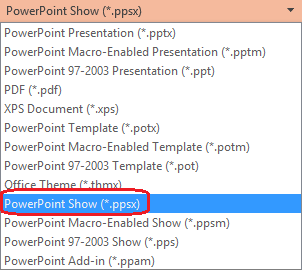
Pilih Simpan.
Mengapa mengubah presentasi Anda menjadi video?
Ketika Anda ingin memberikan versi presentasi dengan fidelitas tinggi kepada kolega atau pelanggan (baik sebagai lampiran email, diterbitkan ke web, di CD atau DVD), simpan dan putar presentasi sebagai video
Anda dapat menyimpan presentasi sebagai file video MPEG-4 (.mp4) atau file .wmv. Kedua format tersebut didukung secara luas dan Anda dapat melakukan streaming melalui internet.
Beberapa tips untuk diingat ketika merekam presentasi Anda sebagai video:
- Anda dapat merekam dan mengatur waktu narasi suara serta gerakan penunjuk laser dalam video Anda.
- Anda bisa mengontrol ukuran file multimedia dan kualitas video Anda.
- Anda dapat menyertakan animasi dan transisi dalam film.
- Pemirsa tidak perlu menginstal PowerPoint di komputer mereka untuk menontonnya.
- Jika presentasi Anda berisi video yang disematkan di dalamnya, video tersebut akan diputar dengan tepat tanpa perlu Anda kontrol.
- Tergantung pada konten presentasi, membuat video kadang membutuhkan waktu yang tidak singkat. Presentasi panjang dan presentasi dengan animasi, transisi, serta konten media jelas membutuhkan waktu lebih lama untuk dibuat. Untungnya, Anda dapat terus menggunakan PowerPoint saat video sedang dibuat
Bagian presentasi mana yang tidak akan disertakan dalam video?
Item berikut ini tidak akan disertakan dalam video yang Anda buat menggunakan PowerPoint:
- Media yang disisipkan di versi PowerPoint sebelumnya. Agar dapat mencakupkannya, Anda dapat mengonversi atau memutakhirkan objek media tersebut.
Misalnya, jika Anda menyisipkan media menggunakan PowerPoint 2007, media akan ditautkan dan akan diputar dalam presentasi. Namun, ketika mengekspor file sebagai video, media tertaut tersebut akan dilepas. Anda bisa mengonversi file ke format file baru (pilih tab File , dan di bawah Info, pilih Konversi), atau Anda bisa mengklik kanan objek media lalu memilihnya untuk memutakhirkan; akan menyematkan file dan mengekspornya dengan benar. - Media QuickTime (kecuali jika memiliki codec QuickTime pihak ketiga bernama ffdShow terinstal dan Anda telah mengoptimalkan untuk kompatibilitas)
- Makro
- Kontrol OLE/ActiveX
Yang harus dilakukan dengan video Anda setelah selesai dibuat
Setelah membuat video, Anda dapat membagikannya pada orang lain dengan menggunakan metode-metode berikut:
- Mengirimkan presentasi kepada orang lain melalui email
- Menyimpan ke file yang dibagikan atau ke lokasi lain
- Unggah ke akun Microsoft 365 Anda, seperti yang dijelaskan di bagian berikutnya, "Simpan ke Microsoft 365."
Simpan ke Microsoft 365
Setelah membuat file video, Anda dapat mengunggahnya ke akun Microsoft 365 dan membagikannya dari sana. Microsoft 365 menyertakan kapabilitas video di mana orang-orang dalam organisasi dapat mengunggah, menampilkan, dan berbagi video. Pelanggan bisnis atau pendidikan memiliki akses ke layanan ini dari dalam PowerPoint untuk Microsoft 365.
- Mulai dengan menelusuri langkah-langkah di bagian Simpan sebagai file video di atas untuk membuat video dari presentasi Anda.
- Jika file video sudah siap, unggah ke akun Microsoft 365 Anda, misalnya melalui laman Clipchamp. File tersebut akan disimpan di OneDrive/SharePoint dan Anda dapat berinteraksi dengan file lain seperti dokumen Word atau lembar bentang Excel.
Untuk informasi selengkapnya tentang layanan ini, lihat: Apa itu Microsoft Clipchamp?