
Bahkan jika Anda tidak memiliki versi terbaru PowerPoint, Anda bisa membuka dan bekerja dengan file PowerPoint yang lebih lama. Jika Anda memiliki versi terbaru, mode kompatibilitas juga memungkinkan untuk bekerja dengan format file yang lebih lama. Anda juga bisa Menjalankan Pemeriksa Kompatibilitas untuk memastikan bahwa presentasi Anda tidak memiliki masalah kompatibilitas, dan jika Anda tidak lagi membutuhkan kompatibilitas dengan versi PowerPoint yang lebih lama, Anda bisa mengonversi presentasi ke tipe file saat ini.
Untuk informasi selengkapnya tentang mode kompatibilitas, lihat Tentang mode kompatibilitas di PowerPoint.
Mengaktifkan mode kompatibilitas
Menyimpan presentasi PowerPoint Anda (.pptx) sebagai versi yang lebih lama, seperti PowerPoint 97-2003 (.ppt) (jika tersedia) secara otomatis mengaktifkan mode kompatibilitas.
Buka presentasi PowerPoint.
Pada tab File , klik Simpan Sebagai, lalu klik Telusuri.
Dalam kotak dialog Simpan Sebagai , dalam daftar Simpan sebagai tipe , klik Presentasi PowerPoint 97-2003 (*.ppt) (jika tersedia).
Klik Simpan.
Catatan
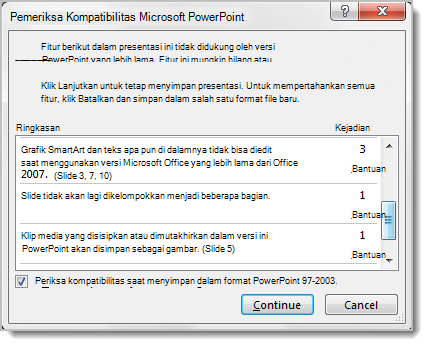
Setelah mengklik Simpan, Anda mungkin mendapatkan pemberitahuan pemeriksa kompatibilitas seperti yang ada di bawah ini, yang memberi tahu fitur mana yang mungkin hilang atau terdegradasi saat menyimpan presentasi dalam versi yang lebih lama.
Buka file dalam versi PowerPoint yang lebih lama.
Catatan
Untuk mengetahui fitur PowerPoint mana yang bisa berubah atau menjadi tidak tersedia, lihat Fitur PowerPoint 2013 dan 2016 bereaksi berbeda di versi yang lebih lama.
Menonaktifkan mode kompatibilitas
Untuk menonaktifkan mode kompatibilitas, cukup simpan presentasi dalam format PowerPoint (.pptx).
- Buka presentasi di PowerPoint.
- Pada tab File , klik Simpan Sebagai, lalu klik Telusuri.
- Dalam kotak dialog Simpan Sebagai , dalam daftar Simpan sebagai tipe , klik Presentasi PowerPoint (*.pptx).
- Klik Simpan.
Jalankan Pemeriksa Kompatibilitas
Untuk memastikan bahwa presentasi Anda tidak memiliki masalah kompatibilitas yang menyebabkan berkurangnya fungsionalitas atau keakuratan di versi PowerPoint yang lebih lama, Anda bisa menjalankan Pemeriksa Kompatibilitas. Pemeriksa Kompatibilitas menemukan potensi masalah kompatibilitas dalam presentasi dan membantu Anda membuat laporan sehingga Anda bisa mengatasinya.
Buka presentasi yang ingin Anda periksa kompatibilitasnya.
KlikInfoFile>, lalu di samping Periksa Presentasi, klik Periksa MasalahPeriksa Kompatibilitas>.
Catatan
Untuk memeriksa kompatibilitas presentasi setiap kali Anda menyimpannya, dalam kotak dialog Pemeriksa Kompatibilitas Microsoft PowerPoint , pilih kotak centang Periksa kompatibilitas saat menyimpan dalam format PowerPoint 97-2003 .
Mengonversi presentasi Anda ke versi PowerPoint yang lebih baru
Jika Anda tidak perlu lagi bekerja dalam mode kompatibilitas karena orang-orang yang bekerja dengan Anda telah memutakhirkan ke versi yang lebih baru atau Anda menginginkan fungsionalitas penuh PowerPoint, Anda bisa mengonversi presentasi PowerPoint 97-2003 ke file yang diformat untuk versi PowerPoint Anda. Mengonversi menyimpan presentasi sebagai file .pptx.
- Di PowerPoint, buka presentasi yang ingin Anda konversi ke format PowerPoint terbaru.
Presentasi secara otomatis terbuka dalam mode kompatibilitas. - KlikInfoFile>.
- Di samping Mode Kompatibilitas, klik Konversi., lalu klik Simpan dalam kotak dialog Simpan Sebagai .