
Garis kisi membantu memberi Anda isyarat visual saat Anda memformat di PowerPoint.
Untuk mengaktifkan atau menonaktifkan Garis Kisi, masuk ke tab Tampilan dan pilih kotak centang Garis Kisi .
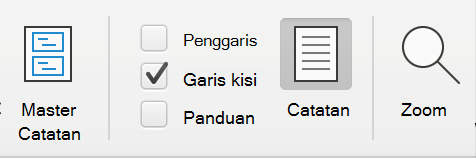
Garis kisi horizontal dan vertikal default membuat kisi kotak satu inci. Anda tidak dapat mengubah ukuran kisi tersebut. Namun, Anda bisa mengubah spasi di antara titik-titik yang menyusun setiap garis kisi dengan menggunakan opsi Penspasian . Dengan pengaturan ini, Anda dapat menyesuaikan presisi perataan objek.
Mengaktifkan opsi posisikan-ke
- Pilih Tampilan di pita, dan dalam grup Perlihatkan , pilih peluncur kotak dialog.
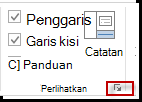
Kotak dialog Kisi dan Panduan akan muncul. - Untuk menempatkan bentuk atau objek ke irisan terdekat pada kisi, di bawah Lekatkan ke, centang kotak Lekatkan objek ke kisi.
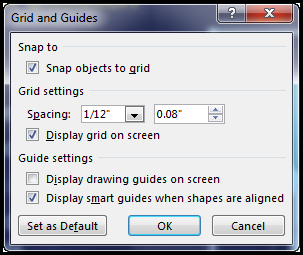
- Untuk melihat kisi di layar Anda, di bawah Pengaturan kisi, centang kotak Tampilkan kisi di layar .
Untuk mengubah satuan pengukuran di PowerPoint, lihat Mengubah satuan penggaris dari inci menjadi sentimeter.
Menonaktifkan opsi posisikan-ke
- Pilih Tampilan, dan dalam grup Perlihatkan , pilih peluncur kotak dialog.
Kotak dialog Kisi dan Panduan akan muncul. - Kosongkan kotak Posisikan objek ke kisi .
Jadikan pengaturan ini sebagai default untuk semua presentasi
Jika Anda ingin pengaturan saat ini dalam kotak dialog Kisi dan Panduan menjadi pengaturan default untuk semua presentasi yang Anda buka, pilih Atur sebagai Default.
Tips tentang kisi dan panduan
- Untuk sementara waktu mengesampingkan opsi posisikan ke, tahan Alt saat Anda menyeret objek di slide.
- Untuk memperlihatkan panduan menggambar di layar Anda, di dalam Pengaturan panduan, centang kotak Tampilkan panduan menggambar di layar.
Panduan menggambar adalah sepasang panduan putus-putus, satu vertikal dan satu horizontal, yang berpotongan di bagian tengah slide. Saat panduan menggambar aktif, objek akan diposisikan ke garis ini ketika diseret dalam ambang batas beberapa piksel. - Ketika Tampilkan panduan cerdas ... diaktifkan, panduan muncul untuk membantu Anda dalam meratakan dan menspasikan satu objek dalam hubungannya dengan orang lain.
- Jika kotak Posisikan objek ke kisi dicentang, Anda bisa menggambar dalam garis lurus saat Anda menggambar
 .
.
Lihat Juga
Memperlihatkan atau menyembunyikan garis kisi di Word, PowerPoint, atau Excel
Mengubah satuan penggaris di PowerPoint dari inci menjadi sentimeter