
Saat Anda menghapus item dari pustaka dokumen atau daftar SharePoint, item tersebut tidak langsung dihapus dari SharePoint. Item yang dihapus masuk ke Keranjang Sampah situs untuk periode waktu tertentu. Selama waktu tersebut, Anda dapat memulihkan item yang dihapus ke lokasi aslinya, atau menghapusnya untuk mengosongkan ruang penyimpanan.
Penting
Keranjang Sampah SharePoint berbeda dengan Keranjang Sampah di Windows. Untuk memulihkan file lokal yang dihapus dari desktop atau aplikasi Anda, gunakan Keranjang Sampah Windows terlebih dahulu. Untuk meletakkan Keranjang Sampah Windows di desktop, lihat Memperlihatkan atau menyembunyikan Keranjang Sampah.
Catatan
Jika Anda mencari keranjang sampah untuk OneDrive, masuk ke situs OneDrive Anda dan pilih Keranjang sampah di panel kiri.
Untuk informasi tentang memulihkan item di Keranjang Sampah situs, lihat Memulihkan item di Keranjang Sampah situs SharePoint.
Menghapus item dari Keranjang Sampah situs
Untuk menghapus item dari Keranjang Sampah situs SharePoint
Klik Keranjang Sampah di bilah Luncur Cepat di sebelah kiri layar.
Jika Anda tidak melihat Keranjang Sampah di bilah Luncur Cepat, ikuti langkah-langkah ini:Klik tombol Pengaturan
 , lalu klik Konten Situs.
Opsi Keranjang sampah berada di bagian kanan atas halaman Konten Situs .

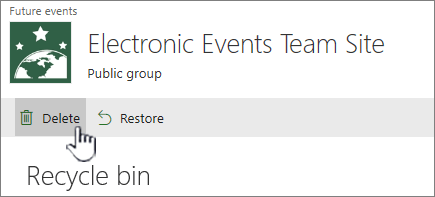
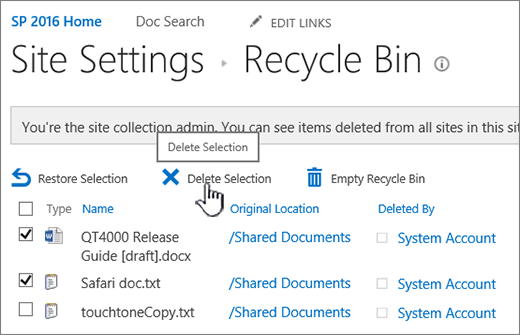
Pada halaman Keranjang Sampah , klik kotak di sebelah kiri item atau file yang ingin Anda hapus atau pulihkan.
Klik Hapus untuk menghapus file yang dipilih.
Catatan
Jika Anda tidak melihat item yang Anda cari, item tersebut mungkin sudah dihapus dan sudah dipindahkan ke Keranjang Sampah kumpulan situs. Atau mungkin telah melebihi batas waktu penahanan (93 hari) dan telah dihapus secara permanen.
Untuk menghapus semua item dari Keranjang Sampah situs SharePoint
Klik Keranjang Sampah di bilah Luncur Cepat di sebelah kiri layar.
Jika Anda tidak melihat Keranjang Sampah di bilah Luncur Cepat, ikuti langkah-langkah ini:Klik tombol Pengaturan
, lalu klik Konten Situs.Opsi Keranjang sampah berada di bagian kanan atas halaman Konten Situs .
Pada halaman Keranjang Sampah, klik
 kosong untuk menghapus semua item.
Jika Kosongkan keranjang sampah tidak terlihat, pastikan Anda membatalkan pilihan semua item dalam keranjang sampah.



Bisakah saya mendapatkan kembali item yang saya hapus dari keranjang sampah situs SharePoint?
Saat Anda menghapus item dari keranjang sampah situs, item itu secara otomatis masuk ke Second-Stage atau Keranjang Sampah Kumpulan Situs di mana item itu tetap untuk periode yang ditetapkan hingga dihapus secara permanen dari SharePoint. Jika Anda admin kumpulan situs, Anda bisa memulihkan item dari Keranjang Sampah kumpulan situs. Untuk informasi, lihat Memulihkan item terhapus dari keranjang sampah kumpulan situs.
Tinggalkan komentar untuk kami
Apakah artikel ini bermanfaat? Jika membantu, beri tahu kami di bagian bawah halaman ini. Jika tidak membantu, beri tahu kami apa yang kurang atau membingungkan Anda. Sertakan versi SharePoint, OS, dan browser Anda. Kami akan menggunakan umpan balik Anda untuk memeriksa kembali fakta-fakta kami, menambahkan informasi, dan memperbarui artikel ini.