Anda dapat menghapus pustaka Microsoft SharePoint saat tidak lagi memerlukannya. Saat menghapus pustaka, Anda juga menghapus dokumen, metadata tentang dokumen, riwayat versi, pengaturan pustaka, dan tingkat izin tertentu yang terkait dengan pustaka. Untuk informasi tentang menghapus file, lihat Menghapus file di pustaka.
Jika Anda menghapus pustaka secara tidak sengaja atau berubah pikiran, tergantung pada cara penyiapan situs, Anda dapat memulihkan pustaka dokumen dari Keranjang Sampah situs SharePoint. Untuk informasi selengkapnya, lihat Memulihkan item di Keranjang Sampah situs SharePoint.
Untuk membuat pustaka, lihat Membuat pustaka dokumen di SharePoint.
Catatan
Jika Anda tidak melihat opsi yang tercantum dalam prosedur di bawah ini, seperti perintah, tombol, atau tautan, hubungi administrator Anda. Untuk membuat atau menghapus pustaka, Anda harus memiliki izin untuk mengelola daftar. Jika memiliki izin, Anda dapat mengubah tampilan dan navigasi situs SharePoint.
Menghapus pustaka di SharePoint
Di bilah Peluncuran Cepat di sisi kiri layar, navigasikan ke pustaka yang ingin Anda hapus.
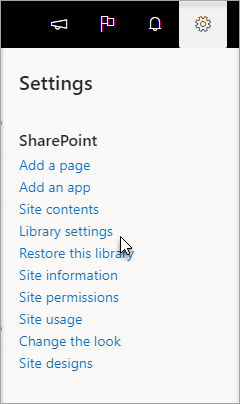
Pilih , lalu pilih Pengaturan pustaka.
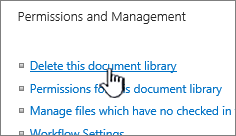
Di halaman Pengaturan , di kolom tengah di bawah Izin dan Manajemen, pilih Hapus pustaka dokumen ini. (Jika Anda tidak melihat opsi ini tercantum, Anda tidak memiliki izin untuk menghapus pustaka ini dan Anda perlu menghubungi administrator situs.)
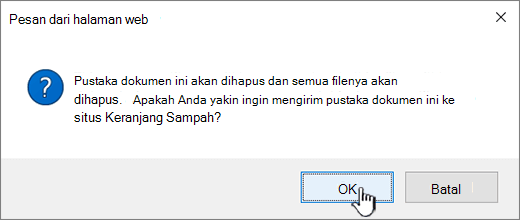
Jika Anda yakin ingin menghapus pustaka, pilih OK.
Catatan
Judul dialog dapat bervariasi apakah Anda menggunakan SharePoint Online atau SharePoint Server 2019.
Atas Halaman
Menghapus pustaka di SharePoint Server 2016 atau SharePoint Server 2013
Lakukan salah satu langkah berikut:
- Navigasikan ke pustaka yang ingin Anda hapus.
Di pita, pilih tab Perpustakaan , lalu pilih Pengaturan pustaka.

- Pilih Pengaturan
 , lalu pilih Konten situs.
Untuk pustaka yang ingin Anda hapus, arahkan mouse dan pilih elipsis (...), lalu pilih Pengaturan.
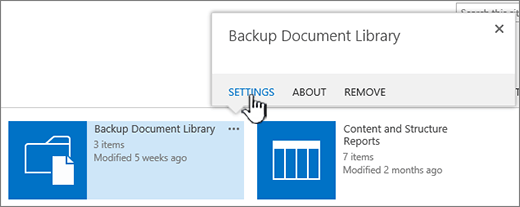
Pada halaman pengaturan, di bawah Izin dan Manajemen, pilih Hapus pustaka dokumen ini.
Jika Anda yakin ingin menghapus pustaka, pilih OK.
Atas Halaman
Menghapus pustaka di SharePoint Server 2010
Pada Peluncuran Cepat, pilih nama pustaka, atau pilih Tindakan Situs , pilih Lihat Semua Konten Situs, lalu di bawah bagian Pustaka yang sesuai, pilih nama pustaka.
Lakukan salah satu langkah berikut:
- Untuk pustaka gambar, pada menu Pengaturan
 , pilih <tipe> pustaka Pengaturan Perpustakaan.
- Untuk pustaka lain, di bawah Alat Pustaka, pilih tab Pustaka , dan di grup Pengaturan , pilih Pengaturan Pustaka.
Di bawah Izin dan Manajemen, pilih Hapus pustaka tipe> pustaka ini<.
Ketika diminta untuk mengonfirmasi penghapusan, jika Anda yakin ingin menghapus pustaka, pilih OK.
Atas Halaman
Menghapus pustaka di SharePoint Server 2007
- Jika pustaka belum terbuka, pada Peluncuran Cepat, pilih namanya.
Jika nama pustaka Anda tidak muncul di Peluncuran Cepat, pilih  Tindakan Situs , pilih Lihat Semua Konten Situs, lalu pilih nama pustaka Anda.
- Pada
 menu pengaturan , pilih pengaturan untuk tipe pustaka yang Anda buka.
Misalnya, dalam pustaka dokumen, pilih Pengaturan Pustaka Dokumen.
- Di bawah Izin dan Manajemen, pilih opsi untuk menghapus tipe pustaka Anda. Misalnya, dalam pustaka dokumen, pilih Hapus pustaka dokumen ini.
- Ketika diminta untuk mengonfirmasi penghapusan, jika Anda yakin ingin menghapus pustaka, pilih OK.
Atas Halaman
Sumber daya lainnya
Atas Halaman
