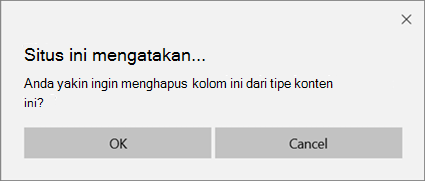
Tipe konten adalah cara pengelompokan informasi tentang item daftar atau dokumen yang ingin Anda rekam menggunakan kolom. Kolom dapat ditambahkan dan dihapus dari tipe konten jika diperlukan. Namun, mereka memerlukan izin administrator untuk membuat atau menghapus.
Untuk mempelajari selengkapnya tentang menambahkan kolom ke tipe konten di tingkat situs, pustaka, atau daftar, lihat Menambahkan kolom ke tipe konten. Untuk informasi selengkapnya tentang menambahkan tipe konten, lihat Membuat atau mengkustomisasi tipe konten situs dan Menambahkan tipe konten ke daftar atau pustaka.
Untuk menghapus kolom dari tipe konten, ikuti langkah-langkah ini:
Peringatan
Jika tipe konten yang muncul bukan hyperlink atau tidak dapat dipilih, berarti situs tersebut mewarisi tipe kontennya dari situs yang berbeda. Untuk menghapus kolom dari tipe konten, Anda harus mengubahnya di situs lain.
Menghapus kolom dari tipe konten situs
Masuk ke situs tempat Anda ingin mengubah tipe konten situs dengan menambahkan kolom.
Klik tombol Pengaturan
 lalu pilih Pengaturan Situs. (Jika Anda tidak melihat opsi Pengaturan Situs , klik Konten Situs, lalu klik Pengaturan Situs).
Di bawah Galeri Designer Web, pilih Tipe konten situs.
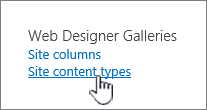
Pilih nama tipe konten yang ingin Anda hapus kolomnya.
Di bawah Kolom, pilih nama kolom yang ingin Anda hapus.
Di bagian Perbarui Daftar dan Tipe Konten Situs, pada Perbarui semua tipe konten yang mewarisi dari tipe ini?, centang Ya jika Anda ingin memperbarui semua tipe konten yang mewarisi dari tipe konten situs ini. Jika Anda tidak ingin memperbarui tipe konten yang mewarisi dari situs ini, centang Tidak.
Di bagian kanan bawah, pilih Hapus.
Jika Anda memilih Ya di atas, Anda akan melihat perintah ini: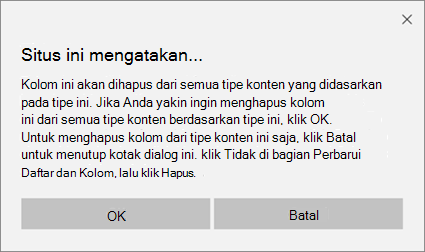
Jika Anda memilih Tidak di atas, Anda akan melihat perintah ini:
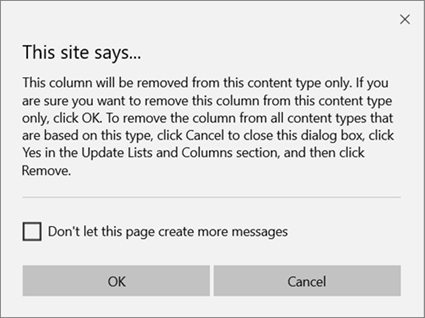
Konfirmasi penghapusan dengan memilih OK.
Menghapus kolom dari tipe konten daftar atau pustaka
Masuk ke daftar atau pustaka tempat Anda ingin mengubah tipe konten dengan menghapus kolom.
Lakukan salah satu langkah berikut:
Jika Anda sedang bekerja dalam daftar, pilih tab Daftar , lalu pilih Pengaturan Daftar.

Jika Anda sedang bekerja di pustaka, pilih tab Pustaka , lalu pilih Pengaturan Pustaka.

Di bawah Tipe Konten, pilih nama tipe konten yang ingin Anda hapus kolomnya.
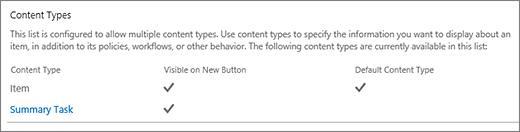
Pada halaman Ubah Kolom Tipe Konten , di bawah Kolom, pilih nama kolom yang ingin Anda hapus.
Pilih Hapus.
Konfirmasi penghapusan kolom dengan memilih OK.