
Beberapa templat daftar, seperti Pelacak rekrutmen, Penjadwal konten, dan Pelacak kemajuan kerja, dilengkapi dengan alur yang dibuat secara otomatis saat Anda membuat daftar dari templat. Alur ini mungkin sedikit sulit ditemukan, tergantung pada keakraban Anda dengan Power Automate.
Alur yang dibuat dari templat daftar secara otomatis ditempatkan di dalam solusi saat dibuat dan merupakan alur sadar solusi. Artinya, mereka berada di bawah Solusi di bilah navigasi di Power Automate.
Catatan
Langkah-langkah berikut mereferensikan "ID daftar" untuk membantu mengidentifikasi alur Anda. Untuk menemukan ID daftar, buka pengaturan daftar untuk daftar Anda (Pilih Pengaturan , lalu Pengaturan daftar) dan cari ID daftar di URL untuk daftar. Tombol ini berada di bilah alamat browser Anda di antara rangkaian angka dan huruf di akhir URL. Ini akan diformat sebagai: ?List=%7BListID%7D.
Langkah 1: Buka portal Power Automate dari daftar Anda
Mulai dari daftar yang menyertakan alur yang ingin Anda kelola, pilih Integrasi, pilih Power Automate, lalu pilih Lihat alur Anda.
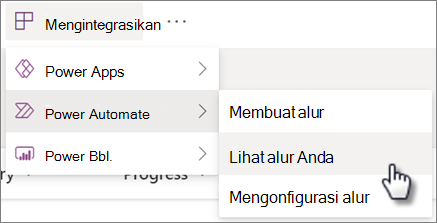
Portal Power Automate terbuka di tab browser baru dengan Alur saya dipilih di navigasi.
Langkah 2: Temukan alur Anda di bagian Alur saya
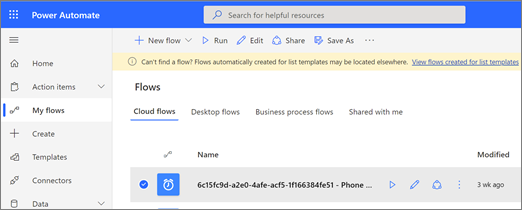
Di portal Power Automate, Anda akan menemukan alur Anda tercantum di tab Aliran Cloud di bawah Alur saya.
Untuk mempermudah pencarian, Anda dapat mengurutkan berdasarkan kolom Diubah dalam daftar untuk mengarahkan alur terbaru ke atas. Nama alur akan mengikuti format: ListID – FlowName.
Jika Anda tidak langsung menemukan alur di bawah Alur saya di portal Power Automate, coba salah satu metode alternatif ini.
Langkah alternatif 2 (2.1): Gunakan banner kuning untuk menemukan alur Anda
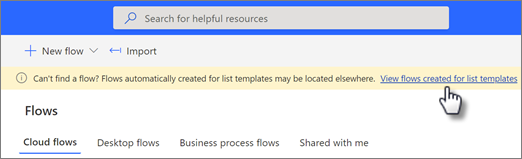
- Jika Anda melihat banner kuning di dekat bagian atas halaman, klik tautan dalam banner untuk membuka penjelajah solusi tempat alur Anda disimpan.
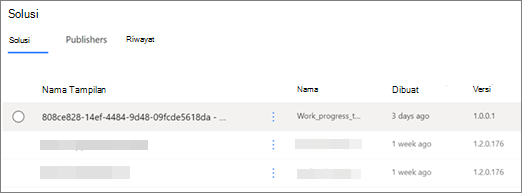
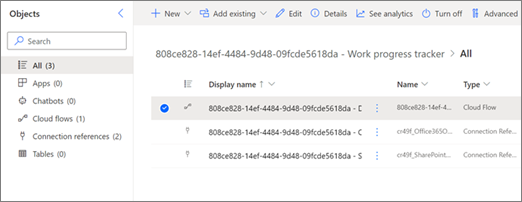
- Pilih solusi yang berisi alur Anda untuk membukanya. Nama solusinya akan mengikuti format:
ListID–ListTemplateName.
- Pilih alur. Nama alur akan mengikuti format:
ListID–FlowName. Anda juga dapat menerapkan filter Alur cloud untuk mengidentifikasi alur dengan lebih mudah.
Langkah alternatif 2 (2.2): Gunakan penjelajah solusi untuk menemukan alur Anda
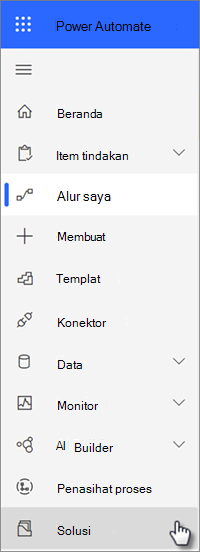
Jika Anda tidak melihat banner, atau jika Anda menginginkannya: Dari navigasi kiri, pilih Solusi untuk membuka penjelajah solusi.
Catatan
Jika Anda telah mengelola alur di lingkungan Power Automate selain tempat daftar dibuat, Anda mungkin perlu memilih nama lingkungan di bagian atas halaman di dekat profil Anda, lalu memilih lingkungan yang berbeda.
Pilih solusi yang berisi alur Anda untuk membukanya. Nama solusinya akan mengikuti format:
ListID–ListTemplateName.
Pilih alur. Nama alur akan mengikuti format:
ListID–FlowName. Anda juga dapat menerapkan filter Alur cloud untuk mengidentifikasi alur dengan lebih mudah.