
Pertama, mulai dengan merencanakan situs komunikasi SharePoint Anda. Dalam tahap perencanaan, Anda akan mempelajari cara berpikir tentang navigasi situs, izin, dan kustomisasi untuk mempersiapkan Anda menyusun situs komunikasi SharePoint. Gunakan artikel ini untuk mempelajari cara menyusun situs komunikasi SharePoint.
Perlu membuat situs tim? Anda masih bisa mengikuti panduan dalam artikel ini, tetapi memahami bahwa situs tim umumnya memiliki audiens yang jauh lebih kecil dengan tujuan dan tugas yang sangat spesifik yang perlu diselesaikan. Situs komunikasi dirancang untuk komunikasi luas.
Menyusun situs Anda
Anda bisa membuat situs komunikasi Anda menggunakan salah satu desain standar (Topik, Perlihatkan, kosong) atau desain situs kustom yang dibuat untuk organisasi Anda. Jika Anda memiliki izin Admin, Anda juga bisa menyediakan salah satu desain situs di buku pencarian sebagai titik awal untuk situs Anda.
Tinjau panduan terpandu ini untuk membuat situs komunikasi.
Atau, lewati untuk membuat situs komunikasi.
Mengustomisasi tampilan dan nuansa
Anda bisa mengkustomisasi tema, header, dan logo situs agar selaras dengan organisasi atau merek situs Anda. Pelajari cara mengkustomisasi tampilan situs SharePoint Anda. Jika situs Anda merupakan bagian dari hub, Anda tidak akan bisa mengubah tema situs. Jika Anda tidak melihat opsi untuk mengubah tampilan situs Anda, administrator Anda mungkin telah menonaktifkan kemampuan untuk melakukannya.
Akses perubahan ini di pengaturan > Ubah tampilan
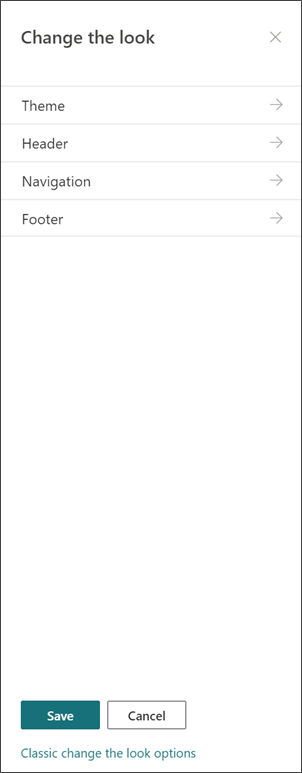
Spesifikasi untuk logo:
- Logo situs Anda bisa berupa JPG, GIF, atau PNG. Menggunakan file PNG memungkinkan latar belakang transparan
- Jika Anda menginginkan logo persegi untuk situs Anda, dimensi minimumnya adalah 64 x 64 piksel
- Untuk logo persegi, dimensinya adalah 192 x 64
- Gandakan dimensi ini untuk tampilan terbaik dalam resolusi tinggi
- Untuk meminimalkan dampak pada kinerja situs Anda, jangan gunakan gambar yang lebih besar dari 300 MB untuk logo situs Anda
Menyiapkan pustaka halaman situs
Pustaka Halaman Situs adalah tipe khusus pustaka dokumen yang digunakan untuk menghosting semua halaman di situs Anda. Anda hanya bisa memiliki satu pustaka Halaman Situs di situs Anda. Postingan berita disimpan di pustaka Halaman Situs di situs Anda - karena hanya merupakan tipe khusus halaman situs.
Tips: Untuk mempermudah melihat halaman Berita dan halaman mana yang "biasa" halaman situs, tambahkan kolom Status Yang Dipromosikan ke tampilan di pustaka Halaman Situs Anda. Postingan berita adalah Status Promosi = 2. Halaman situs "Reguler" adalah Status Promosi = 0.
Tips: Membuat tampilan Semua Halaman sebagai tampilan default untuk Halaman Situs. Dalam tampilan ini, perlihatkan kolom berikut ini selain Tipe dan Nama: Judul (ditautkan ke item dengan menu edit), Status Dipromosikan, Versi, Hitungan Suka, dan Hitungan Komentar. Anda akan dapat menambahkan semua kolom ini kecuali Versi dengan memilih menu menurun untuk + Tambahkan kolom dan memilih Perlihatkan/sembunyikan kolom. Pilih kolom yang ingin Anda tampilkan dan klik Terapkan. Untuk menambahkan Versi ke tampilan Anda, pilih menu menurun tampilan dan pilih Edit tampilan saat ini. Lalu, centang kotak di depan Versi dan tekan OK untuk menyimpan tampilan.
Memahami konten situs
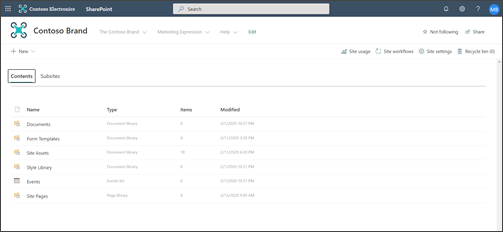
Setiap situs komunikasi menyertakan beberapa daftar dan pustaka default:
- Pustaka dokumen – lokasi untuk mengunggah file. Situs Anda dilengkapi dengan satu pustaka default, tetapi Anda bisa menambahkan lebih banyak jika diperlukan.
- Daftar acara – daftar tempat entri kalender disimpan.
- Pustaka halaman situs – pustaka tempat semua Halaman Situs Anda berada.
- Templat formulir dan pustaka gaya - pustaka ini adalah pustaka warisan yang dibawa dari versi SharePoint yang gagah
Tips untuk mengonfigurasi konten situs:
- Tambahkan judul halaman sebelum Anda menambahkan gambar ke halaman. Jika Anda tidak menambahkan judul halaman terlebih dahulu, nama sub-folder Aset Situs (ditemukan di Aset Situs) untuk halaman Anda mungkin berupa string karakter acak , yang membuatnya jauh lebih sulit untuk menemukan gambar yang terkait dengan halaman Anda nanti.
- Jangan mengunggah dokumen menggunakan komponen web Link cepat. Selalu unggah ke pustaka dokumen, lalu tautkan ke pustaka dokumen dari Tautan cepat. Jika Anda mengunggah dokumen saat Anda menambahkan link di Tautan cepat, dokumen akan disimpan di pustaka Aset Situs - yang akan membuatnya jauh lebih sulit ditemukan jika Anda perlu memperbaruinya nanti.
- Letakkan spasi (bukan garis putus-putus atau garis bawah) antar kata dalam nama file untuk meningkatkan keterbacaan. Nama file dan judul dokumen harus bermakna bagi pengguna karena informasi ini akan menjadi penting saat pengguna mencari konten di situs Anda.
- Hindari menggunakan tanggal dan nomor versi dalam nama file. SharePoint akan melacak versi secara otomatis untuk Anda. Jika Anda menambahkan tanggal ke nama file lalu menambahkan salinan file yang lebih baru, tautan ke file lama tidak akan diperbarui secara otomatis. Jika Anda mengunggah versi baru file yang memiliki nama yang sama dengan file yang sudah ada, tautan Akan diperbarui secara otomatis.
- Gunakan label yang dapat dikenali untuk semua hyperlink. Jangan ciptakan istilah saat Anda menautkan ke konten di situs Anda. Untuk panduan tambahan tentang label tautan, tinjau panduan untuk label dalam Navigasi perencanaan untuk pengalaman SharePoint modern. Panduan penamaan label dalam artikel ini tidak hanya berlaku untuk label navigasi atas, tetapi untuk tautan apa pun di halaman Anda.
Tentukan bagaimana Anda ingin pengguna berinteraksi dengan halaman Anda
Salah satu manfaat utama dari pengalaman SharePoint modern adalah bahwa ada beberapa cara bawaan bagi pengunjung untuk terlibat dalam situs Anda dan di halaman Anda:
- Komentar halaman. Setiap halaman dibuat dengan tombol alih komentar halaman diaktifkan. Anda bisa memilih untuk membiarkan ini diaktifkan atau menonaktifkannya. Jika Anda membiarkan komentar halaman diaktifkan, pastikan Anda sering meninjau komentar untuk merespons sesuai kebutuhan.
- Simpan untuk nanti. Fitur ini memungkinkan pembaca menyimpan halaman untuk ditinjau nanti. Halaman yang disimpan diperlihatkan di halaman mulai SharePoint atau di aplikasi seluler.
- Suka. Fitur ini memungkinkan pengunjung untuk menunjukkan affinity dengan halaman Anda. Jumlah total suka ditampilkan untuk setiap halaman dan artikel berita.
- Tampilan. Fitur ini memberi tahu pemilik dan pengunjung situs berapa kali halaman telah ditampilkan.
- Percakapan Yammer. Menambahkan komponen web Yammer memungkinkan pengunjung halaman untuk menampilkan, memulai, dan berpartisipasi dalam percakapan komunitas Yammer dari halaman SharePoint Anda.
Menargetkan konten ke audiens tertentu
Cara yang bagus untuk memastikan bahwa konten situs Anda lebih relevan bagi pengunjung adalah dengan mengkustomisasi cara pengunjung Anda menampilkan halaman dan berita dengan menggunakan penargetan audiens. Penargetan audiens memungkinkan konten ditargetkan kepada pengguna yang merupakan bagian dari audiens tertentu. Penargetan audiens juga memungkinkan berita diprioritaskan untuk anggota audiens di halaman mulai SharePoint, berita di aplikasi seluler, dan di komponen web Berita.
Penargetan audiens dikonfigurasi terlebih dahulu di pustaka Halaman situs lalu di komponen web Berita atau Konten yang disorot. Jika audiens ditentukan untuk halaman, komponen web ini hanya akan menampilkan halaman kepada orang-orang yang merupakan anggota audiens. Non-anggota dapat menemukan konten menggunakan pencarian, karena menargetkan halaman tidak sama dengan keamanan halaman. Namun, non-anggota tidak akan disajikan dengan halaman atau artikel berita.
Penargetan audiens juga bisa ditambahkan ke navigasi untuk situs Anda. Ini memungkinkan Anda memilih siapa yang melihat konten mana di navigasi situs Anda menggunakan audiens yang sama yang tersedia untuk halaman.
Membuat persetujuan halaman otomatis
Apakah Anda ingin seseorang atau grup menyetujui halaman sebelum halaman diterbitkan? Versi utama dan minor diaktifkan secara default di pustaka Halaman Situs. Dengan fitur ini diaktifkan, Anda dapat dengan mudah mengonfigurasi persetujuan halaman dari menu menurun Otomatisasi di pustaka Halaman Situs. Ini bisa menjadi ide yang baik jika Anda berencana untuk memiliki beberapa penulis dan Anda ingin meninjau halaman akhir sebelum halaman tersebut diterbitkan. Perhatikan bahwa meskipun tanpa persetujuan halaman diaktifkan, hanya anggota dan pemilik yang bisa menampilkan halaman yang tidak diterbitkan (meskipun Pengunjung bisa menampilkan versi terakhir halaman yang diterbitkan).
Mengkustomisasi izin untuk daftar dan pustaka
Apakah Anda ingin memiliki beberapa daftar atau pustaka tempat pengunjung situs dapat berkontribusi? Anda bisa mengkustomisasi izin untuk satu atau beberapa daftar atau pustaka di situs Anda untuk menetapkan izin Kontribusi ke grup pengunjung Anda. Sebagai praktik terbaik, cobalah untuk menghindari pemecahan izin di pustaka Halaman Situs. Melanggar izin di pustaka Halaman Situs bisa mengakibatkan pengalaman pengguna yang kompleks dan membingungkan dan harus dikelola dengan sangat hati-hati untuk memastikan bahwa Anda tidak secara tidak sengaja menghapus izin dari halaman yang dibutuhkan semua pengguna. Anda juga bisa menggunakan komponen web Microsoft Forms untuk menambahkan formulir ke halaman di mana pengunjung bisa berkontribusi atau komponen web Power Apps untuk menambahkan aplikasi yang telah Anda konfigurasi.
Pertimbangan khusus untuk memodernisasi situs klasik
Jika Anda memodernisasi situs SharePoint klasik yang sudah ada untuk membuat situs komunikasi Anda atau mengonversi dari platform lain ke SharePoint, kemungkinan Anda akan memiliki konten untuk dimigrasikan ke situs baru Anda.
Praktik terbaik untuk melakukan migrasi:
Gunakan perpindahan ke situs komunikasi baru untuk berpikir ulang cerita situs Anda dan pastikan konten masih relevan. Rencanakan situs baru Anda menggunakan panduan yang dijelaskan sebelumnya. Ini tidak berarti Bahwa Anda harus melupakan apa yang sudah Anda miliki - terutama jika konten sedang digunakan dan telah terus diperbarui. Namun, apakah ini kasus untuk semua konten Anda saat ini?
Hubungi pengunjung situs Anda. Cari tahu apa yang benar-benar mereka butuhkan. Apakah konten di situs sebelumnya masih memenuhi tujuan untuk situs baru Anda? Lihat data penggunaan untuk situs yang sudah ada. Gunakan informasi ini untuk menentukan konten mana yang harus dimigrasikan ke situs baru Anda.
Buat dan tinjau inventori konten untuk situs Anda saat ini. Untuk setiap elemen dalam persediaan, identifikasi apakah seharusnya:
- Dihapus - jika demikian, lakukan sekarang!
- Diarsipkan - karena merupakan catatan bisnis
- Dimigrasikan - karena saat ini, dan Anda masih membutuhkannya
- Diperbarui lalu dimigrasikan
- Ditempatkan di situs lain dan ditautkan di situs Anda sendiri
Konten harus mendapatkan tempatnya di situs baru Anda.
- Apakah konten ini menambahkan nilai ke bisnis/pengunjung?
- Apakah saya berkomitmen untuk terus memperbaruinya?
- Apakah grup bisnis saya bertanggung jawab atas konten ini? Jika tidak, saatnya mengucapkan selamat tinggal pada konten. Jika bukan milik Anda, minta pemilik untuk menambahkannya ke situs mereka dan membuat tautan ke konten di situs Anda.
Temukan "beranda" untuk konten baru. Pastikan setiap elemen memiliki rumah dan, jika tidak, pikirkan apakah Anda melewatkan kategori dalam perencanaan Anda.