
Ketika menambahkan halaman modern ke situs, Anda dapat menambahkan dan menyesuaikan komponen web, yang merupakan blok penyusun halaman Anda. Artikel ini berfokus pada komponen web Tombol.
Komponen web Tombol memungkinkan Anda dengan mudah menambahkan tombol ke halaman dengan label dan tautan Anda sendiri, serta tindakan lain seperti menjalankan alur Power Automate atau membuka Copilot di SharePoint.
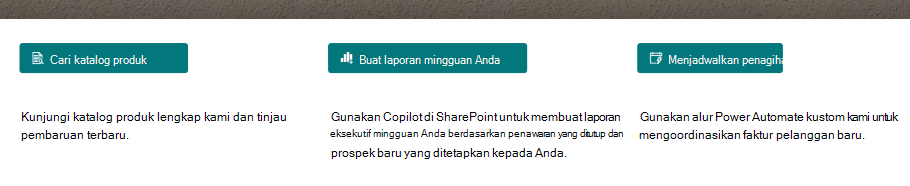
Berikut adalah contoh dari setiap jenis tombol pada halaman:
Catatan
SharePoint di Microsoft 365 mendukung komponen web tombol di halaman modern. Beberapa fungsi diperkenalkan secara bertahap ke organisasi yang telah memilih untuk bergabung dalam program Rilis Bertarget. Artinya, Anda mungkin belum melihat fitur ini atau fitur mungkin terlihat berbeda dari yang dijelaskan dalam artikel bantuan.
Catatan
Pengguna SharePoint Server Edisi Berlangganan mungkin memiliki pengalaman yang berbeda mulai dari pembaruan fitur SharePoint Server Edisi Berlangganan Versi 22H2. Pembaruan fitur ini disertakan dalam Pembaruan Publik September 2022 untuk SharePoint Server Edisi Berlangganan, serta semua pembaruan publik mendatang untuk Sharepoint Subscription Edition.
- Jika pembaruan fitur Versi 22H2 belum diinstal, komponen web tombol tidak akan ditambahkan ke halaman modern.
- Jika administrator pertanian telah mengonfigurasi farm untuk berada di cincin rilis fitur "Rilis standar", komponen web tombol tidak akan ditambahkan ke halaman modern. Farm SharePoint Server Edisi Berlangganan secara default berada dalam cincin rilis fitur "Rilis standar".
- Jika administrator pertanian telah mengonfigurasi farm untuk berada dalam cincin rilis fitur "Rilis awal", maka SharePoint Server Edisi Berlangganan menambahkan dukungan untuk komponen web tombol di halaman modern.
- Administrator farm SharePoint dapat memilih cincin rilis fitur untuk farm SharePoint Server Edisi Berlangganan mereka dengan masuk ke Preferensi rilis fitur Pengaturan > Sistem Administrasi > Pusat.
Membuka tautan dari tombol
Buka halaman tempat Anda ingin menambahkan komponen web Tombol.
Jika halaman Anda belum dalam mode edit, klik Edit di kanan atas halaman.
Arahkan mouse ke atas atau ke bawah komponen web yang sudah ada, lalu Anda akan melihat garis dengan tanda + dalam lingkaran, seperti ini:

Klik +, lalu cari dan pilih Tombol dari daftar komponen web.
Pilih Edit properti
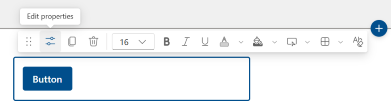
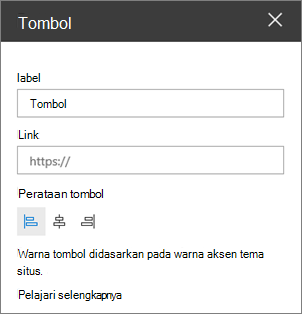
Tambahkan teks Tombol yang ingin Anda tampilkan di halaman.
Konfirmasikan tindakan Anda dari menu dropdown, tipe tindakan defaultnya adalah membuka tautan yang Anda berikan. Informasi selengkapnya di bawah ini tentang tipe tindakan tambahan
- Buka tautan (ini adalah tipe tindakan default)
- Membuka Copilot di SharePoint
- Jalankan alur Power Automate
Masukkan tautan Anda dalam kotak Tautan . Pastikan tautan Anda dimulai dengan http://, https://, atau mailto: Jika tautan Anda ditambahkan tanpa salah satu protokol ini, https:// akan ditambahkan untuk Anda.
Di bawah Perataan, pilih bagaimana Anda ingin tombol sejajar (kiri, tengah, atau kanan) dalam kolomnya di halaman.
Buka Copilot di SharePoint dari satu tombol
Catatan
Tipe tindakan ini hanya tersedia bagi pengguna dengan lisensi yang valid untuk Copilot di SharePoint. Selain itu, penampil halaman memerlukan lisensi yang sama untuk melihat dan menggunakan tombol tersebut. Pengguna tanpa lisensi tidak akan melihat tombol di halaman.
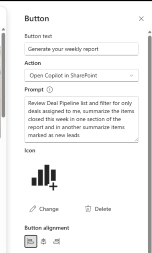
- Dari drop-down tindakan, pilih Buka Copilot di SharePoint.
- Masukkan perintah kustom yang akan berjalan ketika pengguna berlisensi mengklik tombol halaman.
- Simpan halaman dan Anda akan dapat mengklik tombol, dan panel Copilot akan terbuka dengan perintah kustom yang berjalan.
Jalankan alur Power Automate dari tombol
Catatan
Untuk informasi selengkapnya tentang membuat dan menjalankan alur Power Automate, kunjungi: Menggunakan SharePoint dan Power Automate untuk membuat alur kerja.
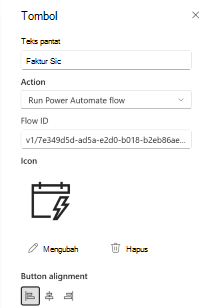
- Dari drop-down tindakan, pilih Jalankan alur Power Automate
- Salin dan tempelkan ID Alur Anda dari Power Automate ke bidang ID Alur , untuk contoh selengkapnya, lihat instruksi tentang cara mendapatkan ID Alur. Hal ini tidak akan secara otomatis membagikan atau memberikan izin kepada pengguna lain untuk menjalankan alur yang mendasarinya.
- Simpan halaman dan Anda akan dapat mengklik tombol, dan panel sisi Jalankan alur akan terbuka untuk memastikan koneksi dikonfigurasi dengan benar untuk pengguna yang menjalankan alur dan konfirmasi untuk menjalankan alur.
Sesuaikan tombol
Pilih tombol untuk membuka toolbar pemformatan. Seiring dengan pemformatan teks standar—ukuran font, Tebal, Miring, Garis Bawah, dan warna font—Anda dapat menyesuaikan opsi tampilan tombol berikut:
- Isi warna: Atur warna isian (latar belakang) tombol. Pilih dari warna Tema atau Warna Standar, atau pilih Warna kustom lainnya untuk memilih warna tertentu. Pilih Atur ulang ke default untuk kembali ke warna tema.
- Efek hver: Pilih respons tombol ketika seseorang menunjuknya: Lebih terang atau menggelapkan.
- Properti batas: Buka panel properti Batas untuk membentuk dan menata batas tombol
- Bentuk: bulat, persegi panjang, pil, atau melingkar.
- Berat: ketebalan batas (1px, 2px, 4px, 6px, atau 8px.)
- Gaya: padat, putus-putus, putus-putus, atau ganda.
- Warna Batas: Warna tema, Warna standar, atau Warna kustom lainnya.
- Atur ulang ke default: kembalikan batas ke default.
- Hapus semua pemformatan: hapus semua pemformatan kustom dan kembalikan tombol ke tampilan defaultnya.
Informasi terkait
Untuk mengubah tampilan dan tema keseluruhan situs Anda, lihat Mengubah tampilan situs SharePoint Anda.