
Terakhir Diperbarui: 31 Maret 2025
MASALAH
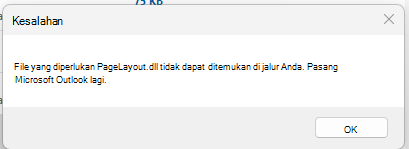
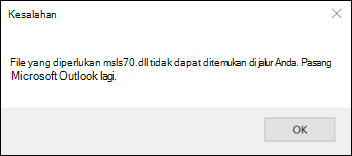
Setelah menginstal pembaruan terakhir, Anda mungkin melihat satu atau beberapa kesalahan berikut ini saat memulai Outlook, Word, atau aplikasi Office lainnya:
- "File yang diperlukan pagelayout.dll tidak dapat ditemukan di jalur Anda. Instal Microsoft Outlook lagi."
- "File yang diperlukan msls70.dll tidak dapat ditemukan di jalur Anda. Instal Microsoft Outlook lagi."
STATUS: DIPERBAIKI
Tim Office membuat perubahan dalam Versi 2504 Build 18730.20000 untuk membantu mengurangi masalah. Pantau Riwayat Pembaruan untuk ketersediaan build, Riwayat pembaruan untuk Aplikasi Microsoft 365 (tercantum menurut tanggal).
Masalah ini dapat terjadi ketika versi Office tidak cocok dengan saluran Office. Misalnya, masalah ini mungkin terjadi jika Anda berada di Saluran Perusahaan Bulanan, tetapi versi aplikasi Office adalah versi Saluran Saat Ini. Pastikan bahwa saluran yang Anda gunakan sesuai dengan versi yang ditampilkan untuk saluran tersebut di Riwayat Pembaruan, Riwayat pembaruan untuk Aplikasi Microsoft 365 (dicantumkan menurut tanggal). Untuk melihat versi Office, buka Word dan pilih File, Akun, di bawah Tentang Word. Jika ada versi yang tidak cocok, maka ada masalah dengan konfigurasi penyebaran. Jika Anda menggunakan Intune, pastikan versi, dan build Office di komputer pengguna cocok dengan saluran dan build yang ingin Anda miliki.
Solusi langsungnya adalah dengan berpindah ke saluran yang sesuai dengan build Office. Masalah ini mungkin dimitigasi dengan menghapus instalan dan menginstal ulang Office. Jika memerlukan bantuan untuk mengatasi masalah ini, silakan buka kasus dukungan dengan tim dukungan Penyebaran Office.
Setelah berada di build yang telah diperbaiki dan jika masih melihat masalah, silakan kumpulkan Log Office dan informasi file di bawah ini dan bagikan dengan teknisi dukungan Anda.
- Tutup semua aplikasi Office lalu zipkan log dalam direktori ini dan tambahkan ke kasus dukungan Anda:Log: %temp%/diagnostik.
- Unduh Aplikasi Microsoft 365 Deployment Log Collector dari Pusat Unduhan Microsoft Resmi. Setelah diunduh, ekstrak ke folder, jalankan, lalu tambahkan log zip ke kasus dukungan Anda,
- Capture cuplikan layar detail versi Word. Masuk ke folder ini: C:\Program Files\Microsoft Office\root\Office16. Temukan Winword.exe, klik kananWinword.exe, lalu pilih Properti, lalu pilih Detail, lalu ambil cuplikan layar untuk ditambahkan ke kasus dukungan.
- Capture cuplikan layar detail versi msls70.dll dan pagelayout.dll dalam folder yang sama seperti yang dicatat di langkah 3 dan tambahkan ke kasus dukungan. Dalam beberapa kasus, versi mungkin tidak tercantum tetapi kami masih ingin melihat informasi tersebut. Jika file tidak ada dalam folder tersebut, hal tersebut perlu dicatat dalam kasus tersebut.
Untuk diskusi lebih lanjut tentang masalah ini, silakan masuk ke utas forum Jawaban Sebagian besar pengguna kami mendapatkan kesalahan msls70.dll berulang di Outlook.
Sumber Daya Tambahan
Gambaran umum file log diagnostik untuk Office
Sumber Daya Lainnya
 Tanyakan kepada para ahli
Terhubung dengan para ahli, diskusikan praktik terbaik dan berita terkini Outlook, serta baca blog kami.
 Dapatkan bantuan di komunitas
Ajukan pertanyaan dan temukan solusi dari Agen Dukungan, MVP, Teknisi, dan pengguna Outlook.
 Sarankan fitur baru
Kami sangat senang membaca saran dan umpan balik Anda! Bagikan pendapat Anda. Kami mendengarkan.
Lihat Juga
Perbaikan dan solusi untuk masalah terkini dalam Outlook untuk PC