
Terakhir Diperbarui: 18 Februari 2022
MASALAH
Saat Anda memilih tombol Tanda Tangan , Outlook mengalami hang atau tertutup, dan Anda tidak dapat menambahkan tanda tangan. Masalah yang sama mungkin terjadi ketika memilih tombol Alat Tulis dan Font .
STATUS: DIPERBAIKI
Masalah ini diisolasi ke pengguna Office dengan Language ID="en-gb". Masalah ini telah diperbaiki dalam Versi 2110 Build 14527.20312 dan yang lebih baru.
Pembaruan Sebelumnya dari 14 Agustus 2018
Kejadian sebelumnya dari masalah ini terjadi jika Anda menginstal langganan Office di PC yang memiliki aplikasi desktop Microsoft Office yang telah diinstal sebelumnya.
Catatan
Masalah ini telah diperbaiki di Office Versi 1802 (Build 9029.2167) atau yang lebih tinggi. Saat Anda menginstal langganan Office dengan build tersebut atau yang lebih tinggi, langganan akan secara otomatis menghapus aplikasi Microsoft Office Desktop yang telah diinstal sebelumnya.
STATUS: SOLUSI
Untuk mengatasi masalah ini, hapus instalan Aplikasi Desktop Microsoft Office yang telah diinstal sebelumnya:
Klik kanan tombol Mulai Windows dan pilih Pengaturan.
Pilih Aplikasi, lalu pilih Aplikasi dan Fitur.
Pilih Aplikasi desktop Microsoft Office , lalu pilih Hapus instalan.
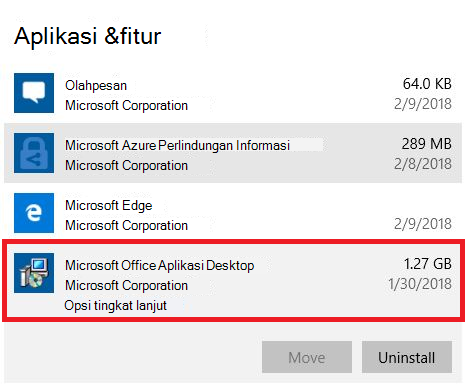
Hidupkan ulang PC Anda.
Jalankan perbaikan Office untuk memastikan semuanya telah diperbaiki.
Jika metode ini tidak berhasil, ikuti langkah-langkah ini untuk menghapus kunci registri penyiapan Office:
Penting
Langkah-langkah berikut ini menjelaskan cara mengubah registri. Namun, masalah serius mungkin terjadi jika Anda salah mengubah registri. Pastikan Anda mengikuti langkah-langkah ini dengan hati-hati. Untuk perlindungan tambahan, cadangkan registri sebelum mengubahnya. Kemudian, registri dapat dipulihkan jika terjadi masalah. Untuk informasi selengkapnya tentang cara mencadangkan dan memulihkan registri, buka Cara mencadangkan dan memulihkan registri di Windows.
- Tekan tombol Windows + R untuk membuka jendela Jalankan .
- Ketik regedit dan pilih OK.
- Jika diminta, pilih Ya di jendela Kontrol Akun Pengguna .
- Tekan CTRL + F untuk meluncurkan jendela Temukan dan masukkan tombol ini dalam kotak pencarian:
0006F03A-0000-0000-C000-0000000000046 - Pilih Temukan Berikutnya.
- Hapus kunci dengan mengklik kanan entri dan memilih Hapus.
- Tekan F3 untuk mengulangi pencarian hingga tidak ditemukan lagi tombol registri.
Sumber Daya Lainnya
 Tanyakan kepada para ahli
Terhubung dengan para ahli, diskusikan praktik terbaik dan berita terkini Outlook, serta baca blog kami.
 Dapatkan bantuan di komunitas
Ajukan pertanyaan dan temukan solusi dari Agen Dukungan, MVP, Teknisi, dan pengguna Outlook.
 Sarankan fitur baru
Kami sangat senang membaca saran dan umpan balik Anda! Bagikan pendapat Anda. Kami mendengarkan.
Lihat Juga
Perbaikan atau solusi untuk masalah terbaru di Outlook untuk Windows