
Penting
Mulai 5 Maret 2025, Subsistem Windows untuk Android dan Amazon Appstore tidak tersedia di Microsoft Store.
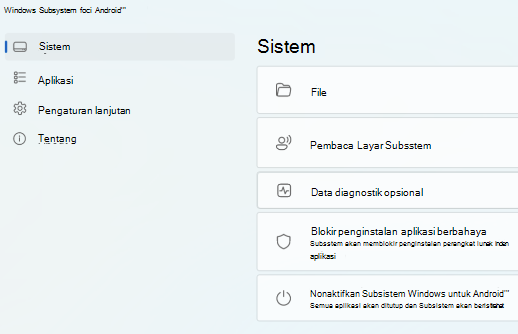
Jika perlu menyesuaikan pengaturan untuk aplikasi seluler di Windows, Anda harus membuka aplikasi Pengaturan Subsistem Windows untuk Android ™️. Untuk melakukannya, pilih Mulai>Semua aplikasi>Subsistem Windows untuk Android ™️.
Android adalah merek dagang dari Google LLC.
Tab Sistem
Anda dapat mengontrol pengaturan subsstem umum seperti mengakses file aplikasi seluler, memblokir file aplikasi berbahaya, dan menonaktifkan subsstem dari tab Sistem .
File
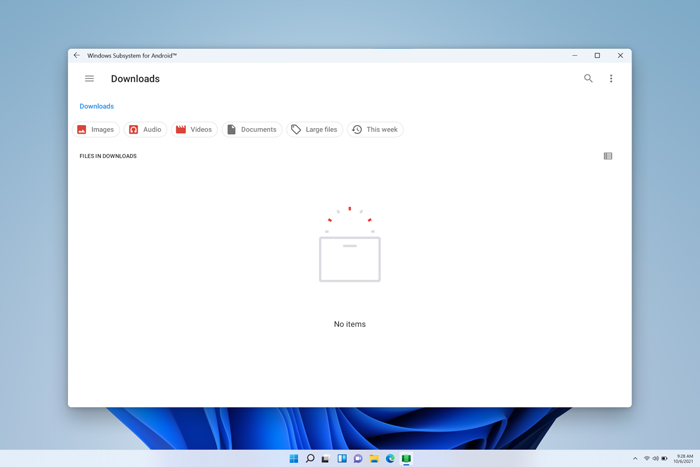
Files dari aplikasi seluler dapat dibuka dan ditransfer ke Windows. Jika perlu, berikut cara menampilkan file Anda:
- Pilih Files di aplikasi pengaturan.
- File aplikasi seluler Anda akan muncul di jendela pengaturan di bawah Subsstem untuk Android™ sehingga Anda dapat menelusuri gambar, video, audio, dokumen, dan unduhan apa pun yang disimpan di subsstem.
- Untuk menyimpan file ke PC, klik kanan file yang ingin disimpan, lalu pilih Buka dengan>Menggunakan default Windows. File yang dipilih akan terbuka di aplikasi Windows default untuk tipe file, dan file akan disalin ke folder Unduhan di Windows.
Pembaca Layar Subsstem
Jika input sentuh tidak berfungsi, pastikan Pembaca Layar Subsstem dinonaktifkan. Untuk informasi selengkapnya, buka Aksesibilitas untuk aplikasi seluler di Windows.
Jika Pembaca Layar Subsstem tidak diaktifkan atau dinonaktifkan saat Anda menekan tombol + logo WindowsCtrl + T di keyboard Anda, aktifkan dan nonaktifkan pengaturan ini.
Blokir penginstalan aplikasi berbahaya
Subsstem akan memblokir penginstalan aplikasi berbahaya seperti yang diidentifikasi oleh perangkat lunak antivirus apa pun yang terinstal (default) di perangkat Anda.
Tab Aplikasi
Tab Aplikasi menampilkan semua aplikasi Android yang terinstal di perangkat Anda. Anda dapat memulai, menghentikan, atau mengubah pengaturan aplikasi untuk aplikasi di sini.
Tab Pengaturan tingkat lanjut
Pengaturan tingkat lanjut membantu Anda menyempurnakan subsstem dan mengaktifkan mode pengembang.
Mode pengembang
Jika Anda seorang pengembang dan perlu menguji atau men-debug aplikasi seluler Anda, pastikan mode Pengembangdiaktifkan. Untuk mengontrol pengaturan pengembang Android tertentu, pilih Kelola pengaturan pengembang. Perangkat di jaringan privat yang sama akan dapat mengakses subsstem dengan mode Pengembang aktif. Untuk informasi selengkapnya, buka Microsoft Docs.
Memori dan kinerja
Pengaturan ini memungkinkan Anda memilih apakah Anda ingin Subsistem Windows untuk Android ™ terbuka di latar belakang dan selalu siap untuk membuka aplikasi seluler, atau menghemat memori di perangkat Anda. Anda juga bisa menentukan jumlah memori yang Anda inginkan untuk digunakan subsstem di bawah Alokasi Memori. Ada tiga pengaturan memori/kinerja subsstem:
| Sesuai kebutuhan |
|
|---|---|
| Sebagian berjalan |
|
| Berkelanjutan |
|
Grafik dan kinerja
Jika PC Anda memiliki lebih dari satu unit pemrosesan grafis (GPU), Anda dapat memilih GPU mana yang akan digunakan aplikasi seluler Anda di bawah GPU Tertentu.
| Kinerja tinggi | Aplikasi seluler akan menggunakan GPU (jika tersedia beberapa) yang memaksimalkan kinerja grafik. |
|---|---|
| Hemat daya | Aplikasi seluler akan menggunakan GPU (jika tersedia beberapa) yang memaksimalkan penghematan daya. |
Fitur eksperimental
Memungkinkan Anda mencoba fitur subsstem yang akan datang dan baru.
| Jaringan tingkat lanjut | Pengaturan ini memungkinkan aplikasi Android tersambung ke perangkat lain di jaringan yang sama dengan PC Windows Anda. Ketika pengaturan ini diaktifkan, Anda dapat memutar konten secara nirkabel. Misalnya, Anda dapat memutar musik di speaker yang tersambung ke jaringan yang sama atau menyiapkan perangkat keras (seperti kamera keamanan) dengan aplikasi Android yang kompatibel. Jika Anda mengalami masalah jaringan di aplikasi seluler, menonaktifkannya mungkin dapat membantu. Saat jaringan tingkat lanjut dinonaktifkan, mungkin mencegah aplikasi seluler mengakses perangkat lain di jaringan Anda. Perubahan akan diterapkan saat Anda memulai ulang Subsstem. |
|---|---|
| Berbagi folder pengguna | Folder Windows, seperti Dokumen dan Gambar, akan dibagikan dan dapat diakses dengan Subsstem. Hanya file di folder profil pengguna Windows Anda yang tersedia untuk Subsstem. Folder sistem Windows, file program, folder pengguna lain, drive eksternal, dsb. tidak didukung. |