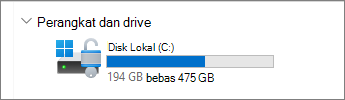
Untuk memeriksa total ruang disk yang tersisa di perangkat Windows 11 Anda, pilih File Explorer dari taskbar, lalu pilih PC Ini di sebelah kiri. Ruang yang tersedia di drive Anda akan muncul di bawah Perangkat dan drive.
Catatan
Jika Anda mengikuti langkah-langkah di bawah ini dan terus mengalami masalah saat memperbarui Windows karena ruang disk yang rendah, mengatur ulang atau menginstal ulang Windows mungkin akan membantu. Untuk informasi selengkapnya, lihat Menginstal ulang Windows.
Jika Anda mendapatkan kesalahan Ruang Disk Rendah karena folder Temp penuh
Jika Anda menggunakan rekomendasi Pembersihan untuk mengosongkan ruang di perangkat Anda lalu melihat kesalahan Ruang Disk Rendah, mungkin folder Temp Anda dengan cepat mengisi file aplikasi (.appx) yang digunakan oleh Microsoft Store. Untuk memperbaiki masalah ini, Anda harus mengatur ulang Bursa, menghapus cache Bursa, dan menjalankan pemecah masalah Windows Update:
- Untuk mengatur ulang Microsoft Store, pilih Mulai SistemPengaturan
 >
> > Memecahkan Masalah
  >
> >Pemecah masalah lainnya lalu di samping
  Aplikasi Bursa Windows , pilih Jalankan.
- Untuk menghapus cache Microsoft Store, tekan Tombol Logo Windows
+ R untuk membuka kotak dialog Jalankan, lalu ketik wsreset.exe dan pilih OK. Jendela Prompt Perintah kosong akan terbuka, dan setelah sekitar sepuluh detik jendela akan tertutup dan Bursa akan terbuka secara otomatis.
- Untuk mengatur ulang Windows Update, pilih MulaiSistem>> Memecahkan masalah >>Pemecah masalah lainnya , lalu di samping Windows Update
 , pilih Jalankan.
- Hidupkan ulang komputer Anda dan lihat apakah Anda masih mengalami masalah.
Mengosongkan ruang dengan Sensor Penyimpanan
Sensor Penyimpanan dapat mengosongkan ruang drive secara otomatis untuk Anda dengan menyingkirkan item yang tidak diperlukan, seperti file dan item sementara di Keranjang Sampah Anda.
Untuk informasi selengkapnya, lihat Mengelola ruang drive dengan Sensor Penyimpanan.
Mengosongkan ruang dengan rekomendasi Pembersihan
Jika Anda tidak ingin menggunakan Sensor Penyimpanan, rekomendasi Pembersihan dapat membantu Anda mengidentifikasi dan membersihkan file sementara dan file sistem dari perangkat Anda.
Pilih MulaiPengaturan Pengaturan> > Sistem
 >Penyimpanan
 >Rekomendasi pembersihan.
Tinjau setiap kategori, termasuk File sementara, File besar atau tidak terpakai, Files disinkronkan ke awan, dan Aplikasi yang tidak digunakan, lalu pilih item yang ingin Anda hapus. Windows akan menyarankan file untuk Anda dan memperlihatkan jumlah ruang yang akan Anda simpan saat Anda menghapus item tersebut.
Setelah memilih item yang akan dihapus, pilih tombol Bersihkan untuk setiap bagian.
Catatan
Jika sudah kurang dari 10 hari sejak Anda memutakhirkan Windows, versi Windows Anda sebelumnya akan tercantum sebagai file sistem yang dapat Anda hapus. Jika perlu mengosongkan ruang drive, Anda dapat menghapusnya, namun ingat bahwa Anda akan menghapus folder Windows.old yang berisi file yang memberikan opsi untuk kembali ke versi Windows sebelumnya. Jika Anda menghapus windows versi sebelumnya, hal ini tidak dapat dibatalkan, dan Anda tidak akan dapat kembali ke versi Windows sebelumnya.
Menggunakan penyimpanan eksternal untuk menginstal pembaruan Windows terbaru
Windows mungkin mengindikasikan bahwa Windows memerlukan lebih banyak ruang untuk mendapatkan pembaruan fitur Windows terbaru. Anda bisa menggunakan perangkat penyimpanan eksternal untuk membantu Anda menyelesaikan pembaruan.
Untuk mempelajari selengkapnya, lihat Mendapatkan lebih banyak ruang dengan penyimpanan eksternal.
Menghapus file pribadi atau memindahkannya ke perangkat penyimpanan eksternal
File pribadi seperti video, musik, foto, dan dokumen dapat memakan banyak ruang di perangkat Anda. Untuk melihat file mana yang paling banyak menggunakan ruang:
- Pilih File Explorer dari taskbar dan temukan file yang ingin Anda pindahkan.
- Di bawah PC ini di menu di sebelah kiri, pilih folder untuk melihat file apa yang disimpan di dalamnya. Folder Video, Musik, Gambar, dan Unduhan biasanya berisi file terbesar yang telah Disimpan ke perangkat Anda.
- Untuk melihat ukuran file dalam folder, pilih Tampilkan dari taskbar, lalu pilih Detail. Klik kanan di ruang terbuka (atau pilih dan tahan), lalu pilih Urutkan menurut>Ukuran untuk memperlihatkan file terbesar di bagian atas daftar.
- Jika ada file yang tidak diperlukan lagi di perangkat, Anda dapat menghapusnya atau memindahkannya ke perangkat penyimpanan eksternal seperti drive USB atau kartu SD.
Catatan
Jika Anda menghapus file apa pun, ingatlah untuk mengosongkan Keranjang Sampah untuk menghapusnya sepenuhnya dari perangkat Anda dan mengosongkan ruang.
Untuk memindahkan foto, musik, video, atau file lain yang ingin Anda simpan tetapi tidak sering digunakan, pertimbangkan untuk menyimpannya ke perangkat penyimpanan eksternal seperti drive USB atau kartu SD. Anda masih dapat menggunakannya saat drive tersambung, tetapi tidak akan memakan ruang di PC.
- Sambungkan perangkat penyimpanan eksternal seperti drive USB atau kartu SD ke PC Anda.
- Pilih File Explorer dari taskbar dan masuk ke folder yang berisi file yang ingin Anda pindahkan.
- Pilih file, lalu pilih Potong Potong
 di pita. Navigasikan ke lokasi perangkat penyimpanan eksternal yang Anda sambungkan, lalu pilih Tempel Tempel
 .
.
Menyimpan file pribadi baru ke drive lain
Menyimpan file baru ke drive lain akan membantu mencegah masalah ruang yang rendah pada drive tersebut di masa mendatang, sehingga Anda tidak perlu memindahkan file anda ke drive lain berulang kali. Daripada menyimpan semua file baru ke drive default, Anda dapat menyimpan beberapa file ke drive lain yang memiliki lebih banyak ruang kosong.
Pilih MulaiPengaturan Pengaturan>>Pengaturan Penyimpanan>>>penyimpanan tingkat lanjutTempat konten baru disimpan.
Untuk setiap tipe konten, pilih drive dari menu menurun. Jika drive yang ingin Anda gunakan tidak tercantum di sana, pastikan drive tersambung ke PC Anda.
Mengaktifkan OneDrive Files Sesuai Permintaan
Anda dapat menghemat ruang dengan mengaktifkan OneDrive Files Sesuai Permintaan, yang menyimpan file placeholder yang lebih kecil di hard drive, bukan file berukuran penuh yang disimpan di akun OneDrive di awan. Anda akan dapat mengakses file OneDrive dari PC tanpa harus menggunakan ruang hard-drive yang mengunduh versi penuh dari semuanya.
Untuk informasi selengkapnya, lihat Menghemat ruang disk dengan OneDrive Files Sesuai Permintaan untuk Windows.
Jalankan perangkat lunak antivirus
Terkadang virus atau malware lainnya dapat mengonsumsi ruang hard-drive yang signifikan dengan merusak file sistem Anda. Jika Anda menduga PC Anda terinfeksi malware, gunakan program antivirus seperti Keamanan Windows untuk menjalankan pemindaian dan pembersihan virus.
Untuk memeriksa total ruang disk yang tersisa di perangkat Windows 10 Anda, pilih File Explorer dari taskbar, lalu pilih PC ini di sebelah kiri. Ruang yang tersedia di drive Anda akan muncul di bawah Perangkat dan drive.
Catatan
Jika Anda mengikuti langkah-langkah di bawah ini dan terus mengalami masalah saat memperbarui Windows karena ruang disk yang rendah, mengatur ulang atau menginstal ulang Windows mungkin akan membantu. Untuk informasi selengkapnya, lihat Menginstal ulang Windows.
Jika Anda mendapatkan kesalahan Ruang Disk Rendah karena folder Temp penuh
Jika Anda menggunakan Pembersihan Disk untuk mengosongkan ruang di perangkat Anda lalu melihat kesalahan Ruang Disk Rendah, ada kemungkinan folder Temp Anda dengan cepat mengisi file aplikasi (.appx) yang digunakan oleh Microsoft Store. Untuk memperbaiki masalah ini, Anda harus mengatur ulang Bursa, menghapus cache Bursa, dan menjalankan pemecah masalah Windows Update:
- Untuk mengatur ulang Microsoft Store, pilih Mulai PembaruanPengaturan>> &Pemecahan Masalah>Keamanan, lalu pilih Aplikasi Bursa Windows dari daftar dan pilih Jalankan pemecah masalah.
- Untuk menghapus cache Microsoft Store, tekan Tombol Logo Windows
+ R untuk membuka kotak dialog Jalankan, lalu ketik wsreset.exe dan pilih OK. Jendela Prompt Perintah kosong akan terbuka, dan setelah sekitar sepuluh detik jendela akan tertutup dan Bursa akan terbuka secara otomatis.
- Untuk mengatur ulang Windows Update, pilih Mulai Pembaruan>> &Pemecahan Masalah>Keamanan, lalu gulir ke bawah dan pilih Windows Update dari daftar, lalu pilih Jalankan pemecah masalah.
- Hidupkan ulang komputer Anda dan lihat apakah Anda masih mengalami masalah.
Mengosongkan ruang dengan Sensor Penyimpanan
Sensor Penyimpanan dapat mengosongkan ruang drive secara otomatis untuk Anda dengan menyingkirkan item yang tidak diperlukan, seperti file dan item sementara di Keranjang Sampah Anda.
Untuk informasi selengkapnya, lihat Mengelola ruang drive dengan Sensor Penyimpanan.
Mengosongkan ruang dengan Pembersihan Disk
Jika sistem tidak memiliki Sensor Penyimpanan, Anda dapat menggunakan alat Pembersihan Disk untuk menghapus file sementara dan file sistem dari perangkat.
Dalam kotak pencarian di taskbar, ketikkan pembersihan disk, lalu pilih dari hasil.
Pilih drive yang ingin Anda bersihkan filenya, lalu pilih OK.
Pilih kotak centang di samping tipe file yang ingin Anda hapus. (Untuk menampilkan deskripsi setiap tipe file, pilih nama.) Secara default, Files Program yang Diunduh, Files Internet Sementara, dan Gambar Mini dipilih. Pastikan untuk mengosongkan kotak centang ini jika Anda tidak ingin menghapus file tersebut.
Untuk mengosongkan lebih banyak ruang, pilih Bersihkan file sistem, pilih drive, pilih OK. Ketika sistem telah melakukan penghitungannya, pilih tipe file sistem yang ingin Anda hapus. Pembersihan Disk akan memakan waktu beberapa saat untuk menghitung jumlah ruang yang dapat dikosongkan.
Catatan
Jika sudah kurang dari 10 hari sejak Anda memutakhirkan ke Windows, versi Windows Anda sebelumnya akan tercantum sebagai file sistem yang dapat Anda hapus. Jika perlu mengosongkan ruang drive, Anda dapat menghapusnya, namun ingat bahwa Anda akan menghapus folder Windows.old yang berisi file yang memberikan opsi untuk kembali ke versi Windows sebelumnya. Jika Anda menghapus windows versi sebelumnya, hal ini tidak dapat dibatalkan., dan Anda tidak akan dapat kembali ke versi Windows sebelumnya.
Setelah memilih tipe file yang ingin dihapus, pilih OK, lalu pilih Hapus file di jendela konfirmasi untuk memulai pembersihan.
Penting
- Anda juga dapat mengompresi drive OS Anda (drive tempat Windows diinstal), membantu Anda mendapatkan ruang ekstra untuk menginstal pembaruan penting. Tindakan ini tidak menghapus konten drive ini, dan Anda seharusnya tidak mengalami masalah saat membuka dan menyimpan file dari drive yang dipadatkan.
- Jika Anda ingin memadatkan drive OS, pilih File Explorer dari taskbar, dan di panel kiri, pilih PC Ini. Klik kanan atau ketuk dan tahan drive OS (biasanya disk C), lalu pilih Properti, dan di tab Umum , pilih Padatkan drive ini untuk menghemat ruang disk. Pilih Terapkan>OK. Setelah menginstal pembaruan, Anda dapat secara manual mendekompresi drive OS kapan saja dengan mengosongkan kotak centang Padatkan drive ini untuk menghemat ruang disk , lalu memilih Terapkan>OK.
Menggunakan penyimpanan eksternal untuk menginstal pembaruan Windows terbaru
Windows mungkin mengindikasikan bahwa Windows memerlukan lebih banyak ruang untuk mendapatkan pembaruan fitur Windows terbaru. Anda bisa menggunakan perangkat penyimpanan eksternal untuk membantu Anda menyelesaikan pembaruan.
Untuk mempelajari selengkapnya, lihat Mendapatkan lebih banyak ruang dengan penyimpanan eksternal.
Menghapus file pribadi atau memindahkannya ke perangkat penyimpanan eksternal
File pribadi seperti video, musik, foto, dan dokumen dapat memakan banyak ruang di perangkat Anda. Untuk melihat file mana yang paling banyak menggunakan ruang:
- Pilih File Explorer dari taskbar dan temukan file yang ingin Anda pindahkan.
- Di bawah PC ini di menu di sebelah kiri, pilih folder untuk melihat file apa yang disimpan di dalamnya. Folder Video, Musik, Gambar, dan Unduhan biasanya berisi file terbesar yang telah Disimpan ke perangkat Anda.
- Untuk melihat ukuran file dalam folder, pilih tab Tampilan , lalu pilih Detail. Klik kanan ruang yang terbuka, lalu pilih Urutkan menurut>Ukuran untuk memperlihatkan file terbesar di bagian atas daftar.
- Jika ada file yang tidak diperlukan lagi di perangkat, Anda dapat menghapusnya atau memindahkannya ke perangkat penyimpanan eksternal seperti drive USB atau kartu SD.
Catatan
Jika Anda menghapus file apa pun, ingatlah untuk mengosongkan Keranjang Sampah untuk menghapusnya sepenuhnya dari perangkat Anda dan mengosongkan ruang.
Untuk memindahkan foto, musik, video, atau file lain yang ingin Anda simpan tetapi tidak sering digunakan, pertimbangkan untuk menyimpannya ke perangkat penyimpanan eksternal seperti drive USB atau kartu SD. Anda masih dapat menggunakannya saat drive tersambung, tetapi tidak akan memakan ruang di PC.
- Sambungkan perangkat penyimpanan eksternal seperti drive USB atau kartu SD ke PC Anda.
- Pilih File Explorer dari taskbar dan masuk ke folder yang berisi file yang ingin Anda pindahkan.
- Pilih file, pilih tab Beranda , lalu pilih Pindahkan ke dan pilih Pilih lokasi.
- Pilih perangkat penyimpanan eksternal yang Anda sambungkan dalam daftar lokasi, lalu pilih Pindahkan.
Menyimpan file pribadi baru ke drive lain
Menyimpan file baru ke drive lain akan membantu mencegah masalah ruang yang rendah pada drive tersebut di masa mendatang, sehingga Anda tidak perlu memindahkan file anda ke drive lain berulang kali. Daripada menyimpan semua file baru ke drive default, Anda dapat menyimpan beberapa file ke drive lain yang memiliki lebih banyak ruang kosong.
Pilih Mulai>> >Storage .
Gulir ke bawah dan di bawah Pengaturan penyimpanan lainnya, pilih Ubah tempat konten baru disimpan.
Untuk setiap tipe konten, pilih drive dari menu menurun. Jika drive yang ingin Anda gunakan tidak tercantum di sana, pastikan drive tersambung ke PC Anda.
Mengaktifkan OneDrive Files Sesuai Permintaan
Anda dapat menghemat ruang dengan mengaktifkan OneDrive Files Sesuai Permintaan, yang menyimpan file placeholder yang lebih kecil di hard drive, bukan file berukuran penuh yang disimpan di akun OneDrive di awan. Anda akan dapat mengakses file OneDrive dari PC tanpa harus menggunakan ruang hard-drive yang mengunduh versi penuh dari semuanya.
Lihat Menghemat ruang disk dengan OneDrive Files Sesuai Permintaan untuk Windows untuk informasi selengkapnya.
Jalankan perangkat lunak antivirus
Terkadang virus atau malware lainnya dapat mengonsumsi ruang hard-drive yang signifikan dengan merusak file sistem Anda. Jika Anda menduga PC Anda terinfeksi malware, gunakan program antivirus seperti Keamanan Windows untuk menjalankan pemindaian dan pembersihan virus.
