Berikut adalah beberapa hal yang dapat Anda lakukan untuk memperpanjang masa pakai baterai PC Anda.
Pilih pengaturan penghematan energi
Anda dapat membantu menurunkan jejak karbon perangkat sekaligus membantu baterai Anda bertahan lebih lama. Bagian Rekomendasi energi adalah tempat yang cepat untuk dituju ketika Anda mencari kumpulan pengaturan yang memengaruhi penggunaan daya Anda.
Pilih Mulai , lalu pilih
  >Sistem
 >Daya &
 >Energy rekomendasi.
Pilih Terapkan semua atau sesuaikan pengaturan secara individual yang cenderung menggunakan daya lebih dari rata-rata, seperti kecerahan layar, penghemat layar, dan berapa lama perangkat Anda tidak aktif sebelum perangkat terlelap atau mati. Untuk mempelajari tentang setiap pengaturan, lihat Mempelajari selengkapnya tentang rekomendasi energi.
Menggunakan penghemat energi
Penghemat energi secara otomatis mengelola proses sistem dan penggunaan daya untuk keseimbangan kinerja PC yang optimal dan masa pakai baterai yang lebih lama.
Pilih MulaiPengaturan Pengaturan>>Sistem>Daya & baterai . Jika Anda ingin penghemat energi diaktifkan setiap kali baterai berada di bawah tingkat tertentu, pilih Penghemat energi untuk memperluas opsi, lalu di samping Aktifkan penghemat energi saat tingkat baterai berada di, pilih tingkat baterai yang Anda inginkan. Untuk mengaktifkan penghemat energi sekarang dan membiarkannya aktif hingga kali berikutnya Anda mencolokkan PC, atur Selalu gunakan penghemat energi ke Aktif, atau pilih ikon Baterai di area pemberitahuan, lalu pilih pengaturan cepat Penghemat energi .
Mengubah pengaturan tampilan
Sesuaikan beberapa pengaturan tampilan PC Anda untuk membantu memperpanjang masa pakai baterai. Misalnya:
| Mengatur durasi yang lebih singkat untuk tampilan aktif. |
Pilih MulaiPengaturan Pengaturan>>>Daya & baterai>dan tidur. Untuk Daya baterai Aktif, nonaktifkan layar setelahnya, pilih durasi yang lebih singkat.
Buka pengaturan tidur Power & |
| Kurangi kecerahan layar Anda. |
Pilih Mulai Pengaturan >>Sistem>Tampilan >Kecerahan Kecerahan >Kecerahan Kecerahan . Kosongkan kotak centang Ubah kecerahan secara otomatis saat pencahayaan berubah atau Bantu tingkatkan baterai dengan mengoptimalkan konten yang diperlihatkan dan kecerahan (jika muncul), lalu gunakan slider untuk mengatur tingkat kecerahan yang Anda inginkan. . Kosongkan kotak centang Ubah kecerahan secara otomatis saat pencahayaan berubah atau Bantu tingkatkan baterai dengan mengoptimalkan konten yang diperlihatkan dan kecerahan (jika muncul), lalu gunakan slider untuk mengatur tingkat kecerahan yang Anda inginkan.
Buka pengaturan Tampilan |
| Kurangi kecepatan refresh layar. |
Laju refresh yang lebih tinggi akan memberikan gerakan yang lebih halus di layar Anda, tetapi juga menggunakan lebih banyak daya. Jika Anda ingin menurunkan kecepatan refresh layar, pilih Mulai>>Sistem>Tampilan>Tampilan Tingkat Lanjut . Untuk Pilih laju refresh, pilih laju yang lebih rendah. |
| Pilih opsi grafik kustom untuk aplikasi. |
Pilih Mulai>>Sistem>Tampilan>Graphics. Di bawah Opsi kustom untuk aplikasi, pilih aplikasi, pilih Opsi, lalu pilih Hemat daya. |
| Gunakan latar belakang gelap. |
Pilih Mulai>>Personalisasi >Latar Belakang >Latar Belakang , lalu pilih gambar gelap atau warna solid gelap. , lalu pilih gambar gelap atau warna solid gelap.
Buka pengaturan Latar belakang |
| Gunakan tema gelap. |
Pilih Mulai>>PersonalisasiKuas Tema>>Tema saat ini, lalu pilih tema gelap.
Buka pengaturan Tema |
Mengubah pengaturan daya
Sesuaikan beberapa pengaturan daya PC Anda untuk membantu memperpanjang masa pakai baterai. Misalnya:
| Biarkan Windows mengubah beberapa pengaturan daya untuk Anda secara otomatis. |
Pilih Mulai>>Sistem>Pemecahan masalah >pemecah masalah lainnya pilih Jalankan di samping Power >pemecah masalah lainnya pilih Jalankan di samping Power . .
Buka Pemecah Masalah |
| Atur durasi yang lebih singkat ketika PC Anda tidur. |
Pilih MulaiPengaturan Pengaturan>>>Daya & baterai>dan tidur. Untuk Daya baterai Aktif, buat perangkat saya tertidur setelahnya, pilih durasi yang lebih singkat.
Buka pengaturan tidur Power & |
| Ubah pengaturan aktivitas latar belakang untuk beberapa aplikasi. |
Beberapa aplikasi memungkinkan Anda mengelola aktivitas latar belakang. Jika menemukan bahwa aplikasi menggunakan banyak baterai saat berjalan di latar belakang, Anda dapat mengubah pengaturan untuk aplikasi yang mengizinkannya. Pilih Mulai PengaturanPengaturan>>Sistem>Daya & penggunaan baterai >Baterai. Di bawah Penggunaan baterai per aplikasi, lihat aplikasi mana yang mungkin menggunakan lebih banyak baterai di latar belakang. Untuk aplikasi yang memungkinkan Anda mengelola aktivitas latar belakang, pilih Opsi lainnya >Kelola aktivitas latar belakang. Di halaman pengaturan untuk aplikasi tersebut, ubah pengaturan untuk Biarkan aplikasi ini berjalan di latar belakang. >Kelola aktivitas latar belakang. Di halaman pengaturan untuk aplikasi tersebut, ubah pengaturan untuk Biarkan aplikasi ini berjalan di latar belakang. |
| Tutupnya. |
Sebagian besar laptop dapat tertidur secara otomatis dengan menutup tutupnya. Untuk mengatur ini, pilih Cari di taskbar, masukkan panel kontrol, lalu pilih di daftar hasil. Di Panel Kontrol, pilih Opsi> dayaPilih apa yang dilakukan menutup penutup. di taskbar, masukkan panel kontrol, lalu pilih di daftar hasil. Di Panel Kontrol, pilih Opsi> dayaPilih apa yang dilakukan menutup penutup. |
| Pilih mode daya yang lebih efisien. |
Pilih MulaiPengaturan Pengaturan>>Sistem>Daya & baterai . Untuk mode Daya, pilih mode daya yang lebih efisien.
Opsi ini tidak tersedia di semua PC dan bergantung pada perangkat keras dan produsen PC Anda. |
| Cukup tekan tombol daya. |
Sebagian besar PC memungkinkan Anda menonaktifkan layar, mematikan, tidur, atau berhibernasi dengan menekan tombol Daya.
Untuk memilih apa yang dilakukan tombol daya, pilih Cari di taskbar, masukkan panel kontrol, lalu pilih dari daftar hasil. Di Panel Kontrol, pilih Opsi daya, lalu Pilih apa yang dilakukan tombol daya. |
| Pilih opsi baterai yang berbeda untuk memutar video pada baterai. |
Pilih Mulai>> >Video pemutaran >Video pemutaran . Untuk Opsi baterai, pilih Optimalkan untuk masa pakai baterai. Untuk membantu menghemat lebih banyak baterai, pilih kotak centang Putar video pada resolusi yang lebih rendah saat menggunakan baterai . . Untuk Opsi baterai, pilih Optimalkan untuk masa pakai baterai. Untuk membantu menghemat lebih banyak baterai, pilih kotak centang Putar video pada resolusi yang lebih rendah saat menggunakan baterai . |
Hal lain yang dapat Anda lakukan
| Biarkan PC Anda tetap terpasang hingga terisi penuh. |
Untuk memeriksa tingkat baterai PC Anda, pilih Mulai PengaturanPengaturan>>Sistem>Power & baterai . Di bagian atas, Anda dapat melihat tingkat baterai anda saat ini dan bagaimana tingkat daya baterai anda berubah sepanjang hari. |
| Hidupkan ulang PC Anda. |
Hal ini terkadang dapat memperbaiki masalah yang dapat mempersingkat masa pakai baterai. Pilih Mulai , lalu pilih >Mulai Ulang . . |
| Aktifkan mode pesawat jika Anda tidak memerlukan Internet, Bluetooth, atau komunikasi nirkabel lainnya. |
Pilih Mulai>>Jaringan & Internet , lalu aktifkan Modus pesawat , lalu aktifkan Modus pesawat . .
Buka pengaturan mode pesawat |
Pilih pengaturan penghematan energi
Anda dapat membantu menurunkan jejak karbon perangkat sekaligus membantu baterai Anda bertahan lebih lama. Bagian Rekomendasi energi adalah tempat yang cepat untuk dituju ketika Anda mencari kumpulan pengaturan yang memengaruhi penggunaan daya Anda.
Pilih Mulai , lalu pilih >Sistem>Daya &>Energy rekomendasi.
Pilih Terapkan semua atau sesuaikan pengaturan secara individual yang cenderung menggunakan daya lebih dari rata-rata, seperti kecerahan layar, penghemat layar, dan berapa lama perangkat Anda tidak aktif sebelum perangkat terlelap atau mati. Untuk mempelajari tentang setiap pengaturan, lihat Mempelajari selengkapnya tentang rekomendasi energi.
Menggunakan penghemat baterai
Saat penghemat baterai aktif, PC Anda untuk sementara waktu menonaktifkan beberapa hal yang menggunakan banyak daya, seperti sinkronisasi email dan kalender otomatis, pembaruan ubin dinamis, dan aplikasi yang tidak digunakan secara aktif. Menggunakan penghemat baterai adalah cara termampu untuk memperpanjang masa pakai baterai.
Pilih MulaiPengaturan Pengaturan>>Sistem>Daya & baterai . Jika Anda ingin penghemat baterai diaktifkan setiap kali baterai berada di bawah tingkat tertentu, pilih Penghemat baterai, lalu pilih tingkat baterai yang Anda inginkan. Untuk mengaktifkan penghemat baterai sekarang dan membiarkannya aktif hingga kali berikutnya Anda mencolokkan PC, pilih Aktifkan sekarang di samping Penghemat baterai, atau pilih ikon Baterai di area pemberitahuan, lalu pilih pengaturan cepat Penghemat baterai .
Mengubah pengaturan tampilan
Sesuaikan beberapa pengaturan tampilan PC Anda untuk membantu memperpanjang masa pakai baterai. Misalnya:
| Mengatur durasi yang lebih singkat untuk tampilan aktif. |
Pilih MulaiPengaturan Pengaturan>>>Daya & baterai>dan tidur. Untuk Daya baterai Aktif, nonaktifkan layar setelahnya, pilih durasi yang lebih singkat.
Buka pengaturan tidur Power & |
| Kurangi kecerahan layar Anda. |
Pilih Mulai Pengaturan >>Sistem>Tampilan>Kecerahan Kecerahan . Kosongkan kotak centang Ubah kecerahan secara otomatis saat pencahayaan berubah atau Bantu tingkatkan baterai dengan mengoptimalkan konten yang diperlihatkan dan kecerahan (jika muncul), lalu gunakan slider untuk mengatur tingkat kecerahan yang Anda inginkan.
Buka pengaturan Tampilan |
| Kurangi kecepatan refresh layar. |
Laju refresh yang lebih tinggi akan memberikan gerakan yang lebih halus di layar Anda, tetapi juga menggunakan lebih banyak daya. Jika Anda ingin menurunkan kecepatan refresh layar, pilih Mulai>>Sistem>Tampilan>Tampilan Tingkat Lanjut . Untuk Pilih laju refresh, pilih laju yang lebih rendah. |
| Pilih opsi grafik kustom untuk aplikasi. |
Pilih Mulai>>Sistem>Tampilan>Graphics. Di bawah Opsi kustom untuk aplikasi, pilih aplikasi, pilih Opsi, lalu pilih Hemat daya. |
| Gunakan latar belakang gelap. |
Pilih Mulai>>Personalisasi>Latar Belakang , lalu pilih gambar gelap atau warna solid gelap.
Buka pengaturan Latar belakang |
| Gunakan tema gelap. |
Pilih Mulai>>PersonalisasiKuas Tema>>Tema saat ini, lalu pilih tema gelap.
Buka pengaturan Tema |
Mengubah pengaturan daya
Sesuaikan beberapa pengaturan daya PC Anda untuk membantu memperpanjang masa pakai baterai. Misalnya:
| Biarkan Windows mengubah beberapa pengaturan daya untuk Anda secara otomatis. |
Pilih Mulai>>Sistem>Pemecahan masalah>pemecah masalah lainnya pilih Jalankan di samping Power .
Buka Pemecah Masalah |
| Atur durasi yang lebih singkat ketika PC Anda tidur. |
Pilih MulaiPengaturan Pengaturan>>>Daya & baterai>dan tidur. Untuk Daya baterai Aktif, buat perangkat saya tertidur setelahnya, pilih durasi yang lebih singkat.
Buka pengaturan tidur Power & |
| Ubah pengaturan aktivitas latar belakang untuk beberapa aplikasi. |
Beberapa aplikasi memungkinkan Anda mengelola aktivitas latar belakang. Jika menemukan bahwa aplikasi menggunakan banyak baterai saat berjalan di latar belakang, Anda dapat mengubah pengaturan untuk aplikasi yang mengizinkannya. Pilih Mulai PengaturanPengaturan>>Sistem>Daya & penggunaan baterai >Baterai. Di bawah Penggunaan baterai per aplikasi, lihat aplikasi mana yang mungkin menggunakan lebih banyak baterai di latar belakang. Untuk aplikasi yang memungkinkan Anda mengelola aktivitas latar belakang, pilih Opsi lainnya>Kelola aktivitas latar belakang. Di halaman pengaturan untuk aplikasi tersebut, ubah pengaturan untuk Biarkan aplikasi ini berjalan di latar belakang. |
| Tutupnya. |
Sebagian besar laptop dapat tertidur secara otomatis dengan menutup tutupnya. Untuk mengatur ini, pilih Cari di taskbar, masukkan panel kontrol, lalu pilih di daftar hasil. Di Panel Kontrol, pilih Opsi> dayaPilih apa yang dilakukan menutup penutup. |
| Pilih mode daya yang lebih efisien. |
Pilih MulaiPengaturan Pengaturan>>Sistem>Daya & baterai . Untuk mode Daya, pilih mode daya yang lebih efisien.
Opsi ini tidak tersedia di semua PC dan bergantung pada perangkat keras dan produsen PC Anda. |
| Cukup tekan tombol daya. |
Sebagian besar PC memungkinkan Anda menonaktifkan layar, mematikan, tidur, atau berhibernasi dengan menekan tombol Daya.
Untuk memilih apa yang dilakukan tombol daya, pilih Cari di taskbar, masukkan panel kontrol, lalu pilih dari daftar hasil. Di Panel Kontrol, pilih Opsi daya, lalu Pilih apa yang dilakukan tombol daya. |
| Pilih opsi baterai yang berbeda untuk memutar video pada baterai. |
Pilih Mulai>>>Video pemutaran . Untuk Opsi baterai, pilih Optimalkan untuk masa pakai baterai. Untuk membantu menghemat lebih banyak baterai, pilih kotak centang Putar video pada resolusi yang lebih rendah saat menggunakan baterai . |
Hal lain yang dapat Anda lakukan
| Biarkan PC Anda tetap terpasang hingga terisi penuh. |
Untuk memeriksa tingkat baterai PC Anda, pilih Mulai PengaturanPengaturan>>Sistem>Power & baterai . Di bagian atas, Anda dapat melihat tingkat baterai anda saat ini dan bagaimana tingkat daya baterai anda berubah sepanjang hari. |
| Hidupkan ulang PC Anda. |
Hal ini terkadang dapat memperbaiki masalah yang dapat mempersingkat masa pakai baterai. Pilih Mulai , lalu pilih >Mulai Ulang . |
| Aktifkan mode pesawat jika Anda tidak memerlukan Internet, Bluetooth, atau komunikasi nirkabel lainnya. |
Pilih Mulai>>Jaringan & Internet , lalu aktifkan Modus pesawat .
Buka pengaturan mode pesawat |
Menggunakan penghemat baterai
Saat penghemat baterai aktif, PC Anda untuk sementara waktu menonaktifkan beberapa hal yang menggunakan banyak daya, seperti sinkronisasi email dan kalender otomatis, pembaruan ubin dinamis, dan aplikasi yang tidak digunakan secara aktif. Menggunakan penghemat baterai adalah cara termampu untuk memperpanjang masa pakai baterai.
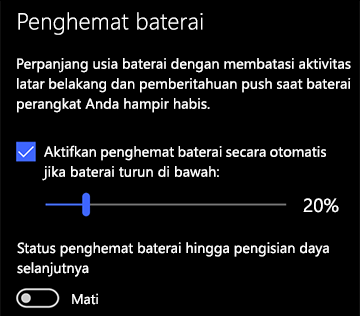
Pilih Mulai , lalu pilih Pengaturan >Sistem
 >Sistem Baterai . Jika Anda ingin penghemat baterai diaktifkan setiap kali baterai berada di bawah tingkat tertentu, pilih Aktifkan penghemat baterai secara otomatis jika baterai saya berada di bawah ini: dan atur di tempat yang Anda inginkan. Untuk mengaktifkan penghemat baterai sekarang dan membiarkannya menyala hingga kali berikutnya Anda mencolokkan PC, aktifkan Status penghemat baterai hingga pengisian daya berikutnya.
Mengubah pengaturan tampilan
Sesuaikan beberapa pengaturan tampilan PC Anda untuk membantu memperpanjang masa pakai baterai. Misalnya:
| Mengatur durasi yang lebih singkat untuk tampilan aktif. |
Pilih tombol Mulai, lalu pilih>>Power & tidur . Di bawah Aktifkan daya baterai, nonaktifkan setelahnya, pilih durasi yang lebih singkat.
Buka pengaturan tidur Power & |
| Kurangi kecerahan layar Anda. |
Pilih tombol Mulai, lalu pilih Pengaturan>>Tampilan . Nonaktifkan Ubah kecerahan secara otomatis saat pencahayaan berubah (jika muncul), lalu gunakan slider Ubah kecerahan untuk mengatur tingkat kecerahan yang Anda inginkan. . Nonaktifkan Ubah kecerahan secara otomatis saat pencahayaan berubah (jika muncul), lalu gunakan slider Ubah kecerahan untuk mengatur tingkat kecerahan yang Anda inginkan.
Buka pengaturan Tampilan |
| Gunakan latar belakang gelap. |
Pilih tombol Mulai, pilih PengaturanPersonalisasi >>Latar Belakang, lalu pilih gambar gelap atau warna solid gelap. >>Latar Belakang, lalu pilih gambar gelap atau warna solid gelap.
Buka pengaturan Latar belakang |
| Gunakan tema gelap. |
Pilih tombol Mulai, pilih Pengaturan>Personalisasi>>Pengaturan Tema, lalu pilih tema gelap.
Buka pengaturan Tema |
Mengubah pengaturan daya
Sesuaikan beberapa pengaturan daya PC Anda untuk membantu memperpanjang masa pakai baterai. Misalnya:
| Biarkan Windows mengubah beberapa pengaturan daya untuk Anda secara otomatis. |
Pilih tombol Mulai, lalu pilih >Pembaruan & >Pemecahan Masalah>Power lalu pilih Jalankan pemecah masalah. >Pemecahan Masalah>Power lalu pilih Jalankan pemecah masalah.
Buka Pemecah Masalah |
| Atur durasi yang lebih singkat ketika PC Anda tidur. |
Pilih tombol Mulai, lalu pilih>>Power & tidur . Di bawah Pada daya baterai, PC tertidur setelahnya, pilih durasi yang lebih singkat.
Buka pengaturan tidur Power & |
| Putuskan sambungan dari jaringan Wi-Fi saat PC Anda tidur. |
Pilih tombol Mulai, lalu pilih >Sistem>& tidur>Saat PC saya tertidur dan daya baterai, putuskan sambungan dari jaringan. Ubah pengaturan menjadi Selalu atau Dikelola oleh Windows , bukan Jangan Pernah.
Opsi ini tidak tersedia di semua PC dan bergantung pada perangkat keras dan produsen PC Anda. |
| Tutupnya. |
Sebagian besar laptop dapat tertidur secara otomatis dengan menutup tutupnya. Untuk mengatur ini, pilih tombol Mulai, lalu pilihPengaturan>>Daya sistem & tidur>Pengaturan> daya tambahanPilih apa yang dilakukan penutup. |
| Pilih mode daya yang lebih rendah. |
Pilih ikon Battery di sisi kanan taskbar. Untuk mengurangi penggunaan daya, pindahkan slider ke masa pakai baterai terbaik.
Opsi ini tidak tersedia di semua PC dan bergantung pada perangkat keras dan produsen PC Anda. |
| Cukup tekan tombol daya. |
Sebagian besar PC memungkinkan Anda menonaktifkan layar, mematikan, tidur, atau berhibernasi dengan menekan tombol .
Untuk memilih apa yang dilakukan tombol daya, pilih tombol Mulai, lalu pilih >Sistem>Daya & tidur>Pengaturan daya tambahan,laluPilih apa yang dilakukan tombol daya. |
Mengubah pengaturan sinkronisasi
Tingkatkan masa pakai baterai dengan mengubah seberapa sering PC Anda disinkronkan. Misalnya:
| Sinkronkan email lebih jarang. |
Pilih tombol Mulai, lalu pilih > >AkunEmail & akun >AkunEmail & akun . .
Buka pengaturan akun Email &
Pilih akun yang ingin Anda ubah, lalu pilih Kelola Ubah>pengaturan sinkronisasi kotak surat. Di bawah Unduh email baru, pilih interval yang lebih panjang. |
| Sinkronkan hanya email, kalender, dan kontak yang Anda inginkan. |
Anda tidak perlu menyinkronkan email, kalender, atau kontak kecuali Anda menginginkannya.
Pilih tombol Mulai, lalu pilih >>AkunEmail & akun .
Pilih akun yang ingin Anda ubah dan tombol Kelola , lalu pilih Ubah pengaturan sinkronisasi kotak surat. Di bawah Opsi sinkronisasi, pilih Email, Calendar, atau Kontak untuk menonaktifkannya. |
Hal lain yang dapat Anda lakukan
| Biarkan PC Anda tetap terpasang hingga terisi penuh. |
Untuk memeriksa tingkat baterai PC Anda, gerakkan penunjuk mouse di atas ikon Baterai di taskbar, atau masuk ke Pengaturan>Sistem>Sistem Baterai . di taskbar, atau masuk ke Pengaturan>Sistem>Sistem Baterai . |
| Hidupkan ulang PC Anda. |
Hal ini terkadang dapat memperbaiki masalah yang dapat mempersingkat masa pakai baterai. Pilih tombol Mulai, lalu pilihHidupkan Ulang>. |
| Aktifkan mode pesawat jika Anda tidak memerlukan Internet, Bluetooth, atau komunikasi nirkabel lainnya. |
Pilih tombol Mulai, lalu pilih Pengaturan>Network & Mode pesawat Internet  > , dan aktifkan mode pesawat. > , dan aktifkan mode pesawat.
Buka pengaturan mode pesawat |
| Gunakan Microsoft Edge untuk penjelajahan. |
Pengujian menunjukkan bahwa saat menjelajah dengan Microsoft Edge, baterai Anda bertahan 36-53% lebih lama per pengisian daya daripada saat menjelajah dengan Chrome, Firefox, atau Opera di Windows 10. |
Untuk informasi selengkapnya tentang baterai, lihat, baterai Surface tidak akan terisi daya atau Surface tidak akan berfungsi pada baterai pada Windows 10 atau PC sedang mengisi daya secara lambat atau pada saat dicolokkan.
