
Artikel ini membantu menggunakan Microsoft Simplified Chinese Input Method Editor (IME) untuk Microsoft Punyin dan Microsoft Wubi termasuk pengaturan IME, fitur, dan pintasan keyboard.
Tips
Artikel ini menggunakan tautan yang membuka pengaturan IME di aplikasi Pengaturan secara langsung. Untuk mengakses pengaturan IME secara manual di aplikasi Pengaturan, lihat Pengaturan IME Microsoft Pinyin/Wubi dalam artikel ini.
Antarmuka pengguna
Jendela kandidat konversi

Jendela kandidat konversi menawarkan kandidat yang pembacaannya (Pinyin) cocok dengan apa yang diketik.
Operasi umum
| Tekan tombol ini | Untuk melakukan ini |
|---|---|
| Panah bawah | Berpindah ke kandidat berikutnya di jendela kandidat. |
| Panah atas | Berpindah ke kandidat sebelumnya di jendela kandidat. |
| Panah kiri | Pindahkan titik penyisipan ke kiri di area input. |
| Panah kanan | Pindahkan titik penyisipan ke kanan di area input. |
| Spasi | Pilih kandidat yang saat ini difokuskan. |
| Tab | Perluas dan perlihatkan saran teks dari Bing. |
| Tombol angka | Pilih kandidat terkait. |
| Enter | Tutup jendela kandidat tanpa memilih kandidat apa pun. Teks yang dimasukkan tetap berada di area input. |
| Esc (Escape) | Tutup jendela kandidat tanpa memilih kandidat apa pun. Teks yang dimasukkan dihapus dari area input. |
Fitur lainnya
Pinyin Ganda dapat menetapkan grup voting yang lebih panjang ke tombol konsonan sebagai pintasan dan zh, ch, sh ke tombol voting sebagai pintasan. Dengan cara ini, ketika metode input mengharapkan vonis, pintasan ini dapat digunakan untuk mempercepat pengetikan. Temukan pengaturan Pinyin Ganda di pengaturan >Microsoft PinyinUmum.
Fuzzy Pinyin membantu memasukkan karakter Bahasa Tionghoa secara lebih akurat dengan memungkinkan sedikit variasi dalam input Pinyin. Ini menyuarakan kesalahan umum atau ketidakpastian dalam mengetik Pinyin dan menyarankan karakter yang benar berdasarkan konteks. Temukan pengaturan Fuzzy Pinyin di pengaturan >Microsoft PinyinUmum.
Memicu input nama People dengan ; (titik koma) + R untuk membantu menemukan karakter yang digunakan untuk nama orang dengan lebih mudah. Ketika berada dalam mode Pinyin Ganda, tekan Shift + ; (titik koma), lalu tombol R . Temukan fitur ini di pengaturan >Microsoft PinyinTingkat Lanjut.

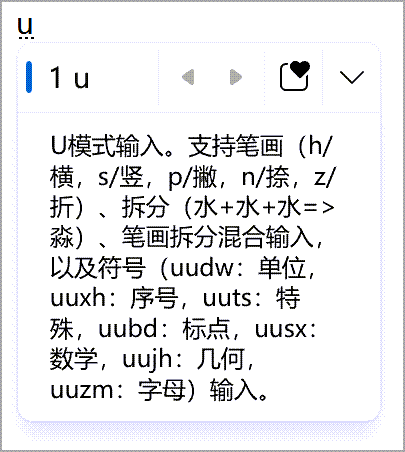
Input mode-U dapat digunakan untuk memasukkan karakter Bahasa Tionghoa berdasarkan goresan atau komponennya, atau untuk memasukkan simbol. Ketika berada dalam Mode Pinyin Ganda, mode U dapat dipicu dengan menekan Shift + U. Temukan fitur ini di pengaturan >Microsoft PinyinTingkat Lanjut.
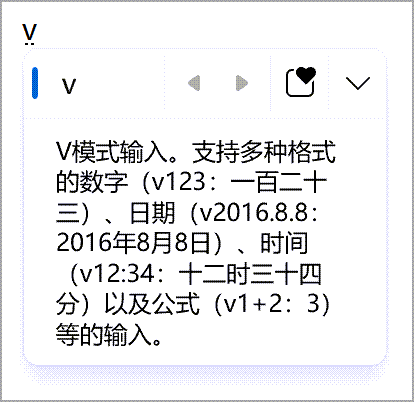
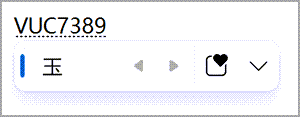
Input mode V dapat digunakan untuk memasukkan angka format Bahasa Tionghoa, tanggal, waktu, rumus, dan lainnya. Ini juga mendukung penginputan titik kode Unicode dan GB-18030. Ketika berada dalam mode Pinyin Ganda, mode V dapat dipicu dengan menekan Shift + V. Temukan fitur ini di pengaturan >Microsoft PinyinTingkat Lanjut.
Toolbar IME
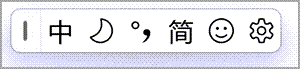
IME menawarkan toolbar IME yang menawarkan cara alternatif untuk dengan cepat memunculkan fungsi IME tertentu. Toolbar IME adalah pengganti bilah bahasa di versi Windows sebelumnya.
Untuk membuka toolbar IME, klik kanan ikon  opsi IME di area baki sistem taskbar, lalu pilih toolbar IME.
Pintasan keyboard
IME menawarkan kunci atau kombinasi kunci untuk menggunakan fungsi IME.
| Tekan tombol ini | Untuk melakukan ini |
|---|---|
| Shift | Beralih antara mode Bahasa Inggris dan Tionghoa. |
| Shift + Ruang | Beralih lebar karakter antara lebar penuh dan lebar setengah. |
| Ctrl + . (titik) | Beralih antara tanda baca Bahasa Tionghoa dan tanda baca bahasa Inggris. Catatan: Kombinasi tombol ini hanya efektif dalam mode Bahasa Tionghoa. Tombol pintasan dapat dikelola diTombolpengaturan> Microsoft Pinyin. |
Saran teks dari Bing
Anda dapat mengetik lebih cepat dengan saran teks dari Bing. IME mendapatkan kata yang paling relevan dari Bing dan menampilkannya dengan ikon awan di jendela kandidat IME.

Saran pencarian terintegrasi memberikan saran tambahan yang mirip dengan yang terlihat di halaman pencarian Bing. Anda bisa menyisipkan saran sebagai teks atau mencarinya secara langsung di Bing.
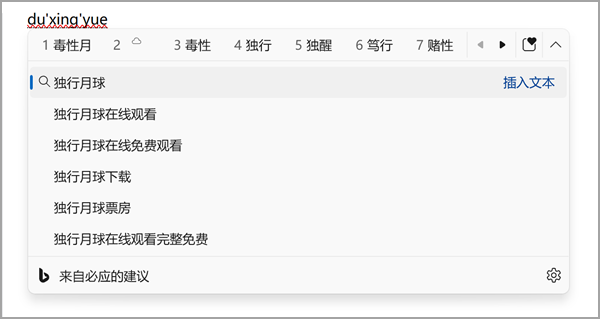
Untuk mengaktifkan fitur ini, pilih tombol chevron di ujung kanan jendela kandidat IME dan ikuti instruksinya.
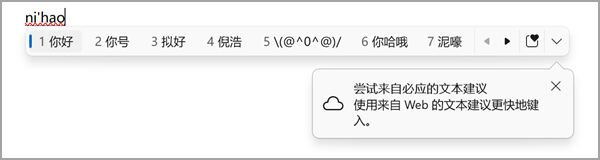
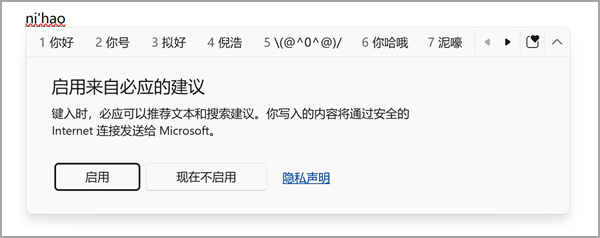
Alternatifnya, pengaturan dapat ditemukan di pengaturan >Microsoft PinyinLexicon dan pembelajaran mandiri.
- Untuk Windows 11, pastikan Coba saran teks dari Bingdiaktifkan.
- Untuk Windows 10, pastikan layanan Clouddiaktifkan.
Kompatibilitas
Microsoft Pinyin IME tersedia di versi Windows yang saat ini didukung. Jika terjadi masalah dengan versi IME saat ini, IME mendukung pengaturan kompatibilitas yang memungkinkan penggunaan IME versi sebelumnya. Versi IME sebelumnya dapat diaktifkan dengan mengaktifkan pengaturan >Microsoft PinyinUmum >Gunakan versi Microsoft Pinyin sebelumnya. IME terus disempurnakan, jadi pertimbangkan untuk mengajukan umpan balik untuk membantu kami memberikan pengalaman input yang hebat kepada Anda.

Pengaturan IME Microsoft Pinyin/Wubi
Metode berikut dapat digunakan untuk membuka pengaturan IME Microsoft Pinyin/Wubi:
Ikon opsi IME di taskbar
Klik kanan ikon opsi IME di area baki sistem taskbar, lalu pilih  .
.
Microsoft Pinyin/Wubi di aplikasi Pengaturan
Navigasikan ke pengaturan Microsoft Pinyin/Wubi di aplikasi Pengaturan :
- Windows 11
- Windows 10
Pilih Mulai
 lalu pilih >Waktu & bahasa Bahasa
  > Waktu& wilayah
 .
.Atau
Pilih pintasan wilayah bahasa & Waktu & & > berikut ini:
Di jendela Bahasa & > Waktu & kawasan, di bawah bagian Bahasa, pilih elipsis
 di samping bahasa Tionghoa yang diinginkan, lalu pilih Opsi Bahasa.
Dalam jendela Opsi Bahasa & > bahasa > & Waktu, di bawah bagian Keyboard, pilih elipsis
di samping Microsoft Pinyin atau Microsoft Wubi, lalu pilih Opsi Keyboard.Catatan
Jika Microsoft Pinyin atau Microsoft Wubi tidak tersedia dalam jendela Opsi Bahasa & > bahasa > & Waktu, opsi tersebut perlu ditambahkan sebagai tata letak keyboard. Untuk informasi selengkapnya, lihat Mengelola pengaturan tata letak bahasa dan keyboard/input di Windows: Menambahkan tata letak keyboard.
Pintasan Microsoft Pinyin/Wubi
Gunakan pintasan Microsoft Pinyin atau Microsoft Wubi berikut ini untuk langsung membuka pengaturan Microsoft Pinyin/Wubi di aplikasi Pengaturan :
Catatan
Jika pintasan di atas tidak langsung masuk ke pengaturan Microsoft Pinyin atau Microsoft Wubi , tata letak keyboard yang sesuai mungkin tidak terinstal. Untuk menginstal tata letak keyboard baik untuk Microsoft Pinyin atau Microsoft Wubi, lihat Mengelola pengaturan tata letak bahasa dan keyboard/input di Windows: Menambahkan tata letak keyboard.
Bagaimana cara memberikan umpan balik?
Jika Anda mengalami masalah atau memiliki saran terkait Microsoft IME, berikan kami umpan balik melalui Hub Tanggapan. Pilih salah satu opsi berikut untuk membuka Hub Tanggapan:
Klik kanan ikon
opsi IME di area baki sistem taskbar, lalu pilih  Kirim Umpan Balik.
Pilih pintasan Hub Tanggapan berikut:
Tanggapan Anda langsung diberikan kepada teknisi kami yang sedang berupaya meningkatkan IME. Untuk informasi selengkapnya tentang langkah-langkah untuk memberikan umpan balik, lihat artikel Mengirim umpan balik dengan aplikasi hub tanggapan.