Menyisipkan clip art
LANGKAH 1:
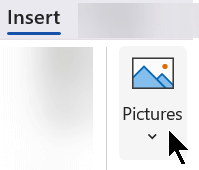
Pilih Sisipkan>Gambar>Online
(Di Outlook, saat Anda menggunakan panel Baca, tidak ada menu Sisipkan . Klik Pop Out lalu Anda akan melihat menu Sisipkan .)
LANGKAH 2:
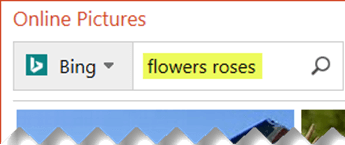
Ketikkan kata atau frasa untuk menjelaskan apa yang Anda cari, lalu tekan Enter.
LANGKAH 3:
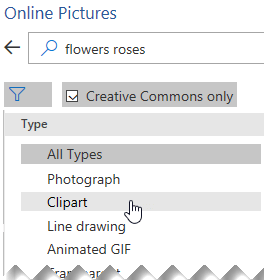
Filter hasil menurut Tipe untuk Clipart.
LANGKAH 4:
Pilih gambar.

LANGKAH 5:
Pilih Sisipkan.

Itu saja!
Gambar disisipkan dalam dokumen Microsoft 365 Anda.

Clip art dan hak cipta
Filter pelisensian (Creative Commons saja atau Semua) dapat membantu Anda memilih gambar yang tepat untuk tujuan penggunaan yang diinginkan. (Baca tentang lisensi Creative Commons di sini.)
Saat menggunakan gambar atau clip art dari Bing, Anda bertanggung jawab untuk menghormati hak cipta, dan filter lisensi di Bing dapat membantu Anda memilih gambar mana yang akan digunakan.
Jenis clip art baru untuk Microsoft 365
Microsoft 365 tidak lagi memiliki clip art tradisional, tetapi sebagai pelanggan Anda mendapatkan beberapa jenis seni berkualitas tinggi baru di tempatnya secara gratis: foto beresolusi tinggi, ikon, orang-orang lucu, stiker, ilustrasi, dan orang kartun. Pilih Sisipkan>Gambar Saham Gambar> untuk melihat opsi Anda. Untuk detail selengkapnya, lihat Menyisipkan gambar, ikon, dan lainnya.

|
Ikon adalah gambar siap pakai yang dapat Anda sisipkan, pivot, putar, beri warna, dan ubah ukurannya (dengan kualitas yang tidak berkurang). |

|
Stiker adalah ilustrasi aneh yang dapat meramaikan dokumen apa pun. |

|
Orang kartun adalah gambar gaya kartun. Anda dapat mencampur dan mencocokkan bagian kepala/rambut, wajah, dan tubuh yang berbeda untuk mendapatkan tampilan yang Anda inginkan. |
Menggunakan Klip suara dan bukan clip art
Ingin mengetahui informasi tentang cara menambahkan klip audio ke slide? Lihat Menambahkan atau menghapus audio dalam presentasi PowerPoint Anda.
Menyisipkan clip art
LANGKAH 1:
Pilih Sisipkan>Gambar Online
(Di Outlook, saat Anda menggunakan panel Baca, tidak ada menu Sisipkan . Klik Pop Outlalu Anda akan melihat menu Sisipkan .)

LANGKAH 2:
Ketikkan kata atau frasa untuk menjelaskan apa yang Anda cari, lalu tekan Enter.
LANGKAH 3:
Filter hasil menurut Tipe untuk Clipart.

LANGKAH 4:
Pilih gambar.
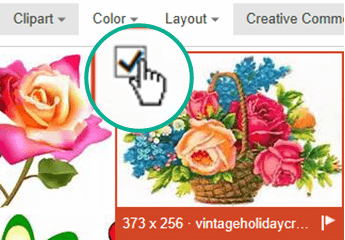
LANGKAH 5:
Pilih Sisipkan.
Itu saja!
Gambar disisipkan dalam dokumen Microsoft 365 Anda.
Clip art dan hak cipta
Filter pelisensian (Creative Commons saja atau Semua) dapat membantu Anda memilih gambar yang tepat untuk tujuan penggunaan yang diinginkan. (Baca tentang lisensi Creative Commons di sini.)
Saat menggunakan gambar atau clip art dari Bing, Anda bertanggung jawab untuk menghormati hak cipta, dan filter lisensi di Bing dapat membantu Anda memilih gambar mana yang akan digunakan.
Pustaka gambar gratis: add-in Pickit
Opsi lainnya adalah menginstal add-in Office bernama Pickit yang memberikan clip art berlisensi gratis di Microsoft 365.
Klik judul bagian di bawah ini untuk membukanya dan membaca instruksi yang mendetail.
1: Mendapatkan Pickit di komputer Anda
Buka aplikasi Microsoft 365 yang ingin Anda tambahkan Pickit (Word, PowerPoint, atau Excel).
Pada tab Sisipkan, dalam grup Add-in, pilih Simpan.
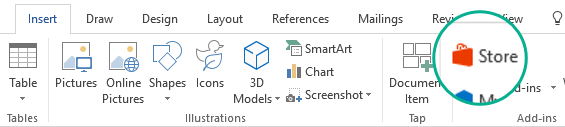
Kotak dialog Add-in Office akan terbuka.
Dalam kotak dialog, gunakan kotak Pencarian untuk mencari Pickit Free Images.
Klik tombol Tambahkan untuk Gambar Gratis Pickit.
Tutup kotak dialog Add-in Office.
Pickit mungkin memerlukan waktu beberapa saat untuk "dimuat" ke aplikasi Microsoft 365. Jika sudah selesai, pesan pemberitahuan akan muncul di bagian bawah jendela aplikasi.
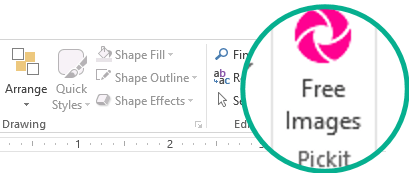
Di ujung kanan pita, di tab Beranda, Anda akan melihat ikon merah muda melingkar Pickit:
2 : Menemukan dan menyisipkan gambar menggunakan Pickit
Setelah Pickit diinstal di komputer, Anda dapat menemukan gambar seperti yang diuraikan di sini:
- Di tab Beranda dari Pita, pada bagian Pickit di ujung kanan, pilih tombol Gambar Gratis.
Panel tugas Gambar Gratis Pickit akan terbuka di sisi kanan jendela aplikasi.
- Di toolbar merah muda di dekat bagian atas, gunakan tab kedua, Bursa Pickit, untuk menelusuri gambar.
Dengan Pickit, Anda dapat menelusuri gambar dengan beberapa cara:
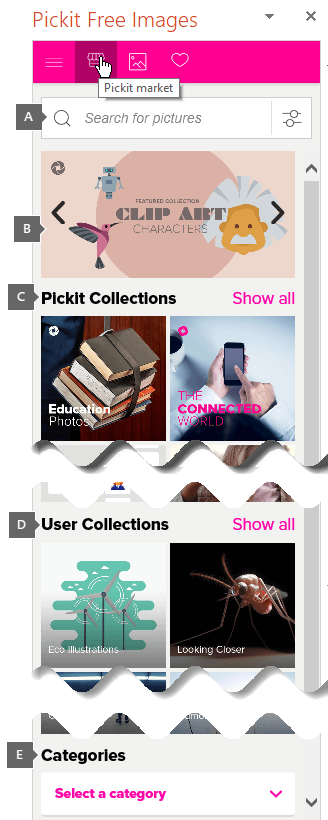
- Anda akan menemukan kotak pencarian (keterangan A dalam gambar) untuk mengetikkan kata kunci seperti bunga, clipart, dan bisnis.
- Kumpulan koleksi unggulan (B) tepat di bawah kotak Pencarian. Kumpulan menyertakan koleksi Karakter Clip Art.
- Terdapat 25 koleksi (C) yang disusun oleh Pickit.
- Terdapat sejumlah koleksi pengguna (D) untuk ditelusuri.
- Terdapat 35 kategori (E) gambar (seperti hewan dan peliharaan, kota dan tempat, musik dan instrumen, serta transportasi) yang dapat Anda pilih di bagian bawah panel tugas.
Menggunakan Klip suara dan bukan clip art
Ingin mengetahui informasi tentang cara menambahkan klip audio ke slide? Lihat Menambahkan atau menghapus audio dalam presentasi PowerPoint Anda.
LANGKAH 1:
Pilih Sisipkan>Gambar>Online

LANGKAH 2:
Ketikkan kata atau frasa untuk menjelaskan apa yang Anda cari, lalu tekan Enter.

LANGKAH 3:
Filter hasil menurut Tipe untuk Clipart.
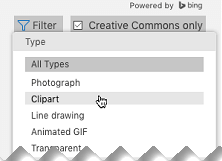
LANGKAH 4:
Pilih gambar.

LANGKAH 5:
Pilih Sisipkan.
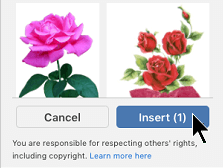
Itu saja!
Gambar disisipkan dalam dokumen Microsoft 365 Anda.
Filter pelisensian (Creative Commons saja atau Semua) dapat membantu Anda memilih gambar yang tepat untuk tujuan penggunaan yang diinginkan. (Baca tentang lisensi Creative Commons di sini.)
Menyisipkan clip art di Word, PowerPoint, Excel
Pilih Sisipkan>>Gambar Saham Gambar.
Tab di bagian atas memperlihatkan tipe gambar yang bisa Anda pilih dari:
-
Gambar: Sekumpulan besar foto beresolusi tinggi yang menampilkan banyak subjek berbeda.
-
Potongan People: Foto orang dalam berbagai pose. Gambar memiliki latar belakang transparan untuk membantunya pas dengan mudah ke dalam dokumen Anda atau untuk menggabungkan beberapa gambar.
-
Stiker: Menyenangkan, gambar gaya animasi.
-
Ikon (hanya PowerPoint): Simbol kecil yang mencakup berbagai subjek. Anda dapat dengan mudah mengubah warna dan mengubah ukurannya tanpa kehilangan kualitas gambar.
-
Ilustrasi (hanya PowerPoint): Banyak gambar, semuanya dalam gaya yang sama, mencakup berbagai subjek.
-
Kartun People (hanya PowerPoint): Sekumpulan besar gambar gaya kartun. Anda dapat mencampur dan mencocokkan bagian yang berbeda, seperti kepala/rambut dan ekspresi wajah.
Pilih tab, lalu telusuri gambar dengan menggulir, atau masukkan istilah dalam kotak pencarian untuk memfilter kumpulan gambar.
Pilih gambar atau gambar, lalu pilih Sisipkan.
Menyisipkan clip art di OneNote
Pilih Sisipkan>Gambar>dari Online.
Dalam kotak dialog Gambar Online, ketikkan kata yang menjelaskan jenis gambar yang Anda inginkan (misalnya mawar), lalu tekan Enter.
Pilih tombol Filter  lalu pilih Clipart di bawah kategori Tipe .
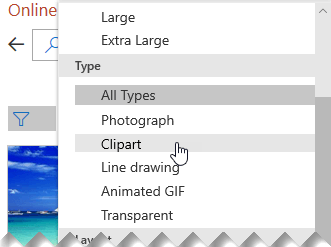
Pilih gambar yang ingin disisipkan, lalu klik tombol Sisipkan.
(Anda hanya dapat menyisipkan gambar satu per satu.)
Filter pelisensian (Creative Commons saja atau Semua) dapat membantu Anda memilih gambar yang tepat untuk tujuan penggunaan yang diinginkan. (Baca tentang lisensi Creative Commons di sini.)
Lihat Juga
Menyisipkan gambar, ikon, dan lainnya di Microsoft 365
Membuat atau menemukan gambar di Office
Menambahkan gambar ke dokumen Word
Ikon: Jenis baru clip art