
Anda bisa menggunakan catatan kaki dan catatan akhir di dalam dokumen untuk menjelaskan, berkomentar, atau menyediakan referensi untuk sesuatu yang mereka sebutkan di dalam dokumen. Biasanya, catatan kaki muncul di bagian bawah halaman dan catatan akhir muncul di akhir dokumen atau bagian
Catatan
Konten ini berlaku untuk versi desktop Word untuk Mac. Beberapa fitur tabel mungkin tidak tersedia di Word untuk web atau aplikasi seluler.
Menambahkan catatan kaki
Klik di mana Anda ingin menambahkan catatan kaki.
Pilih Referensi>Sisipkan Catatan Kaki.
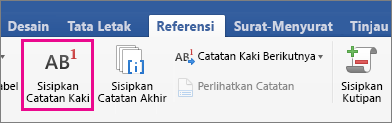
Word menyisipkan tanda referensi dalam teks dan menambahkan tanda catatan kaki di bagian bawah halaman.Ketik teks catatan kaki.
Tips
Untuk kembali ke tempat Anda di dokumen, klik ganda tanda catatan kaki.
Menambahkan catatan akhir
Klik di mana Anda ingin menambahkan catatan akhir.
Pilih Referensi>Sisipkan Catatan Akhir.
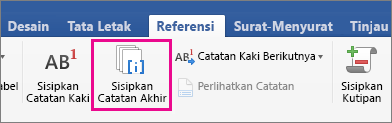
Word menyisipkan tanda referensi di teks dan menambahkan tanda catatan akhir di akhir dokumen.Ketik teks catatan akhir.
Tips
Untuk kembali ke tempat Anda di dokumen, klik ganda tanda catatan akhir.
Kustomisasi catatan kaki dan catatan akhir
Setelah Anda menambahkan catatan kaki dan catatan akhir, Anda bisa mengubah kemunculannya. Sebagai contoh, Anda bisa mengubah format angka atau di tempatnya muncul di dokumen Anda.
Masuk ke tab Referensi.
Dalam grup Catatan Kaki, pilih peluncur dialog (panah kecil di sudut kanan bawah).
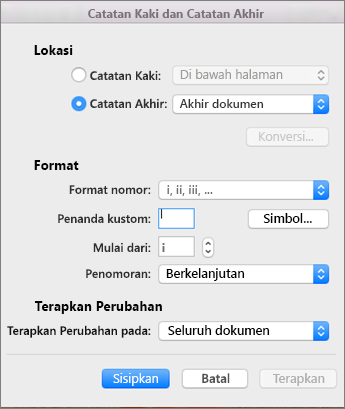
Di kotak Catatan Kaki dan Catatan Akhir, pilih opsi yang Anda inginkan.
Pilih tempat Anda ingin menerapkan perubahan—seluruh dokumen atau bagian tempat Anda berada—lalu klik Sisipkan.
Tips
Untuk memulai ulang penomoran catatan kaki atau catatan akhir di awal setiap bagian, di kotak Catatan Kaki dan Catatan Akhir, klik Catatan Kaki atau Catatan Akhir, dan di Penomoran, klik Mulai ulang setiap bagian.