
Istilah "perataan" umumnya menentukan tampilan dan orientasi tepi paragraf -- teks rata kiri, teks rata kanan, teks tengah, atau teks "rata kanan kiri" (rata kiri ke kanan margin). Dalam rata kiri-- perataan yang paling umum -- tepi kiri paragraf dibilas dengan margin kiri.
Selain itu, "perataan vertikal" menentukan posisi teks atas/bawah dalam spasi yang ditentukan dalam dokumen -- seperti penempatan judul pada halaman hentian bagian.
Meratakan teks ke kiri atau kanan
- Pilih teks yang ingin Anda ratakan.
- Pada tab Beranda , dalam grup Paragraf , pilih Rata Kiri
 atau Rata Kanan
 .
.
Menengahkan teks secara horizontal di antara margin sisi
- Pilih teks yang ingin Anda tengahkan.
- Pada tab Beranda , dalam grup Paragraf , pilih Tengah
 .
.
Menengahkan teks secara vertikal di antara margin atas dan bawah
- Pilih teks yang ingin Anda tengahkan.
- Pada tab Tata Letak atau Tata Letak Halaman , pilih
 Peluncur Kotak Dialog dalam grup Penyetelan Halaman , lalu pilih tab Tata Letak .
 - Dalam kotak Perataan vertikal , pilih Tengah.
- Dalam kotak Terapkan ke , klik Teks yang dipilih, lalu pilih OK.
Meratakan teks ke kanan dan kiri
Saat Anda "meratakan" teks dalam dokumen Word, Anda memberi teks tepi lurus di kedua sisi paragraf. Meratakan kanan kiri memperluas setiap baris teks Anda dari margin kiri ke margin kanan. Meratakan teks ke kanan kiri mungkin membuat baris terakhir teks dalam paragraf jauh lebih pendek daripada baris lainnya.
- Pilih teks yang ingin Anda ratakan ke kanan kiri.
- Pada tab Beranda , dalam grup Paragraf , pilih Rata kanan kiri
 .
.
Tips
Dalam grup Paragraf , pilih
Peluncur Kotak Dialog , lalu pilih menu turun bawah Perataan untuk mengatur teks rata kanan kiri Anda.

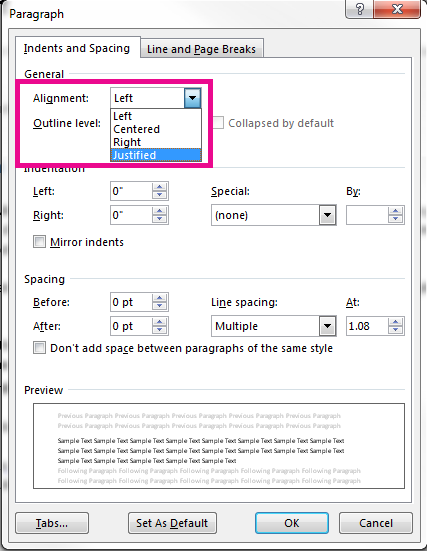
Anda juga dapat menggunakan pintasan keyboard, Ctrl + J untuk meratakan teks ke kanan kiri.
Membuat halaman sampul terpusat
- Pada tab Sisipkan , dalam grup Halaman , pilih Halaman Sampul.

- Pilih halaman sampul yang Anda inginkan.
Halaman sampul selalu ditambahkan ke awal dokumen yang terbuka.