
Anda bisa dengan mudah menyisipkan tanda centang (juga dikenal sebagai "tanda centang") di Word, Outlook, Excel, atau PowerPoint.
Tanda ini adalah simbol statis. Jika Anda mencari kotak centang interaktif yang bisa Anda klik untuk mencentang atau menghapus centang, lihat: Menambahkan kotak centang atau tombol opsi (Excel) atau Membuat daftar periksa di Word.
Dalam file atau pesan, letakkan kursor di tempat Anda ingin menyisipkan simbol.
Membuka kotak dialog Simbol :
- Word atau Outlook: Sisipkan, pilih Simbol Simbol tombol
 Simbol lalu Simbol Simbol Lainnya
 - Excel: Sisipkan, pilihSimbol SimbolSimbol>
- PowerPoint: Sisipkan, pilihSimbol SimbolSimbol>
- Word atau Outlook: Sisipkan, pilih Simbol Simbol tombol
Dalam kotak Font , pilih Wingdings.
Dalam kotak Kode karakter di bagian bawah, masukkan:
252
Di kisi simbol, dipilih. Opsi tanda centang lainnya
  tersedia dua persegi jauhnya (kode karakter 254).
Pilih tanda centang yang Anda inginkan. Pilih Sisipkan, lalu pilih Tutup untuk menutup kotak dialog.
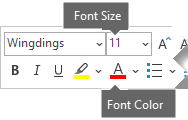
Setelah tanda centang disisipkan, Anda dapat mengubah ukuran atau warnanya. Pilih tanda centang, klik kanan, dan buat perubahan yang Anda inginkan dengan menggunakan toolbar mengambang:
Tanda centang lainnya untuk dipilih
Font lain, Segoe UI Symbol, memiliki tiga opsi tanda centang. Anda dapat memilih font ini dalam langkah 3 prosedur di atas, dan anda dapat mengganti salah satu kode karakter berikut ini di langkah 4.
| Simbol | Kode karakter |
|---|---|

|
2705 |

|
2713 |

|
2714 |