
Jika Anda memformat dokumen dengan kolom (seperti dalam beberapa tata letak buletin), teks akan secara otomatis mengalir dari satu kolom ke kolom lainnya. Anda bisa menyisipkan hentian kolom Anda sendiri untuk kontrol lebih banyak atas format dokumen.
Catatan
Langkah-langkah berlaku untuk Word untuk Windows menggunakan tampilan Tata Letak Cetak (termasuk Word untuk Microsoft 365 dan versi desktop terbaru).
- Letakkan kursor Anda ke bagian kolom yang ingin dipecah.
- KlikHentianTata Letak>.
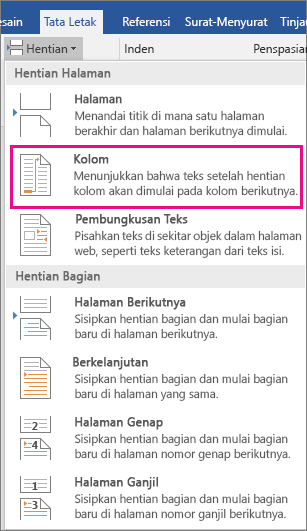
- Menu dengan opsi akan muncul. Klik Kolom.
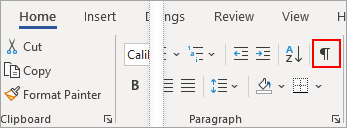
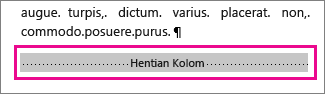
- Hentian kolom disisipkan. Klik Beranda>Perlihatkan/Sembunyikan
 untuk melihatnya.
Tips
Pintasan keyboard Ctrl+Shift+Enter juga menyisipkan hentian kolom di tempat Anda menempatkan kursor Anda.