Anda telah membuat daftar kontak dan data lain yang ingin Anda gunakan untuk gabungan surat Word. Jika sumber data Anda adalah lembar bentang Excel yang sudah ada, maka Anda hanya perlu menyiapkan data untuk gabungan surat. Tapi jika sumber data Anda adalah file yang dipisahkan tab (.txt) atau nilai yang dipisahkan koma (.csv), Anda harus mengimpor data ke Excel terlebih dahulu, lalu menyiapkannya untuk gabungan surat.
Langkah 1: Siapkan sumber data Anda di Excel
Jika Anda menggunakan lembar bentang Excel sebagai sumber data untuk gabungan surat dalam Word, lewati langkah ini. Jika sumber data adalah file .txt atau .csv, impor ke Excel.
Setelah berhasil mengimpor file .txt atau .csv, lanjutkan ke Langkah 2.
Jika Anda menggunakan Excel untuk Microsoft 365
- Buka Excel.
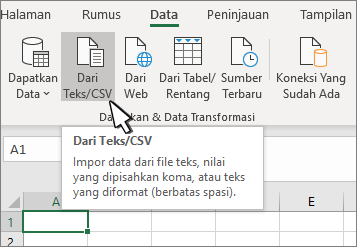
- Masuk ke Data>Dari Teks/CSV.
- Pilih file .csv atau .txt.
- Dalam pratinjau impor, atur kolom ZIP/kode pos ke Teks.
- Untuk menyelesaikan impor, pilih Muat (atau Impor) dalam pratinjau impor. Excel lalu menyisipkan data ke dalam lembar kerja.
- Gunakan lembar ini sebagai sumber data untuk gabungan surat Anda.
Jika Anda menggunakan Excel 2016
Buka Excel.
Excel 2016 Masuk ke Data>Dapatkan Data> EksternalDari Teks.
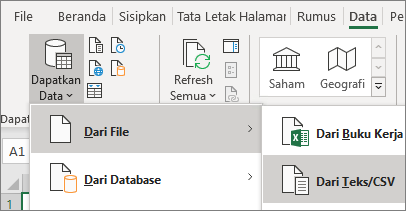
Pilih file .txt atau .csv yang Anda inginkan, lalu pilih Impor.
Dalam Panduan Impor Teks, dalam panel Tipe data asli, pilih Dibatasi.
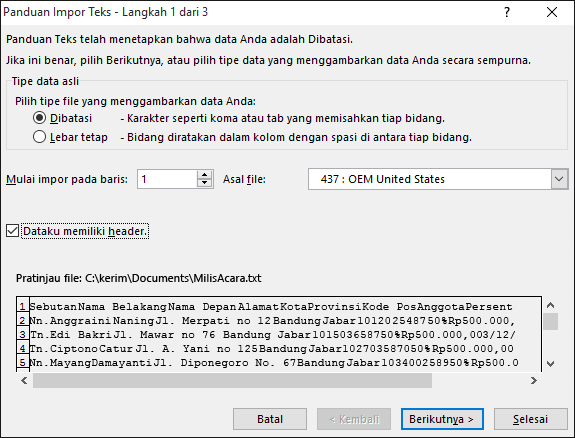
Pilih Data saya memiliki header di atas panel Pratinjau jika file memiliki header, lalu pilih Berikutnya.
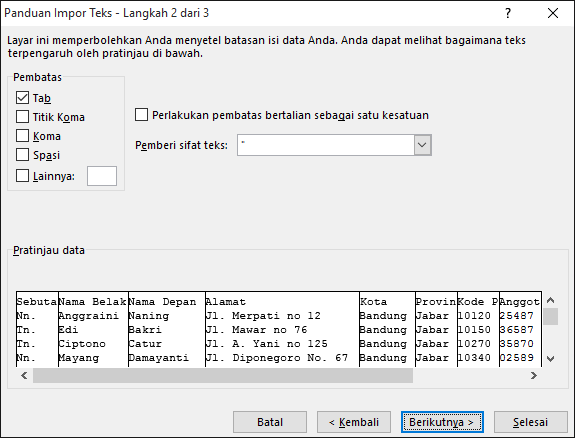
Di panel Pemisah , pilih kotak centang yang cocok dengan pemisah (seperti Tab atau Koma) yang digunakan data, lalu pilih Berikutnya.
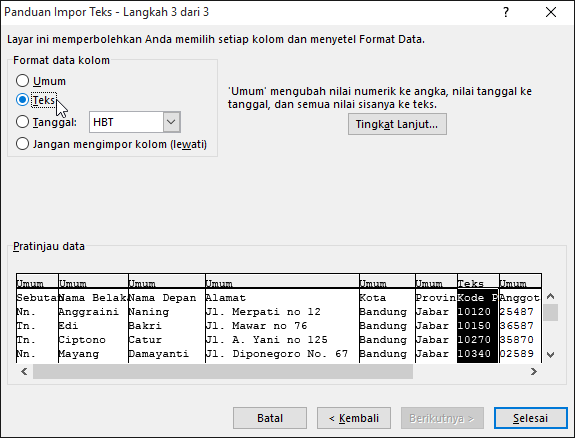
Di bawah Pratinjau data, pilih kolom yang berisi Kode Pos, lalu di bawah Format data kolom, pilih Teks.
Catatan
Setiap kali Anda menerapkan format data baik itu Umum, Teks, maupun Tanggal ke kolom, nama format akan muncul di header tabel untuk kolom tersebut.
Ulangi langkah 7 sebagaimana diperlukan, memilih kolom yang ingin Anda ubah dan format data yang ingin diterapkan.
Pilih Selesai.
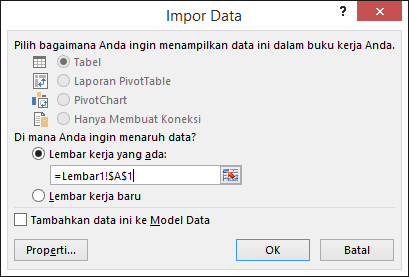
Dalam kotak dialog Impor Data, setujui pengaturan default dari Lembar kerja yang sudah ada dan alamat sel, kemudian pilih OK.
Peringatan
Alamat sel di kotak dialog Impor Data memperlihatkan sel yang saat ini dipilih. Data diimpor dimulai dengan alamat sel yang bernama.
Simpan lembar bentang Anda dengan nama file baru.
Langkah 2: Menyiapkan sumber data Anda
Di sumber data Excel yang akan Anda gunakan untuk milis dalam gabungan surat Word, pastikan Anda memformat kolom data numerik dengan benar. Format kolom dengan angka, misalnya, agar sesuai dengan kategori tertentu seperti mata uang.
Jika memilih persentase sebagai kategori, perhatikan bahwa format persentase akan mengalikan nilai sel dengan 100. Format kolom persentase sebagai teks jika ingin menghindari faktor perkalian tersebut.
Kode Pos atau Kode Pos perlu diformat sebagai teks untuk mempertahankan data selama gabungan surat. Jika belum selesai saat diimpor, format sekarang. Nol di depan angka, misalnya 00399, dalam kode akan dihilangkan selama proses penggabungan surat jika angka tidak diformat sebagai teks.
- Pilih kolom yang berisi Kode Pos, kode pos, atau data lain yang akan diformat.
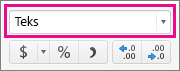
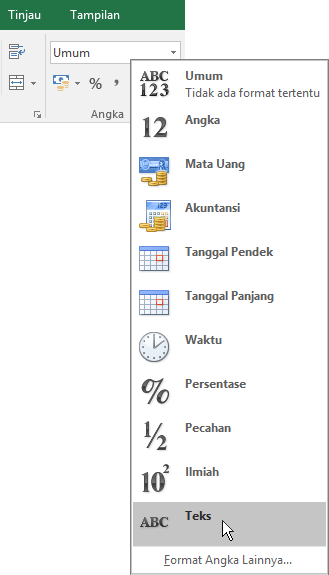
- Masuk ke Beranda, dan dalam grup Angka , pilih panah bawah kotak Format Angka , lalu pilih opsi dalam daftar (seperti Teks).
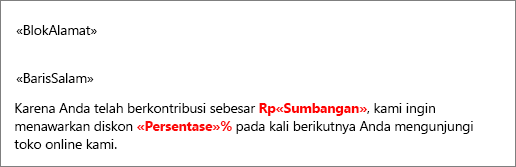
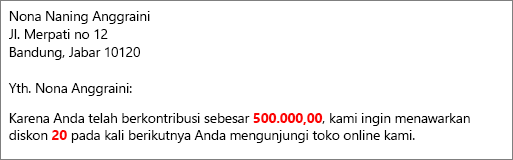
Pastikan Anda menambahkan simbol yang tepat sebelum atau setelah bidang gabungan. Misalnya, berikut ini bagaimana nilai mata uang dan persentase terlihat jika Anda menghilangkan simbol.
Jika menyertakan simbol, angka akan jadi lebih masuk akal.
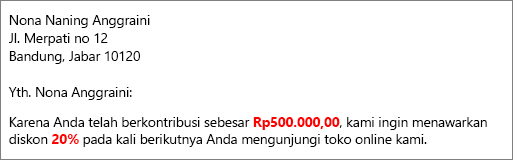
Dalam dokumen gabungan surat, Anda menambahkan simbol sebelum atau setelah bidang gabungan seperti ini: