
Sebelum mencetak, Anda bisa mempratinjau dokumen dan menentukan halaman yang ingin dicetak.
Mempratinjau dokumen Anda
- PilihCetakFile>.
- Untuk mempratinjau setiap halaman, pilih panah maju dan mundur di bagian bawah halaman.
Jika teks terlalu kecil untuk dibaca, gunakan penggeser zoom di bagian bawah halaman untuk memperbesarnya.

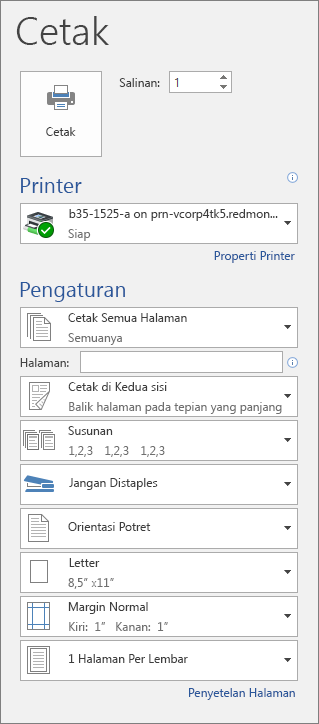
- Pilih jumlah salinan, dan opsi lain yang Anda inginkan, lalu pilih tombol Cetak .
Mencetak halaman tertentu
PilihCetakFile>.
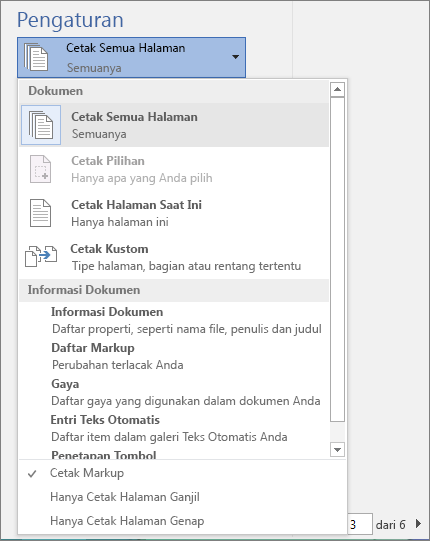
Untuk mencetak hanya halaman tertentu, cetak beberapa properti dokumen, atau cetak perubahan terlacak dan komentar, pilih panah di bawah Pengaturan, di samping Cetak Semua Halaman (default), untuk melihat semua opsi Anda.
Untuk mencetak halaman tertentu saja, lakukan salah satu hal berikut:
- Untuk mencetak halaman yang diperlihatkan di pratinjau, pilih Cetak Halaman Saat Ini.
- Untuk mencetak halaman berurutan seperti 1-3, pilih Cetak Kustom, lalu masukkan nomor halaman pertama dan terakhir dalam kotak Halaman.
- Untuk mencetak halaman individual dan rentang halaman (seperti halaman 3, dan halaman 4-6) pada saat yang sama, pilih Cetak Kustom, dan masukkan nomor halaman dan rentang halaman yang dipisahkan oleh koma (misalnya 3, 4-6).
Mencetak dengan tinta warna
Catatan
Jika printer yang dipilih di bawah Printer mendukung opsi pencetakan berwarna, hitam dan putih, serta skala abu-abu, opsi akan muncul dalam daftar di bawah Pengaturan.
- PilihCetakFile>.
- Di bawah Pengaturan, pilih opsi pencetakan warna, dan opsi lain yang Anda inginkan, lalu pilih tombol Cetak .
Mencetak komentar yang ada dalam dokumen
Buka dokumen yang berisi komentar. Jika opsi komentar tidak langsung diperlihatkan, masuk ke Tinjau>Perlihatkan Markup, dan pilih hanya Komentar dari daftar.
Anda dapat memilih untuk mencetak komentar dari satu peninjau tertentu dengan memilih peninjau di bawah Orang tertentu.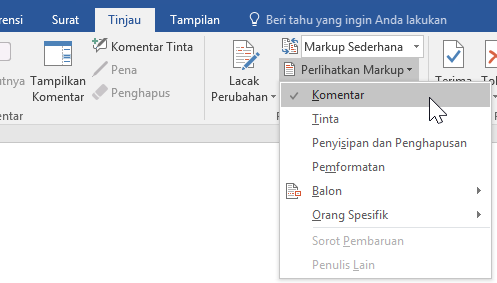
PilihCetakFile>.
Di bawah Pengaturan, pilih Cetak Markup.
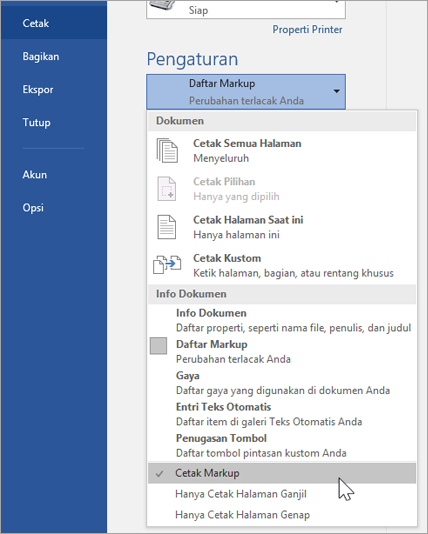
Pilih Cetak.
Komentar akan dicetak bersama dokumen.
Catatan
Jika Ingin mencetak dokumen tanpa komentar apa pun, masuk ke Peninjauan>Pelacakan>Tanpa Markup lalu cetak dokumen Anda.

Lihat juga
- Situs web produsen printer Anda (di mana Anda bisa menemukan driver printer yang diperbarui)
- Mencetak dalam hitam dan putih
- Forum Komunitas Microsoft 365