
Catatan
Konten dan langkah-langkah dalam artikel ini berlaku untuk Word untuk Microsoft 365 dan versi desktop Word untuk Windows lainnya.
Buat dokumen dari awal atau dari templat .
Menambahkan teks, gambar, seni, dan video.
Melakukan riset suatu topik dan menemukan sumber yang tepercaya.
Mengakses dokumen Anda dari komputer, tablet, atau telepon melalui OneDrive.
Bagikan dokumen Anda dan berkolaborasi dengan orang lain.
Melacak dan meninjau perubahan.
Membuat dokumen baru
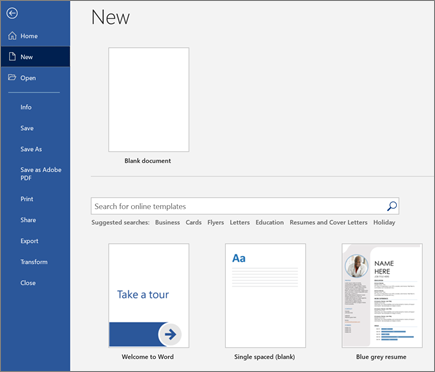
- Pada tab File , pilih Baru .
- Pilih Dokumen kosong , atau klik dua kali gambar templat atau ketik jenis dokumen tersebut ke dalam kotak Cari templat online , lalu tekan Enter .
Tips
Untuk berlatih menggunakan fitur Word, cobalah panduan pembelajaran seperti Selamat Datang di Word atau Sisipkan daftar isi pertama Anda .
Menambahkan dan memformat teks
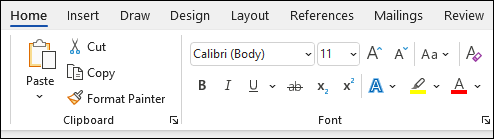
- Klik halaman kosong baru Anda dan ketik beberapa teks.
- Pilih teks untuk diformat dan pilih opsi font di tab Beranda: Tebal, Miring, Poin, Penomoran, dan lainnya.
Tambahkan Gambar, Bentuk, SmartArt, Bagan, dan lainnya
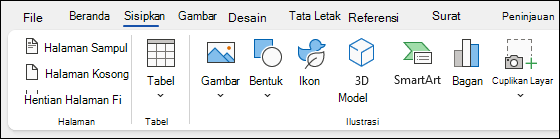
- Pilih tab Sisipkan.
- Pilih yang ingin Anda tambahkan:
-
Tabel - pilih
 Tabel , arahkan mouse ke ukuran yang Anda inginkan, lalu pilih.
 -
Gambar - pilih
 Gambar , telusuri gambar di komputer Anda, gambar stok online, atau dengan pencarian gambar di Bing.
Catatan
Versi Word yang lebih lama mungkin memiliki Gambar Online di pita di samping Gambar .
-
Bentuk - pilih
 Bentuk , dan pilih bentuk dari menu menurun.
 -
Ikon - pilih
 Ikon , pilih salah satu yang Anda inginkan, lalu pilih Sisipkan .
 -
Model 3D - pilih
 Model 3D , pilih dari file atau sumber online, pilih gambar yang Anda inginkan, dan pilih Sisipkan .
 -
SmartArt - pilih
 SmartArt , pilih Grafik SmartArt , lalu pilih OK .
 -
Bagan - pilih
 Bagan , pilih bagan yang Anda inginkan, dan pilih OK .
 -
Cuplikan layar - pilih
 Cuplikan layar dan pilih salah satu dari menu menurun.
Berikutnya:Menyimpan dokumen Anda ke OneDrive di Word