
Artikel ini disiapkan untuk pengguna program pembaca layar seperti Windows Narator, JAWS, atau NVDA dengan alat atau fitur Windows dan produk Microsoft 365. Artikel ini merupakan bagian dari kumpulan konten Bantuan & pembelajaran aksesibilitas tempat Anda dapat menemukan informasi aksesibilitas selengkapnya di aplikasi kami. Untuk bantuan umum, kunjungi Dukungan Microsoft.
Gunakan OneNote dengan keyboard dan pembaca layar, untuk memperbesar atau memperkecil halaman. Kami telah mengujinya dengan Narator, JAWS, dan NVDA, tetapi mungkin berfungsi dengan pembaca layar lain selama mereka mengikuti standar dan teknik aksesibilitas umum. Anda akan mempelajari cara mengubah ukuran apa yang ada di halaman untuk sementara waktu tanpa mengacaukan pemformatan apa pun.
Catatan
- Fitur Microsoft 365 baru dirilis secara bertahap untuk pelanggan Microsoft 365, jadi aplikasi Anda mungkin belum memiliki fitur ini. Untuk mempelajari bagaimana agar dapat memperoleh fitur baru dengan lebih cepat, bergabunglah dalam program Office Insider.
- Untuk mempelajari selengkapnya tentang pembaca layar, buka Cara kerja pembaca layar dengan Microsoft 365.
Memperbesar atau memperkecil di OneNote
Anda dapat memperbesar halaman untuk memperbesar konten halaman dan memeriksa bagian tertentu dari jarak dekat. Jika Anda ingin menciutkan konten halaman untuk meninjau lebih banyak catatan sekaligus, Anda bisa memperkecil.
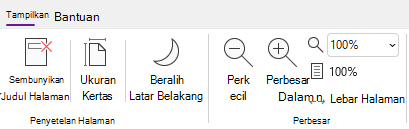
Untuk memperbesar atau memperkecil konten dengan cepat, Anda dapat menggunakan opsi grup Zoom pada tab Tampilkan pita dengan pintasan keyboard.
Tips
Jika komputer Anda memiliki layar sentuh, letakkan dua jari di layar, dan geser jari Anda terpisah untuk memperbesar atau menggesernya bersama-sama untuk memperkecil.
Pada halaman yang ingin Diperbesar, lakukan salah satu hal berikut ini:
- Untuk memperbesar, tekan Alt+W, E. Ulangi langkah ini hingga Anda mencapai tingkat pembesaran yang diinginkan.
- Untuk memperkecil, tekan Alt+W, W. Ulangi langkah ini hingga Anda mencapai tingkat pengurangan yang diinginkan.
- Untuk mengatur tingkat zoom tertentu, tekan Alt+W, Q, ketikkan persentase zoom yang Anda inginkan, misalnya 150, lalu tekan Enter.
Untuk kembali ke tingkat zoom default 100%, tekan Alt+W, 1.
Lihat juga
Menggunakan pembaca layar untuk menyisipkan konten ke buku catatan di OneNote
Menggunakan pembaca layar untuk berbagi dan berkolaborasi pada buku catatan di OneNote
Tugas dasar menggunakan pembaca layar dengan OneNote
Menyiapkan perangkat Anda untuk bekerja dengan aksesibilitas di Microsoft 365
Menggunakan pembaca layar untuk menjelajahi dan menavigasi OneNote
Dukungan teknis untuk pelanggan difabel
Microsoft ingin memberikan pengalaman yang terbaik untuk semua pelanggan. Jika Anda memiliki disabilitas atau pertanyaan terkait aksesibilitas, silakan hubungi Answer Desk Disabilitas Microsoft untuk bantuan teknis. Tim dukungan Answer Desk Disabilitas dilatih untuk menggunakan berbagai teknologi bantuan populer dan dapat memberikan bantuan dalam bahasa Inggris, Prancis, Spanyol, dan Bahasa Isyarat Amerika. Silakan kunjungi situs Answer Desk Disabilitas Microsoft untuk mendapatkan detail kontak bagi kawasan Anda.
Jika Anda adalah pengguna pemerintah, komersial, atau perusahaan, silakan hubungi Answer Desk Disabilitas perusahaan.