
Baru mulai menggunakan aksesibilitas dan SharePoint? Artikel ini menawarkan beberapa tips untuk membantu Anda bersiap-siap. Ada hal-hal baik yang harus dilakukan sebelum Anda membuka SharePoint.
Penting
- Membuat situs yang dapat digunakan semua orang adalah hal vital. Pengguna difabel mungkin memiliki disabilitas, tetapi terlebih dahulu, mereka adalah pengguna. Mereka adalah orang-orang yang memiliki pekerjaan yang harus dilakukan, dan tugas yang ingin mereka selesaikan saat mereka menggunakan situs web atau intranet.
- Jika Anda tidak bisa menggunakan navigasi di situs SharePoint untuk mendapatkan apa yang Anda inginkan, maka penyandang disabilitas juga tidak bisa menggunakannya.
Tabel ini menawarkan gambaran umum singkat tentang sumber daya dalam artikel ini.
| Sumber Daya | Deskripsi | |
|---|---|---|

|
Membaca subjek | Penting untuk menemukan informasi terkemuka yang benar-benar bisa Anda percayai. |

|
Berbicara dengan orang-orang yang memiliki kebutuhan aksesibilitas | Cari tahu tentang tantangan hari kerja biasa yang ditemui orang-orang. |

|
Gunakan sendiri beberapa teknologi bantuan utama | Tidak ada pengganti untuk pengalaman langsung. Berikut adalah beberapa alat gratis yang bisa Anda gunakan. |
|
Ingat bahwa aksesibilitas tidak hanya untuk orang-orang yang tidak dapat melihat | People yang membutuhkan aksesibilitas web mungkin mengalami disabilitas,- atau mereka mungkin hanya ingin menggunakan perintah suara karena mereka mengendarai mobil. Rentang kebutuhan yang mungkin sangat mendetail. |

|
Pikirkan tentang seluruh pengalaman pengguna | Bayangkan skenario ini: Anda baru saja membuat desain situs yang paling indah dan elegan di dunia. Namun, ada yang salah |
|
Uji, uji, lalu uji lagi | Sangat penting untuk mencari tahu apa yang sebenarnya terjadi ketika orang menggunakan situs Anda. |

|
Ingat apa yang Anda pelajari | Saat Anda mempelajari selengkapnya tentang aksesibilitas, dari riset dan pengalaman di situs Anda sendiri, kembangkan panduan aksesibilitas Anda sendiri. |
Tips ini diadaptasi dari Stuart Dredge, yang diterbitkan pada TheGuardian.com, 23 November 2011. Artikelnya adalah tentang cara menjadikan aplikasi seluler mudah diakses, tetapi itu hanya membantu membuktikan intinya. Aksesibilitas adalah tentang desain yang berfungsi untuk setiap orang dan di setiap perangkat.
Membaca subjek
Situs SharePoint adalah situs web, dan ada banyak panduan di internet tentang cara membuat situs web yang mudah diakses. Itu adalah kabar baik bagi Anda, karena Anda bisa menerapkan semua informasi ini saat Anda membangun situs SharePoint Anda. Jika Anda ingin membangun situs SharePoint hebat yang mudah diakses dan dapat digunakan, Anda tidak perlu melakukannya sendiri dan Anda tidak perlu memulai dari awal.
Penting untuk menemukan informasi terkemuka yang benar-benar bisa Anda percayai. Berikut adalah beberapa tautan ke beberapa situs yang berkualitas tinggi khususnya:
| Situs sumber daya | Mengapa itu hebat |
|---|---|
| Aksesibilitas W3C | Halaman ini adalah tempat yang tepat untuk memulai. World Wide Web Consortium (W3C) adalah komunitas internasional yang terdiri dari orang-orang yang bekerja sama untuk mengembangkan standar web, termasuk panduan aksesibilitas web. W3C mungkin merupakan sumber daya paling komprehensif yang tersedia di aksesibilitas web. Mereka, secara harfiah, menulis buku: Panduan Aksesibilitas Konten Web (WCAG). Sekarang dalam versi 2.0, WCAG adalah dasar untuk peraturan aksesibilitas di banyak negara. |
| WebAIM- Aksesibilitas Web dalam Pikiran | WebAIM adalah sumber daya hebat lainnya. Situs mereka memiliki banyak informasi untuk pemula dan pengguna tingkat lanjut, dan menyertakan lebih dari beberapa alat uji praktis. Dan, situs WebAIM memiliki alat pencarian baru yang hebat untuk membuat sumber daya mudah ditemukan. |
| Aksesibilitas Microsoft | Baik Anda baru saja mulai menggunakan komputer dan aksesibilitas atau pengembang produk canggih, situs Aksesibilitas Microsoft memiliki banyak informasi untuk Anda. Ini termasuk
|
Selain itu, untuk informasi selengkapnya tentang kriteria desain yang memiliki kesamaan aksesibilitas dan kegunaan, pertimbangkan artikel ini oleh pakar kegunaan web terkenal Jakob Nielsen: Beyond Accessibility: Memperlakukan pengguna difabel sebagai orang.
Berbicara dengan orang-orang yang memiliki kebutuhan aksesibilitas
Jika bisa, bicaralah dengan orang-orang di perusahaan Anda sendiri. People yang sudah bekerja di organisasi Anda dapat memberikan wawasan yang luar biasa tentang tantangan yang mereka hadapi. Mereka dapat memberi tahu Anda tentang masalah tertentu yang mereka temui, dan membantu Anda menciptakan tujuan yang realistis.
Anda dapat menemukan beberapa video menarik dari pengguna difabel di situs Aksesibilitas Microsoft di Aksesibilitas Microsoft - Studi Kasus dan Video. Orang-orang dalam video ini berasal dari berbagai tempat yang berbeda, dan menyertakan video pengguna difabel yang bekerja di Microsoft sebagai peneliti, penulis, dan manajer orang.
Gunakan sendiri beberapa teknologi bantuan
Tidak ada pengganti untuk pengalaman langsung. Dengan teknologi bantuan, Anda dapat memperoleh wawasan desain yang tidak mungkin dilakukan dengan cara lain. American Foundation for the Blind (AFB) mempertahankan database produk teknologi bantuan yang dapat dicari, banyak di antaranya adalah freeware atau shareware.
Tetapi Anda tidak perlu pergi ke tempat lain untuk menemukan teknologi bantuan. Setiap komputer Windows memiliki alat bawaan yang dapat Anda temukan dan gunakan dengan segera. Cukup masuk ke Pusat Kemudahan Akses.
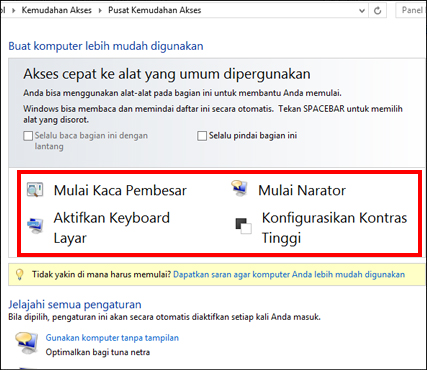
Berikut adalah beberapa teknologi bantuan yang sering digunakan yang dapat Anda coba dari komputer Windows apa pun.
- Pembaca layar Setiap komputer Windows dilengkapi dengan pembaca layar bawaan yang disebut Narator. Jika memungkinkan, jauhkan mouse Anda, dan gunakan pintasan keyboard untuk berpindah di sekitar halaman. Untuk memulai, tonton demo ini: Microsoft Windows - Dengarkan teks yang dibacakan dengan lantang dengan Narator. Untuk informasi tambahan, nonaktifkan audio di komputer Anda sendiri, lalu klik tombol "CC" di bagian bawah layar pemutar video. Anda akan melihat teks tertutup, yang tergantung pada orang-orang yang mengalami gangguan pendengaran.
- Kaca pembesar People dengan penglihatan rendah sering kali menggunakan kaca pembesar layar, yang mengambil sedikit pilihan layar dan memperbesarnya. Beberapa kaca pembesar ditampilkan di layar terpisah, beberapa dipegang tangan, dan lainnya adalah perangkat lunak yang berjalan di komputer yang digunakan. People yang menggunakan kaca pembesar dapat memilih seberapa besar untuk membuat teks, dan beberapa orang telah membuat teks begitu besar sehingga hanya beberapa karakter yang pas di layar sekaligus. Untuk mempelajari cara menggunakan Kaca Pembesar, lihat Microsoft Windows - Gunakan Kaca Pembesar untuk melihat item di layar.
- Kontras Tinggi Kontras Tinggi mengubah kontras warna pada layar komputer, yang membuat teks lebih berbeda. Ini sejauh ini adalah teknologi bantuan yang paling umum digunakan, digunakan oleh orang-orang dengan dan tanpa disabilitas. Anda bisa mengubah warna latar belakang, dan mengubah warna dan ukuran font teks. Untuk mempelajari cara menggunakannya, lihat Microsoft Windows - Aktifkan Kontras Tinggi .
- Pintasan Keyboard Banyak dari kita menggunakan pintasan keyboard setiap hari untuk akses cepat ke tugas umum, seperti CTRL+C untuk menyalin teks dari layar. Namun, jika Anda tidak dapat menggunakan mouse karena Anda tidak bisa menggunakan tangan Anda, pintasan keyboard bisa lebih penting. Untuk memahami situasi ini sedikit lebih baik, singkirkan mouse Anda, lalu gunakan keyboard saja untuk menavigasi dan mengontrol komputer. Setiap program perangkat lunak memiliki koleksi lengkap pintasan keyboard; Anda dapat menemukan tautan ke pintasan untuk semua produk Microsoft di Aksesibilitas di produk Microsoft - Pintasan Keyboard .
Ingat bahwa aksesibilitas tidak hanya untuk orang-orang yang tidak dapat melihat
Jangan membuat kesalahan dalam berpikir bahwa aksesibilitas hanya berarti membuat situs Anda berfungsi untuk orang-orang yang menggunakan pembaca layar. Aksesibilitas berarti sebanyak mungkin orang bisa menggunakan situs Anda. Beberapa orang buta warna, beberapa orang tidak bisa menggunakan mouse, dan orang lain tidak bisa memproses informasi ketika halaman situs terlalu ramai.
Selain itu, dengan menjadikan situs Anda mudah diakses, Anda juga membantu orang-orang yang mungkin tidak menganggap diri mereka sebagai dinonaktifkan. Salah satu segmen pasar dengan pertumbuhan tercepat di seluruh dunia adalah orang tua, yang akan segera berada di mayoritas di banyak negara. Orang yang lebih tua sering mengalami gangguan penglihatan, gangguan pendengaran, gangguan mobilitas, dan sebagainya. Untuk mempelajari selengkapnya tentang persyaratan orang yang lebih lama, lihat W3C - Aksesibilitas Web dan Pengguna Lama: Memenuhi Kebutuhan Pengguna Web yang Menua.
Agar situs Anda dapat diakses oleh sebanyak mungkin orang, pertimbangkan sebanyak mungkin kriteria aksesibilitas yang berbeda sebagaimana praktis.
Pikirkan tentang seluruh pengalaman pengguna
Bayangkan skenario ini: Anda baru saja membuat desain situs yang paling indah dan elegan di dunia. Anda telah menggunakan beberapa ide yang benar-benar inovatif. Namun, orang-orang yang datang ke situs Anda membawa pengalaman dengan komputer dan telepon mereka sendiri. Apakah mereka harus mempelajari ulang semuanya saat mereka menggunakan situs Anda? Bisakah mereka mendapatkan ke mana mereka harus pergi dengan mudah dan mulai bekerja dengan segera?
Inovasi itu penting, tetapi prediktabilitas mungkin penting. Jika Anda membuat navigasi di situs Anda mudah dimengerti dan dapat diprediksi, itu tidak hanya akan lebih mudah diakses, tetapi semua pengguna akan berterima kasih. Untuk mempelajari selengkapnya tentang bagaimana prediktabilitas berinteraksi dengan aksesibilitas, buka Inisiatif Aksesibilitas Web W3C - Cara pengguna difabel menggunakan web.
Uji, uji, lalu uji lagi
Tidak bisa dikatakan terlalu sering. Sangat penting untuk menguji situs Anda. Kami menyarankan tiga jenis tes:
Pengujian fungsi: apakah tautan berfungsi? Bisakah pengguna mengunggah file? Dapatkah Anda berpindah-pindah di situs menggunakan keyboard? Berikut adalah beberapa sumber daya yang dapat membantu Anda menemukan alat yang tepat
Pengujian kegunaan: Seperti yang ditulis di atas, pengguna difabel adalah pengguna terlebih dahulu. Jika situs tidak dapat digunakan, tidak ada yang dapat mengaksesnya. Berikut adalah beberapa ide untuk membantu Anda memulai:
- Apakah konten ditulis dan dapat dibaca dengan jelas?
- Bisakah orang (dengan dan tanpa disabilitas) menyelesaikan tugas yang Anda inginkan dengan mudah? Misalnya, bisakah orang-orang menyelesaikan dan mengirimkan informasi yang Anda minta?
- Bisakah orang melewatkan elemen dekoratif atau berulang?
- Bisakah orang menavigasi ke halaman lain dengan mudah, membuka dokumen, atau mengikuti tautan?
- Apakah tautan memiliki teks yang dapat dibaca yang masuk akal?
Pengujian kepatuhan: Apakah situs Anda sesuai dengan persyaratan yang tercantum di situs W3C, atau persyaratan kepatuhan lain yang mungkin dimiliki perusahaan atau lokal Anda? WebAIM menawarkan WebAIM - daftar periksa untuk kepatuhan 508, salah satu peraturan pemerintah penting dalam Amerika Serikat.
Berikut adalah beberapa saran untuk dipikirkan:- Memvalidasi HTML, JavaScript, dan CSS. Kode valid yang menggunakan konvensi standar kemungkinan besar bekerja dengan baik dengan teknologi bantuan.
- Periksa kombinasi warna untuk memastikan bahwa situs Anda berfungsi untuk pengguna buta warna, dan bahwa desain situs menawarkan kontras warna yang cukup. Untuk mempelajari selengkapnya, buka Panduan Aksesibilitas Konten Web W3G 2.0 - Kontras Visual. Bagian 1.4.3 Kontras (Minimum) dan bagian 1.4.6 Kontras (Disempurnakan) menawarkan informasi yang bermanfaat.
- Pastikan semua konten non-teks memiliki teks alternatif. Untuk mempelajari selengkapnya tentang teks alt, lihat WebAIM - Teks Alternatif.
Ingat apa yang Anda pelajari
Saat Anda mempelajari selengkapnya tentang aksesibilitas, dari riset dan pengalaman di situs Anda sendiri, kembangkan panduan aksesibilitas Anda sendiri. Anda bisa menggunakan panduan ini lagi saat situs SharePoint Anda berkembang (dan Anda tahu bahwa itu akan terjadi).