
Topik ini memberikan instruksi langkah demi langkah tentang cara menjadikan Sway mudah diakses dan membuka kunci konten kepada semua orang, termasuk pengguna difabel. Ketika anda membuat Sway dengan inklusivitas dalam pikiran, semua orang bisa membaca dan memahami konsep dan ide di dalamnya.
Dalam topik ini, Anda akan mempelajari cara menggunakan Pemeriksa Aksesibilitas untuk mengatasi masalah aksesibilitas yang mungkin menyulitkan pengguna difabel untuk menggunakan Sway. Anda juga akan mempelajari cara menambahkan teks alt ke gambar dan bentuk sehingga orang-orang yang menggunakan pembaca layar dapat mendengarkan tentang gambar atau bentuk. Selain itu, Anda bisa membaca tentang cara menggunakan templat, font, dan warna untuk memaksimalkan inklusifitas Sway Anda sebelum membagikannya dengan orang lain.
Dalam topik ini
- Praktik terbaik agar Sway Anda dapat diakses
- Periksa Sway anda dengan Pemeriksa Aksesibilitas
- Menggunakan gaya judul bawaan
- Menggunakan format dan warna teks dan font yang mudah diakses
- Membuat hyperlink yang mudah diakses
- Menambahkan atau mengedit teks alt untuk gambar dan video
- Membuat audio dan video dapat diakses dengan teks tertutup
- Menguji aksesibilitas dengan Pembaca Imersif
Praktik terbaik agar Sway Anda dapat diakses
Tabel berikut ini menyertakan praktik terbaik utama untuk membuat konten Sway yang mudah diakses oleh pengguna difabel.
| Hal yang perlu diperbaiki | Alasan perbaikan | Cara memperbaikinya |
|---|---|---|
| Hindari masalah aksesibilitas umum seperti teks alt yang hilang dan warna kontras rendah. | Permudah semua orang untuk memahami dan menggunakan Sway Anda. | Periksa Sway anda dengan Pemeriksa Aksesibilitas |
| Terapkan kontras yang cukup untuk warna teks dan latar belakang. | People dengan daya penglihatan rendah atau buta warna memerlukan kontras yang kuat antara teks dan latar belakang untuk melihat dan menggunakan konten. |
Menggunakan format dan warna teks dan font yang mudah diakses Menggunakan gaya Sway yang mudah diakses |
| Gunakan judul bawaan. | Untuk mempertahankan urutan navigasi yang benar dan memudahkan pembaca layar membaca Sway, gunakan urutan judul logis dan kartu judul bawaan di Sway. | Menggunakan gaya judul bawaan |
| Gunakan format font yang sudah tak asing lagi. | People dengan daya penglihatan rendah atau disabilitas membaca mungkin mengalami kesulitan membaca teks yang menggunakan font serif dan pemformatan berat, seperti miring. |
Menggunakan format dan warna teks dan font yang mudah diakses Menggunakan gaya Sway yang mudah diakses |
| Tambahkan teks hyperlink yang penting. | Teks tautan yang menyampaikan informasi yang jelas dan akurat tentang tujuan memudahkan pengguna pembaca layar untuk memindai tautan dalam teks. | Membuat hyperlink yang mudah diakses |
| Sertakan teks alt dengan semua visual. | Teks alternatif membantu orang-orang dengan gangguan penglihatan untuk memahami hal-hal penting dalam gambar dan visual lainnya. Untuk konten audio dan video, selain teks alt, sertakan juga pemasangan teks tertutup bagi penyandang tunarungu atau orang yang memiliki pendengaran terbatas. |
Menambahkan atau mengedit teks alt untuk gambar dan video Membuat audio dan video dapat diakses dengan teks tertutup |
Periksa Sway anda dengan Pemeriksa Aksesibilitas
Pemeriksa Aksesibilitas adalah alat yang meninjau konten Anda dan menandai masalah aksesibilitas yang muncul. Ini menjelaskan mengapa setiap masalah mungkin menjadi masalah potensial bagi pengguna difabel. Pemeriksa Aksesibilitas juga menyarankan cara mengatasi masalah tersebut. Dengan Pemeriksa Aksesibilitas bawaan, Anda dapat dengan mudah memverifikasi apakah Sway mudah diakses.
- Di Sway Anda, pilih
 (Temukan opsi lainnya yang tersedia) >Pemeriksa Aksesibilitas.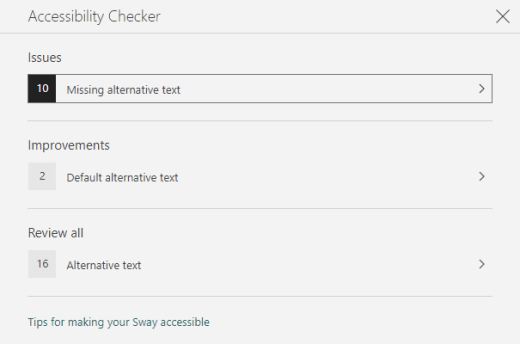
- Di panel Pemeriksa Aksesibilitas , pilih Tinjau semua. Masalah pertama diperlihatkan.
- Perbaiki masalah, lalu pilih
 untuk berpindah ke yang berikutnya.
 - Setelah memperbaiki semua masalah yang dilaporkan, pilih Selesai.
Menggunakan gaya judul bawaan
Judul dimaksudkan untuk dipindai, baik secara visual maupun dengan teknologi bantuan. Idealnya, judul menjelaskan tentang apa itu kartu atau bagian. Gunakan gaya judul bawaan dan buat teks judul deskriptif untuk memudahkan pengguna pembaca layar menentukan struktur pesan dan menavigasi judul.
Atur judul dalam urutan logis yang ditentukan sebelumnya. Misalnya, gunakan Judul 1 lalu Judul 2. Selain itu, atur informasi ke dalam potongan-potongan kecil. Idealnya, setiap judul hanya memiliki beberapa paragraf.
Lakukan salah satu langkah berikut:
- Untuk menyisipkan judul baru, pilih
 (Sisipkan Konten). Pilih tab Teks , lalu pilih salah satu tingkat judul yang tersedia.
 - Untuk mengubah kartu teks yang sudah ada menjadi judul, letakkan kursor di dalam teks, lalu pilih Judul dari toolbar.
- Untuk menyisipkan judul baru, pilih
Menggunakan format dan warna teks dan font yang mudah diakses
Format teks yang mudah diakses tidak mengecualikan atau memperlambat kecepatan membaca siapa pun yang membaca Sway Anda, termasuk pengguna dengan daya penglihatan rendah atau disabilitas membaca atau penyandang tunanetra. Format dan warna font yang tepat meningkatkan keterbacaan dan keterbacaan konten Sway.
Penyandang disabilitas penglihatan mungkin melewatkan arti yang disampaikan oleh warna tertentu. Misalnya, tambahkan garis bawah ke teks hyperlink dengan kode warna agar pengguna yang buta warna tahu bahwa teks tersebut ditautkan, meskipun mereka tidak dapat melihat warnanya. Untuk judul, pertimbangkan untuk menggunakan Penekanan tebal.
Gunakan pemformatan Aksen seperlunya di judul dan kartu teks Anda. People dengan disabilitas membaca mungkin mengalami kesulitan membaca teks dengan miring yang berlebihan, kata-kata dalam semua huruf kapital, dan garis bawah.
Untuk instruksi tentang cara mengubah format dan warna font, buka Menggunakan gaya Sway yang mudah diakses.
Menggunakan gaya Sway yang mudah diakses
Di Sway, Anda dapat menemukan gaya dan desain yang telah didesain sebelumnya atau mengustomisasi gaya untuk memastikan warna latar belakang serta format font dan warna sudah termasuk semua.
Untuk mengurangi beban baca, pilih font sans serif yang tak asing lagi seperti Arial. Jangan menulis menggunakan huruf kapital semua dan hindari penggunaan huruf miring atau garis bawah.
Teks di Sway harus dapat dibaca dalam mode kontras tinggi. Misalnya, gunakan skema warna dengan kontras tinggi atau warna cerah di ujung spektrum warna yang berlawanan. Skema hitam dan putih memudahkan orang-orang yang buta warna untuk membedakan teks dan bentuk.
PilihGayaDesain>.
Lakukan salah satu langkah berikut:
- Pilih gaya yang Anda inginkan, misalnya gaya hitam dan putih.
- Untuk mengubah gaya siap pakai agar sesuai dengan kebutuhan Anda, pilih Kustomisasi. Di bawah Palet warna, pilih palet kontras tinggi, misalnya, dengan latar belakang hitam dan teks putih. Di bawah Pilihan font, pilih Arial Nova, misalnya.

Membuat hyperlink yang mudah diakses
Untuk memudahkan pengguna pembaca layar memindai hyperlink dalam konten, gunakan teks tautan deskriptif.
Idealnya, teks hyperlink harus menyampaikan informasi yang jelas dan akurat tentang halaman tujuan. Jika judul halaman tujuan merangkum konten halaman, gunakan judul halaman penuh sebagai teks hyperlink. Misalnya, teks hyperlink berikut ini cocok dengan judul di halaman tujuan: Buat selengkapnya dengan templat Microsoft. Hindari menggunakan teks tautan seperti "Klik di sini," "Lihat halaman ini," "Buka di sini," atau "Pelajari selengkapnya."
- Pilih bagian teks yang ingin Anda ubah menjadi hyperlink.
- Pada toolbar, pilih Tautan.
- Dalam kotak dialog Tautan , tinjau teks dalam bidang Teks Tampilan dan ubah jika diperlukan.
- Di bidang teks Link Web , ketik atau tempelkan URL halaman tujuan, lalu pilih OK.
Menambahkan atau mengedit teks alt untuk gambar dan video
Teks alt membantu orang-orang yang menggunakan pembaca layar untuk memahami apa yang penting dalam gambar dan video. Pembaca layar membaca teks alt untuk menjelaskan visual kepada pengguna yang tidak dapat melihatnya.
Dalam teks alt, jelaskan dengan singkat apa yang diperlihatkan dalam gambar atau video dan tujuan gambar atau video. Untuk informasi mendetail tentang cara menulis teks alt, buka Semua yang perlu Anda ketahui untuk menulis teks alt yang efektif.
Hindari penggunaan teks dalam gambar sebagai satu-satunya cara penyampaian informasi penting. Jika Anda harus menggunakan gambar dengan teks di dalamnya, ulangi teks tersebut dalam konten. Dalam teks alternatif, deskripsikan gambar secara singkat dan sebutkan keberadaan teks serta tujuannya.
Anda dapat meninjau teks alt dalam alur cerita. Sway membuat teks alt untuk gambar atau video berdasarkan nama filenya. Atau, jika Anda menggunakan gambar atau video yang sudah menyertakan teks alt, seperti aset dari web, Sway menyertakan teks tersebut. Untuk menemukan teks alt yang hilang, gunakan Pemeriksa Aksesibilitas.
Di Kartu Gambar atau Kartu Video, pilih gambar atau video.
Pilih Detail.
Di kartu Teks Alternatif , ketik atau edit teks alt untuk gambar atau video.
Tips
Jika visualnya murni dekoratif dan menambahkan daya tarik visual tetapi tidak informatif, seperti gambar latar belakang, tandai sebagai seperti itu tanpa perlu menulis teks alt apa pun. People menggunakan pembaca layar akan mendengar bahwa visual ini bersifat dekoratif dan mengetahui bahwa visual tersebut tidak melewatkan informasi penting apa pun. Untuk menandai visual sebagai dekoratif, dalam kartu Teks Alternatif , pilih Dekoratif.

Membuat audio dan video dapat diakses dengan teks tertutup
Teks tertutup menjadikan konten audio dan video mudah diakses oleh pengguna difabel pendengaran dan pembelajaran. Mereka juga digunakan ketika audio tidak nyaman (misalnya, lingkungan yang berisik, seperti bandara, atau lingkungan yang tenang, seperti pustaka).
Anda dapat menambahkan teks tertutup ke file berdasarkan tipe akun dan cara mengunggah file.
| Untuk file yang diunggah dengan tipe akun ini | Anda dapat menambahkan teks tertutup ke file yang diunggah dari lokasi ini |
|---|---|
| File audio yang diunggah dengan akun kerja atau sekolah |
|
| File audio yang diunggah dengan akun Microsoft (pribadi) |
|
| File video yang diunggah dengan akun kerja atau sekolah |
|
| File video yang diunggah dengan akun Microsoft (pribadi) | Saat ini tidak didukung |
Menambahkan file keterangan tertutup ke file audio atau video di Sway Anda
- Tambahkan kartu video atau audio baru ke Sway, baik dengan mengunggah konten dari komputer, merekamnya, atau menambahkan konten dari OneDrive atau OneDrive untuk kantor atau sekolah.
- Untuk memperluas kartu, pilih Detail.
- Pilih Tambahkan caption tertutup di bagian bawah kartu yang diperluas.
- Dalam File Explorer, pilih file caption tertutup (format.vtt dan ukuran maksimum 1MB), lalu pilih Buka.
- Pilih bahasa caption tertutup.
Menguji aksesibilitas dengan Pembaca Imersif
Jika Sway sudah siap dan Anda telah menjalankan Pemeriksa Aksesibilitas untuk memastikan bahwa konten sudah inklusif, cobalah membaca Sway dengan Pembaca Imersif untuk memeriksa bagaimana suaranya bagi penyandang disabilitas penglihatan, misalnya.
- Di Sway Anda, pilih Desain> (Temukan opsi lainnya yang tersedia) >Tampilan Aksesibilitas.
- Dalam Tampilan Aksesibilitas, tekan F9 atau klik kanan Sway, lalu pilih Buka di Pembaca Imersif.
- Dalam tampilan Pembaca Imersif, pilih Baca Dengan Lantang. Dengarkan bagaimana teks mengalir dan bagaimana Pembaca Imersif membacakan elemen di Sway. Jika menemukan masalah aksesibilitas, pastikan anda memperbaikinya sebelum membagikan Sway.
Lihat juga
Menjadikan konten Anda mudah diakses di aplikasi Microsoft 365
Jadikan dokumen Word Anda mudah diakses oleh pengguna difabel
Menjadikan dokumen Excel mudah diakses oleh pengguna difabel
Menjadikan presentasi PowerPoint Anda mudah diakses oleh penyandang disabilitas
Menjadikan email Outlook mudah diakses oleh pengguna difabel
Dukungan teknis untuk pelanggan difabel
Microsoft ingin memberikan pengalaman yang terbaik untuk semua pelanggan. Jika Anda memiliki disabilitas atau pertanyaan terkait aksesibilitas, silakan hubungi Answer Desk Disabilitas Microsoft untuk bantuan teknis. Tim dukungan Answer Desk Disabilitas dilatih untuk menggunakan berbagai teknologi bantuan populer dan dapat memberikan bantuan dalam bahasa Inggris, Prancis, Spanyol, dan Bahasa Isyarat Amerika. Silakan kunjungi situs Answer Desk Disabilitas Microsoft untuk mendapatkan detail kontak bagi kawasan Anda.
Jika Anda adalah pengguna pemerintah, komersial, atau perusahaan, silakan hubungi Answer Desk Disabilitas perusahaan.