Banyak pengguna merasa bahwa menggunakan keyboard eksternal dengan pintasan keyboard untuk Microsoft Visio membantu mereka bekerja dengan lebih efisien. Bagi pengguna dengan keterbatasan mobilitas atau daya penglihatan, pintasan keyboard lebih mudah digunakan daripada layar sentuh dan merupakan alternatif penting dibandingkan menggunakan mouse.
Catatan
- Pintasan pada topik ini mengacu pada tata letak keyboard AS. Tombol untuk tata letak lain mungkin tidak sama persis dengan keyboard AS.
- Tanda plus (+) dalam pintasan berarti Anda perlu menekan beberapa tombol secara bersamaan.
- Tanda koma (,) dalam pintasan berarti Anda perlu menekan beberapa tombol secara berurutan.
Artikel ini menguraikan pintasan keyboard di Microsoft Visio di Windows.
Catatan
Untuk menemukan pintasan dalam artikel ini dengan cepat, Anda dapat menggunakan Pencarian. Tekan Ctrl+F lalu ketikkan kata-kata pencarian Anda.
Di artikel ini
Pintasan yang sering digunakan
Tabel ini mencantumkan pintasan yang paling sering digunakan di Visio.
| Untuk melakukan hal ini |
Tekan |
| Siklus fokus melalui bingkai kiri, gambar, dan bentuk pada gambar yang berisi data bentuk, hyperlink, dan bilah alamat. |
Tombol tab (maju) atau Shift+Tab (mundur) |
| Masukkan tampilan layar penuh. |
F5 |
| Keluar dari tampilan layar penuh. |
Esc |
| Buka tab Beranda pada pita. |
Alt+H |
| Membuka kotak dialog Teks . |
F11 |
| Buka panel tugas Format Bentuk . |
F3 |
| Mengelompokkan bentuk yang dipilih. |
Ctrl+G atau Ctrl+Shift+G |
| Membawa bentuk yang dipilih ke depan. |
Ctrl+Shift+F |
| Pilih Alat Penunjuk. |
Ctrl+1 |
| Pilih alat teks. |
Ctrl+2 |
| Pilih alat blok teks. |
Ctrl+Shift+4 |
| Berpindah di antara bentuk master dalam stensil. |
Tombol panah |
Atas Halaman
Menavigasi di Visio
Berpindah dalam mode tampilan layar penuh
Gunakan pintasan keyboard ini untuk berpindah antara Visio dan aplikasi atau halaman lain saat Anda menggunakan tampilan layar penuh.
| Untuk melakukan hal ini |
Tekan |
| Masukkan tampilan layar penuh. |
F5 |
| Keluar dari tampilan layar penuh. |
Esc |
| Membuka halaman berikutnya dalam gambar. |
Page down |
| Kembali ke halaman sebelumnya dalam gambar. |
Page up |
Atas Halaman
Berpindah dalam gambar halaman web
| Untuk melakukan hal ini |
Tekan |
| Siklus fokus melalui bingkai kiri, gambar, dan bentuk pada gambar yang berisi data bentuk, hyperlink, dan bilah alamat. |
Tombol tab (maju) atau Shift+Tab (mundur) |
| Aktifkan hyperlink untuk bentuk atau hyperlink pada gambar yang memiliki fokus. |
Enter |
Atas Halaman
Berpindah dalam teks atau sel
| Untuk melakukan hal ini |
Tekan |
| Memindahkan satu karakter ke kiri. |
Tombol panah kiri |
| Memindahkan satu karakter ke kanan. |
Tombol panah kanan |
| Memindahkan satu baris ke atas. |
Tombol panah atas |
| Memindahkan satu baris ke bawah. |
Tombol panah bawah |
| Memindahkan satu kata ke kiri. |
Ctrl+Tombol panah kiri |
| Memindahkan satu kata ke kanan. |
Ctrl+Tombol panah kanan |
| Berpindah ke akhir baris. |
End |
| Berpindah ke awal baris. |
Home |
| Memindahkan satu paragraf ke atas. |
Ctrl+Tombol panah atas |
| Memindahkan satu paragraf ke bawah. |
Ctrl+Tombol panah bawah |
| Memindahkan ke akhir kotak teks. |
Ctrl+End |
| Memindahkan ke awal kotak teks. |
Ctrl+Home |
Atas Halaman
Menavigasi pita
Tekan Alt.
Tips Tombol ditampilkan sebagai huruf di atas setiap opsi yang tersedia dalam tampilan saat ini.
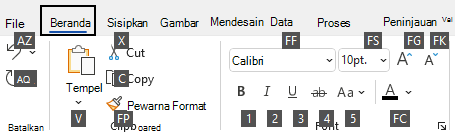
Pada keyboard Anda, tekan tombol yang terkait dengan huruf yang diperlihatkan dalam Tips Tombol di atas opsi yang ingin Anda gunakan. Tergantung pada huruf yang Anda tekan, Anda mungkin diperlihatkan Tips Tombol tambahan.
Tekan tombol yang terkait dengan huruf hingga Anda mencapai dan mengaktifkan opsi atau kontrol yang Diinginkan.
Dalam beberapa kasus, Anda harus memilih huruf grup yang berisi opsi terlebih dahulu. Misalnya, tekan Alt+H, F, S untuk membuka kotak daftar Ukuran dalam grup Font .
Catatan
Untuk membatalkan tindakan apa pun dan menyembunyikan Tips Tombol, tekan Alt.
Atas Halaman
Mengedit dan memformat teks
| Untuk melakukan ini |
Tekan |
| Buka tab Beranda di pita. |
Alt+H |
| Membuka kotak dialog Teks . |
F11 |
| Buka panel tugas Format Bentuk . |
F3 |
| Mengaktifkan atau menonaktifkan pemformatan tebal. |
Ctrl+B |
| Mengaktifkan atau menonaktifkan pemformatan miring. |
Ctrl+I |
| Mengaktifkan atau menonaktifkan pemformatan garis bawah. |
Ctrl+U |
| Mengaktifkan atau menonaktifkan garis bawah ganda. |
Ctrl+Shift+D |
| Mengaktifkan atau menonaktifkan semua mode kapital. |
Ctrl+Shift+A |
| Mengaktifkan atau menonaktifkan mode huruf kapital kecil. |
Ctrl+Shift+K |
| Mengaktifkan atau menonaktifkan pemformatan subskrip. |
Ctrl+Tanda Sama Dengan (=) |
| Mengaktifkan atau menonaktifkan pemformatan superskrip. |
Ctrl+Shift+Tanda sama dengan (=) |
| Memperbesar ukuran font teks yang dipilih. |
Ctrl+Shift+Kurung sudut kanan (>) |
| Memperkecil ukuran font teks yang dipilih. |
Ctrl+Shift+Kurung sudut kiri (<) |
| Berpindah ke karakter berikutnya. |
Tombol panah kanan |
| Berpindah ke karakter sebelumnya. |
Tombol panah kiri |
| Berpindah ke baris teks berikutnya. |
Tombol panah bawah |
| Berpindah ke baris teks sebelumnya. |
Tombol panah atas |
| Berpindah ke kata berikutnya. |
Ctrl+Tombol panah kanan |
| Berpindah ke kata sebelumnya. |
Ctrl+Tombol panah kiri |
| Berpindah ke paragraf berikutnya. |
Ctrl+tombol panah Bawah atau Atas |
| Berpindah ke paragraf sebelumnya. |
Ctrl+Tombol panah atas |
| Memilih semua teks dalam blok teks. |
Ctrl+A |
| Memilih karakter berikutnya. |
Shift+Tombol panah Kanan |
| Memilih karakter sebelumnya. |
Shift+Tombol panah kiri |
| Memilih kata berikutnya. |
Ctrl+Shift+tombol Panah kanan |
| Memilih kata sebelumnya. |
Ctrl+Shift+tombol Panah kiri |
| Memilih baris berikutnya. |
Shift+Tombol panah bawah |
| Memilih baris sebelumnya. |
Shift+tombol Panah atas |
| Memilih paragraf berikutnya. |
Ctrl+Shift+tombol Panah bawah |
| Memilih paragraf sebelumnya. |
Ctrl+Shift+tombol Panah atas |
| Menghapus kata sebelumnya. |
Ctrl+Backspace |
| Mengganti teks yang dipilih dengan tinggi bidang. Jika tidak ada teks yang dipilih, ganti semua teks dengan tinggi bidang untuk bentuk yang dipilih. |
Ctrl+Shift+H |
Atas Halaman
Meratakan teks
| Untuk melakukan hal ini |
Tekan |
| Meratakan kiri teks. |
Ctrl+Shift+L |
| Menengahkan teks secara horizontal. |
Ctrl+Shift+C |
| Meratakan kanan teks. |
Ctrl+Shift+R |
| Meratakan teks secara horizontal. |
Ctrl+Shift+J |
| Meratakan teks ke atas secara vertikal. |
Ctrl+Shift+T |
| Menengahkan teks secara vertikal. |
Ctrl+Shift+M |
| Meratakan teks secara vertikal ke bawah. |
Ctrl+Shift+V |
Atas Halaman
Menggunakan fitur Posisikan & Lem
| Untuk melakukan hal ini |
Tekan |
| Buka kotak dialog Posisikan lem & . |
Alt+F9 |
Atas Halaman
Mengelompokkan, memutar, dan membalik bentuk
| Untuk melakukan hal ini |
Tekan |
| Mengelompokkan bentuk yang dipilih. |
Ctrl+G atau Ctrl+Shift+G |
| Memisahkan bentuk dalam grup yang dipilih. |
Ctrl+Shift+U |
| Membawa bentuk yang dipilih ke depan. |
Ctrl+Shift+F |
| Mengirim bentuk yang dipilih ke belakang. |
Ctrl+Shift+B |
| Memutar bentuk yang dipilih ke kiri. |
Ctrl+L |
| Memutar bentuk yang dipilih ke kanan. |
Ctrl+R |
| Membalik bentuk yang dipilih secara horizontal. |
Ctrl+H |
| Membalik bentuk yang dipilih secara vertikal. |
Ctrl+J |
| Membuka kotak dialog Ratakan Bentuk untuk bentuk yang dipilih. |
F8 |
Atas Halaman
Menampilkan jendela gambar
| Untuk melakukan hal ini |
Tekan |
| Menampilkan jendela gambar yang terbuka secara vertikal. |
Shift+F7 |
| Menampilkan jendela gambar yang terbuka secara ubin secara horizontal. |
Ctrl+Shift+F7 |
| Tampilkan jendela gambar yang terbuka sehingga judul setiap jendela terlihat. |
Alt+F7 atau Ctrl+Alt+F7 |
Atas Halaman
| Untuk melakukan hal ini |
Tekan |
| Mengaktifkan atau menonaktifkan alat Pewarna Format . |
Ctrl+Shift+P |
| Pilih Alat Penunjuk. |
Ctrl+1 |
| Pilih alat Konektor . |
Ctrl+3 |
| Pilih alat titik koneksi. |
Ctrl+Shift+1 |
| Pilih alat teks. |
Ctrl+2 |
| Pilih alat blok teks. |
Ctrl+Shift+4 |
Atas Halaman
| Untuk melakukan hal ini |
Tekan |
| Pilih alat persegi panjang. |
Ctrl+8 |
| Pilih alat elips. |
Ctrl+9 |
| Pilih alat garis. |
Ctrl+6 |
| Pilih alat busur. |
Ctrl+7 |
| Pilih alat bentuk bebas. |
Ctrl+5 |
| Pilih alat pensil. |
Ctrl+4 |
Atas Halaman
Memotong gambar
| Untuk melakukan hal ini |
Tekan |
| Pilih alat potong. |
Ctrl+Shift+2 |
Atas Halaman
Bekerja dengan bentuk dan stensil Visio
Berpindah dari bentuk ke bentuk di halaman gambar
| Untuk melakukan hal ini |
Tekan |
Berpindah dari bentuk ke bentuk pada halaman gambar. Persegi panjang putus-putus menunjukkan bentuk yang memiliki fokus.
Catatan: Anda tidak bisa berpindah ke bentuk yang diproteksi terhadap pilihan atau pada lapisan terkunci. |
Tombol tab (maju) atau Shift+Tab (mundur) |
| Pilih bentuk yang memiliki fokus. |
Enter |
| Memilih beberapa bentuk. |
Tombol tab untuk membawa fokus ke bentuk pertama, lalu Enter. Untuk membawa fokus ke bentuk lain, tekan dan tahan Shift, tekan tombol Tab hingga fokus berada pada bentuk, lalu tekan Enter untuk menambahkan bentuk tersebut ke pilihan. Ulangi untuk setiap bentuk yang ingin Anda pilih. |
| Hapus pilihan atau fokus pada bentuk. |
Esc |
| Beralih antara mode edit teks dan mode pilihan bentuk pada bentuk yang dipilih. |
F2 |
| Mendorong bentuk yang dipilih. |
Tombol panah |
Mendorong bentuk yang dipilih satu piksel dalam satu waktu.
Catatan: Scroll lock harus dinonaktifkan. |
Shift+tombol Panah |
Atas Halaman
Bekerja dengan bentuk master dalam stensil
| Untuk melakukan hal ini |
Tekan |
| Berpindah di antara bentuk master dalam stensil. |
Tombol panah |
| Berpindah ke bentuk master pertama dalam baris stensil. |
Beranda |
| Berpindah ke bentuk master terakhir dalam baris stensil. |
End |
| Berpindah ke bentuk master pertama dalam kolom stensil. |
Page up |
| Berpindah ke bentuk master terakhir dalam kolom stensil. |
Page down |
| Salin bentuk master yang dipilih ke clipboard. |
Ctrl+C |
Tempelkan konten clipboard ke stensil baru.
Catatan: Stensil baru harus dibuka terlebih dahulu untuk pengeditan. |
Ctrl+V |
| Pilih semua bentuk master dalam stensil. |
Ctrl+A |
| Pilih beberapa bentuk master (bukan semua bentuk). |
Tombol panah untuk membawa fokus ke bentuk master pertama. Lalu untuk membawa fokus ke bentuk master lain, tekan dan tahan Shift, tekan tombol panah hingga fokus berada pada bentuk, dan tekan Enter untuk menambahkan bentuk tersebut ke pilihan. Ulangi untuk setiap bentuk yang ingin Anda pilih. |
| Pilih atau batalkan pilihan bentuk master yang memiliki fokus. |
Shift+Enter |
| Batalkan pilihan bentuk master dalam stensil. |
Esc |
| Menyisipkan bentuk master yang dipilih ke gambar. |
Ctrl+Enter |
Atas Halaman
Bekerja dengan stensil dalam mode edit
| Untuk melakukan hal ini |
Tekan |
| Menghapus bentuk master yang dipilih. |
Hapus |
| Memotong bentuk master yang dipilih dari stensil kustom dan meletakkannya di clipboard. |
Ctrl+X |
| Mengganti nama bentuk master yang dipilih. |
F2 |
Atas Halaman
Bekerja dengan jendela, panel tugas, dan kotak dialog
Bekerja dengan jendela
| Untuk melakukan hal ini |
Tekan |
| Beralih ke jendela berikutnya. |
Alt+Tab |
| Menutup jendela yang aktif. |
Alt+F4 |
Berpindah ke panel tugas dari panel lain di jendela aplikasi.
Catatan: Jika menekan F6 tidak menampilkan panel tugas yang Anda inginkan, coba tekan Alt untuk meletakkan fokus ke pita. |
F6 (Anda mungkin harus menekan F6 lebih dari sekali.) |
| Memaksimalkan jendela yang dipilih. |
Ctrl+F10 |
| Pulihkan ukuran jendela aplikasi Visio setelah Anda memaksimalkannya. |
Ctrl+F5 |
| Menyalin gambar layar ke clipboard. |
Cetak layar |
| Menyalin gambar jendela yang dipilih ke clipboard. |
Alt+Layar cetak |
| Untuk setiap jendela dengan ikon di bilah judulnya (misalnya, jendela bentuk), tampilkan menu pintasan jendela. |
Alt+Spacebar |
| Membuka kotak dialog Halaman . |
Shift+F4 |
| Buka kotak dialog Urus Ulang Halaman . |
Ctrl+Alt+P |
| Siklus fokus melalui gambar terbuka. |
Ctrl+Tab atau Ctrl+F6 |
| Siklus fokus melalui gambar terbuka dalam urutan terbalik. |
Ctrl+Shift+Tab atau Ctrl+Shift+F6 |
| Siklus fokus menelusuri halaman dalam gambar, termasuk overlay markup apa pun yang terlihat. |
Ctrl+Page down |
| Siklus fokus menelusuri halaman dalam gambar dalam urutan terbalik. |
Ctrl+Page up |
| Ketika panel tugas aktif, pilih opsi selanjutnya atau sebelumnya dalam panel tugas. |
Tombol Tab atau Shift+Tab |
Atas Halaman
Menggunakan panel Bantuan
Panel Bantuan menampilkan topik dan konten dukungan lainnya.
| Untuk melakukan hal ini |
Tekan |
| Buka panel Bantuan . |
F1 |
| Memilih item berikutnya di panel Bantuan . |
Tombol Tab |
| Memilih item sebelumnya di panel Bantuan . |
Shift+Tab |
| Kembali ke beranda Bantuan . |
Alt+Tombol panah kiri |
| Menggulir sedikit ke atas atau ke bawah dalam topik bantuan yang saat ini ditampilkan. |
Tombol panah Atas atau Bawah |
| Menggulir ke atas atau ke bawah dalam topik bantuan yang saat ini ditampilkan. |
Page up atau Page down |
Atas Halaman
Bekerja dengan panel tugas
| Untuk melakukan hal ini |
Tekan |
Berpindah ke panel tugas dari panel lain di jendela aplikasi.
Catatan: Jika menekan F6 tidak menampilkan panel tugas yang Anda inginkan, coba tekan Alt untuk meletakkan fokus pada pita, lalu tekan F6 untuk berpindah ke panel tugas. |
F6 (Anda mungkin harus menekan F6 lebih dari sekali.) |
| Ketika panel tugas aktif, pilih opsi selanjutnya atau sebelumnya dalam panel tugas. |
Tombol Tab atau Shift+Tab |
| Berpindah di antara pilihan pada submenu yang dipilih atau berpindah di antara opsi dalam sekelompok opsi dalam kotak dialog. |
Tombol panah Bawah atau Atas |
| Membuka menu yang dipilih, atau lakukan tindakan yang ditugaskan ke tombol yang dipilih. |
Spacebar atau Enter |
| Membuka menu pintasan. |
Shift+F10 atau tombol Menu Windows |
| Ketika menu atau submenu terlihat, pilih yang pertama pada menu atau submenu. |
Beranda |
| Ketika menu atau submenu terlihat, pilih perintah terakhir pada menu atau submenu. |
End |
Atas Halaman
Panel tugas mengambang atau jangkar
- Tekan F6 berulang kali untuk memilih panel tugas yang Anda inginkan.
- Tekan Alt+Spacebar untuk membuka menu untuk panel tugas tersebut.
- Tekan tombol Panah bawah untuk memilih opsi Jendela Mengambang , lalu tekan Enter.
Atas Halaman
Bekerja dengan kotak dialog
| Untuk melakukan hal ini |
Tekan |
| Memindahkan ke opsi berikutnya atau grup opsi. |
Tombol Tab |
| Memindahkan ke opsi sebelumnya atau grup opsi. |
Shift+Tab |
| Beralih ke tab berikutnya dalam kotak dialog. |
Ctrl+Tab |
| Alihkan ke tab sebelumnya dalam kotak dialog. |
Ctrl+Shift+Tab |
| Berpindah di antara opsi dalam daftar turun bawah yang terbuka, atau di antara opsi dalam sekelompok opsi. |
Tombol panah |
| Melakukan tindakan yang ditetapkan ke tombol yang dipilih; pilih atau kosongkan kotak centang yang dipilih. |
Spacebar |
| Buka daftar jika tertutup dan berpindah ke opsi tertentu dalam daftar. |
Huruf pertama opsi dalam daftar menurun |
| Pilih opsi atau pilih atau kosongkan kotak centang. |
Alt+Huruf bergaris bawah dalam opsi atau kotak centang |
| Membuka daftar turun bawah yang dipilih. |
Alt+tombol panah Bawah |
| Menutup daftar turun bawah yang dipilih, atau membatalkan perintah dan menutup kotak dialog. |
Esc |
| Melakukan tindakan yang ditetapkan ke tombol default dalam kotak dialog. |
Enter |
Atas Halaman
Menggunakan kotak edit dalam kotak dialog
Kotak edit adalah kotak kosong tempat Anda mengetik atau menempelkan entri, seperti nama pengguna atau jalur folder.
| Untuk melakukan hal ini |
Tekan |
| Berpindah ke awal entri. |
Home |
| Berpindah ke akhir entri. |
End |
| Memindahkan satu karakter ke samping kiri atau kanan. |
Tombol Panah Kiri atau Kanan |
| Memindahkan satu kata ke kiri. |
Ctrl+Tombol panah kiri |
| Memindahkan satu kata ke kanan. |
Ctrl+Tombol panah kanan |
| Memilih atau membatalkan pilihan satu karakter ke kiri. |
Shift+Tombol panah kiri |
| Memilih atau membatalkan pilihan satu karakter ke kananr. |
Shift+Tombol panah Kanan |
| Memilih atau membatalkan pilihan satu kata ke kiri. |
Ctrl+Shift+tombol Panah kiri |
| Memilih atau membatalkan pilihan satu ke kanan. |
Ctrl+Shift+tombol Panah kanan |
| Memilih dari titik penyisipan ke awal entri teks. |
Shift+Home |
| Memilih dari titik penyisipan hingga akhir entri teks. |
Shift+End |
Atas Halaman
Menggunakan kotak dialog Buka dan Simpan Sebagai
| Untuk melakukan hal ini |
Tekan |
| Memindahkan ke opsi berikutnya atau grup opsi. |
Tombol Tab |
| Memindahkan ke opsi sebelumnya atau grup opsi. |
Shift+Tab |
| Berpindah di antara opsi dalam daftar turun bawah yang terbuka, atau di antara opsi dalam sekelompok opsi. |
Tombol panah |
| Melakukan tindakan yang ditugaskan untuk tombol yang dipilih. |
Enter atau Spacebar |
| Berpindah ke daftar Simpan sebagai tipe dalam kotak dialog Simpan Sebagai . |
Alt+T |
| Berpindah ke kotak Nama file . |
Alt+N |
| Berpindah ke daftar tipe file dalam kotak dialog Buka . |
Alt+T |
| Membuka file yang dipilih dalam kotak dialog Buka . |
Alt+O |
| Simpan file saat ini dalam kotak dialog Simpan . |
Alt+S |
| Membuka daftar turun bawah yang dipilih. |
Alt+tombol panah Bawah |
| Menutup daftar turun bawah yang dipilih, atau membatalkan perintah dan menutup kotak dialog. |
Esc |
| Perbarui daftar file. |
F5 |
| Tampilkan menu pintasan untuk item yang dipilih seperti folder atau file. |
Shift+F10 atau tombol Menu Windows |
Atas Halaman
Memperbesar
| Untuk melakukan ini |
Tekan |
| Memperbesar. |
Alt+F6 |
| Memperkecil. |
Alt+Shift+F6 |
| Paskan tampilan ke jendela. |
Ctrl+Shift+W |
Atas Halaman
Lihat juga
Pembelajaran & bantuan Visio
Dukungan pembaca layar untuk Visio
Artikel ini menguraikan pintasan keyboard di Visio untuk web.
Catatan
Untuk menemukan pintasan dalam artikel ini dengan cepat, Anda dapat menggunakan Pencarian. Tekan Ctrl+F lalu ketikkan kata-kata pencarian Anda.
Di artikel ini
Tombol panah individual di keyboard Anda dinyatakan dalam artikel ini dengan simbol berikut:


Pintasan yang sering digunakan
| Untuk melakukan hal ini |
Tekan |
| Memilih semua |
Ctrl+A |
| Cetak |
Ctrl+P |
| Memotong |
Ctrl+X |
| Menyalin |
Ctrl+C |
| Tempel |
Ctrl+V |
| Membatalkan tindakan terakhir |
Ctrl+Z |
| Mengulangi tindakan terakhir |
Ctrl+Y |
Atas Halaman
Navigasi halaman
| Untuk melakukan hal ini |
Tekan |
| Menuju ke objek berikutnya |
Tombol Tab |
| Menuju ke objek sebelumnya |
Shift+Tab |
| Menggeser diagram |
Tombol panah |
| Perbesar |
Ctrl+Tanda plus (+) |
| Memperkecil |
Ctrl+Tanda minus(-) |
| Menavigasi ke bagian berikutnya di halaman. |
Ctrl+F6 |
| Menavigasi ke bagian sebelumnya di halaman. |
Ctrl+Shift+F6 |
| Dengan fokus pada tab halaman, buka menu konteks tab halaman. |
Shift+F10 atau tombol Menu Windows |
| Menavigasi bilah status. |
Tab atau Shift+Tab |
| Mengaktifkan tombol atau perintah pada bilah status. |
Enter |
Atas Halaman
Navigasi pita
| Untuk melakukan hal ini |
Tekan |
| Berpindah ke tab pita berikutnya atau sebelumnya. |
Tombol Tab atau Shift+Tab |
| Memindahkan fokus ke perintah di pita. |
Enter |
| Mengaktifkan perintah yang dipilih. |
Spacebar atau Enter |
| Membuka submenu untuk perintah yang dipilih. |
Spacebar atau Enter atau Alt+
|
Atas Halaman
Bekerja dengan bentuk
| Untuk melakukan hal ini |
Tekan |
| Memindahkan bentuk |
Tombol panah |
| Memindahkan bentuk satu piksel |
Shift+tombol Panah |
| Memilih semua bentuk di halaman |
Ctrl+A |
| Mengedit teks dalam bentuk |
Enter atau Spacebar |
| Berhenti mengedit teks dalam bentuk |
Esc |
| Memutar bentuk 90 derajat searah jajar |
Ctrl+R |
| Memutar bentuk 90 derajat berlawanan jajaran jajaran |
Ctrl+L |
| Mengelompokkan objek yang dipilih |
Ctrl+G |
| Memisahkan grup |
Ctrl+Shift+U |
| Kirim ke Belakang |
Ctrl+Shift+B |
| Bawa ke depan |
Ctrl+Shift+F |
| Menghapus bentuk yang dipilih |
Hapus |
| Menduplikasi bentuk |
Ctrl+D |
| Dengan fokus pada bentuk di galeri Bentuk , sisipkan bentuk di kanvas |
Enter |
| Memperlihatkan saran koneksi otomatis dengan Bentuk Cepat |
Ctrl+tombol Panah |
Atas Halaman
Format teks
| Untuk melakukan hal ini |
Tekan |
| Mengaktifkan atau menonaktifkan pemformatan tebal |
Ctrl+B |
| Mengaktifkan atau menonaktifkan pemformatan miring |
Ctrl+I |
| Mengaktifkan atau menonaktifkan pemformatan garis bawah. |
Ctrl+U |
Atas Halaman
| Untuk melakukan hal ini |
Tekan |
| Menyalin pemformatan dengan Pewarna Format |
Ctrl+Shift+C |
| Menempelkan pemformatan dengan Pewarna Format |
Ctrl+Shift+V |
Meratakan teks
| Untuk melakukan hal ini |
Tekan |
| Rata kiri |
Ctrl+Shift+L |
| Ratakan tengah |
Ctrl+Shift+S |
| Rata kanan |
Ctrl+Shift+R |
| Meratakan bagian atas |
Ctrl+Shift+E |
| Meratakan tengah |
Ctrl+Shift+M |
| Meratakan bagian bawah |
Ctrl+Shift+Z |
Memindahkan titik penyisipan dalam teks
| Untuk melakukan hal ini |
Tekan |
| Berpindah satu karakter ke kanan |
|
| Berpindah satu karakter ke kiri |
|
| Berpindah satu kata ke kanan |
Ctrl+
|
| Berpindah satu kata ke kiri |
Ctrl+
|
| Memindahkan satu baris ke atas |
|
| Memindahkan satu baris ke bawah |
|
| Memindahkan satu paragraf ke atas |
Ctrl+
|
| Memindahkan satu paragraf ke bawah |
Ctrl+
|
| Memindahkan ke awal baris |
Home |
| Memindahkan ke akhir baris |
End |
| Berpindah ke awal halaman |
Ctrl+Home |
| Berpindah ke akhir halaman |
Ctrl+End |
Atas Halaman
Memilih konten atau memperluas pilihan
| Untuk melakukan hal ini |
Tekan |
| Memilih atau memperluas pilihan satu karakter ke kanan. |
Shift+
|
| Memilih atau memperluas pilihan satu karakter ke kiri. |
Shift+
|
| Memilih atau memperluas pilihan satu kata ke kanan. |
Shift+Ctrl+
|
| Memilih atau memperluas pilihan satu kata ke kiri. |
Shift+Ctrl+
|
| Memilih atau memperluas pilihan satu baris ke atas. |
Shift+
|
| Memilih atau memperluas pilihan satu baris ke bawah. |
Shift+
|
| Memilih atau memperluas pilihan satu paragraf ke atas. |
Shift+Ctrl+
|
| Memilih atau memperluas pilihan satu paragraf ke bawah. |
Shift+Ctrl+
|
| Memilih atau memperluas pilihan ke awal baris. |
Shift+Home |
| Memilih atau memperluas pilihan ke akhir baris. |
Shift+End |
| Memilih atau memperluas pilihan ke awal halaman. |
Shift+Ctrl+Home |
| Memilih atau memperluas pilihan ke akhir halaman. |
Shift+Ctrl+End |
Atas Halaman
Bekerja dengan peta pikiran
| Untuk melakukan hal ini |
Tekan |
| Membuat simpul anak dalam pikiran peta |
Tab |
| Membuat simpul anak di sebelah kiri simpul akar dalam peta pikiran |
Shift+Tab |
| Membuat simpul saudara (bukan untuk simpul akar) dalam pikiran peta |
Enter |
| Menambahkan baris baru saat mengedit teks dalam bentuk |
Shift+Enter |
| Menavigasi simpul peta pikiran dan ke bentuk lain |
Tombol panah |
| Menghapus simpul peta pikiran dan semua simpul anak yang tersambung |
Hapus |
| Hapus hanya simpul peta pikiran yang dipilih. Simpul anak tersambung kembali ke simpul kakek-nenek |
Shift+Delete |
| Menyusun ulang simpul peta pikiran |
Alt+tombol Panah |
Catatan
Saat Anda bekerja dengan peta pikiran, pintasan keyboard untuk bentuk biasa ditimpa oleh yang aktif untuk peta pikiran. Misalnya, saat Anda sedang mengerjakan peta pikiran, tombol Tab tidak akan memindahkan pilihan ke bentuk berikutnya. Sebagai gantinya, Anda dapat menggunakan tombol Panah untuk melakukannya.
Lihat juga
Pembelajaran & bantuan Visio
Dukungan pembaca layar untuk Visio
Dukungan teknis untuk pelanggan difabel
Microsoft ingin memberikan pengalaman yang terbaik untuk semua pelanggan. Jika Anda memiliki disabilitas atau pertanyaan terkait aksesibilitas, silakan hubungi Answer Desk Disabilitas Microsoft untuk bantuan teknis. Tim dukungan Answer Desk Disabilitas dilatih untuk menggunakan berbagai teknologi bantuan populer dan dapat memberikan bantuan dalam bahasa Inggris, Prancis, Spanyol, dan Bahasa Isyarat Amerika. Silakan kunjungi situs Answer Desk Disabilitas Microsoft untuk mendapatkan detail kontak bagi kawasan Anda.
Jika Anda adalah pengguna pemerintah, komersial, atau perusahaan, silakan hubungi Answer Desk Disabilitas perusahaan.
