Aktifkan saran teks di Windows untuk menyelesaikan kata-kata menantang dengan cepat dan terus bekerja secara efisien. Saat mengetik, saran muncul di atas kursor, dan Anda dapat dengan mudah memilih saran yang diinginkan. Kata-kata diprediksi berdasarkan ejaan Anda; saat Anda mengetikkan lebih banyak huruf, saran baru dan yang lebih akurat akan muncul.
- Windows 11
- Windows 10
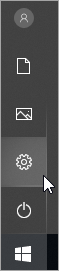
Pilih
 Mulai>
 Pengaturan Pengaturan. Atau, tekan tombol logo Windows+I untuk membuka pengaturan Windows.
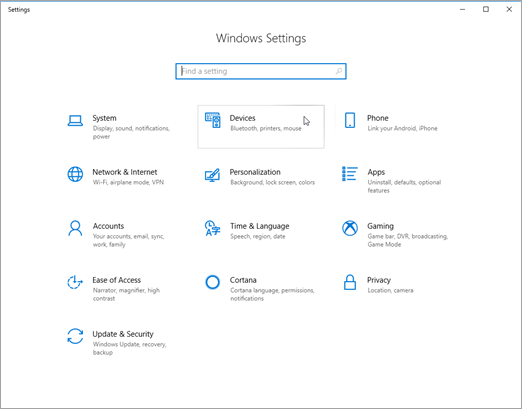
Di pengaturan Windows, pilih
 Waktu & bahasa.
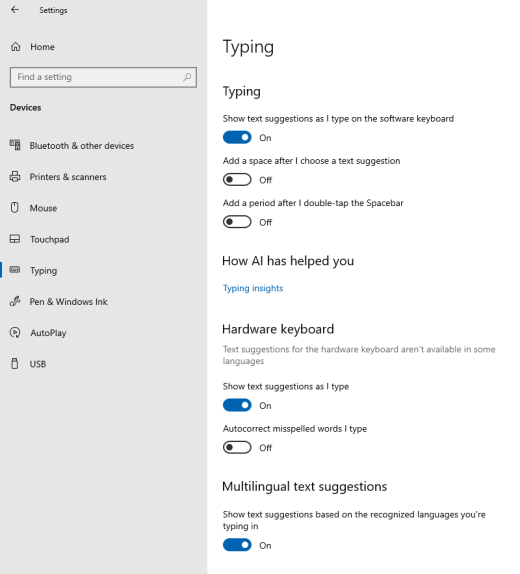
Di menu Bahasa waktu &, pilih pengetikan
 .
.Di menu Pengetikan , aktifkan Perlihatkan saran teks saat mengetik pada sakelar keyboard fisik . Ini memungkinkan saran teks saat Anda mengetik pada keyboard fisik.

Jika Anda ingin menggunakan prediksi teks dalam beberapa bahasa, aktifkan sakelar saran teks multibahasa .
Setelah memperbarui pengaturan, cobalah mengetik, misalnya, pesan obrolan di Microsoft Teams, dokumen di Word, atau komentar ke postingan blog di browser web Anda. Kata-kata yang disarankan muncul saat Anda mengetik.

Untuk menyisipkan saran, lakukan salah satu hal berikut ini:
- Pilih dengan mouse, atau dengan sentuhan (jika PC Anda mendukungnya).
- Tekan tombol Panah atas , gunakan tombol panah Kiri dan Kanan untuk menavigasi ke saran yang Anda inginkan, lalu tekan Enter untuk memilih.
Untuk menutup saran tanpa menyisipkan saran apa pun, klik di luar jendela saran, atau tekan Esc.