Jika Anda ingin membuat layar Anda lebih mudah dilihat, Windows menawarkan banyak fitur dan opsi yang dapat membantu Anda. Berikut adalah beberapa saran.
- Windows 11
- Windows 10
Menyesuaikan ukuran dan warna
Untuk menyesuaikan ukuran teks, aplikasi, dan item lainnya, pilih tombol Mulai, lalu pilih Pengaturan>Ukuran teksAksesibilitas>. Gunakan penggeser di samping Ukuran teks untuk membuat teks di layar anda lebih besar.
Untuk meningkatkan semua yang ada di layar, pilih tombol Mulai, lalu pilihTampilanSistem>Pengaturan>, lalu ubah menu menurun Skala, pilih nilai ke persentase yang lebih besar.
Catatan
Anda dapat membuat skala kustom di pengaturan, tetapi kami tidak merekomendasikannya. Untuk mengkustomisasi skala, perluas pengaturan Skala dan masukkan ukuran skala kustom antara 100% dan 500%.
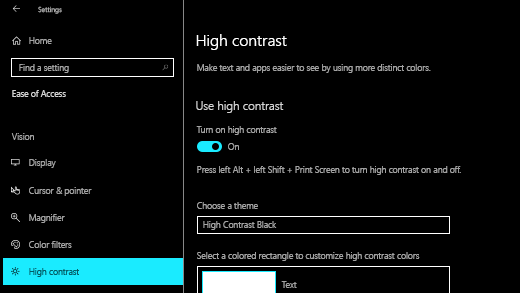
Jika tidak ada cukup kontras antara elemen di layar Anda, coba gunakan tema kontras tinggi. Pilih tombol Mulai, lalu pilih Pengaturan> TemaKontrasAksesibilitas>, pilih salah satu opsi di menu menurun di samping Kontras tema, lalu pilih Terapkan. Anda dapat memilih antara Air, Gurun, Senja, dan Langit malam.

Ketahui ke mana Anda menunjuk
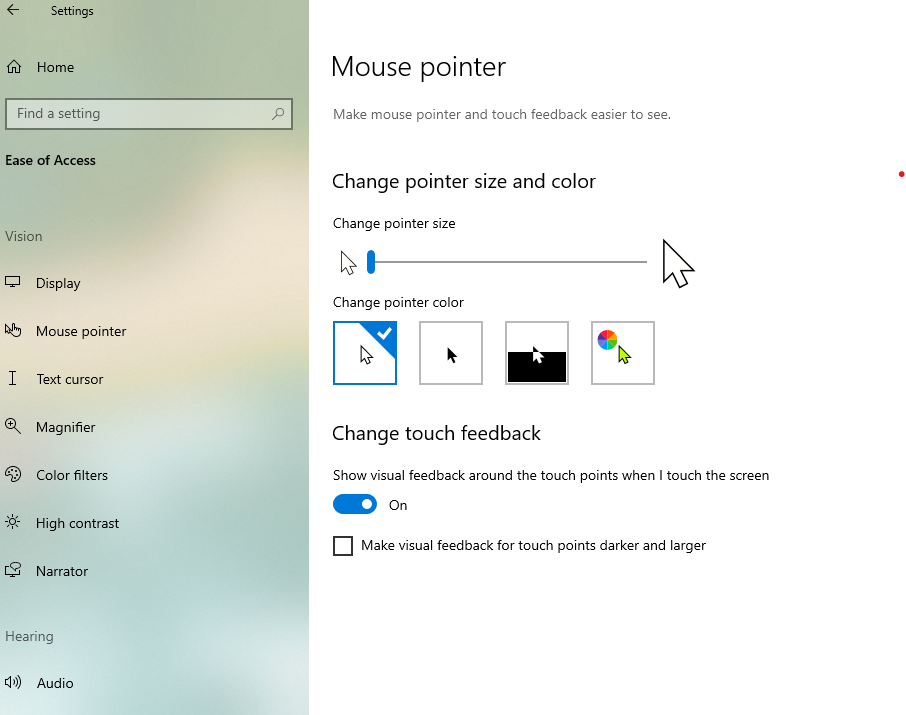
Buat mouse jadi lebih terlihat dengan mengubah warna dan ukuran penunjuk mouse. Pilih tombol Mulai, lalu pilih Pengaturan>Penunjuk MouseAksesibilitas> & sentuhan, lalu pilih opsi yang paling sesuai untuk Anda.

Dengan menambahkan jejak penunjuk, Anda dapat melihat ke mana mouse bergerak di layar. Pilih tombol Mulai, lalu pilih Pengaturan>Penunjuk MouseAksesibilitas> & sentuhan, dan aktifkan Jejak penunjuk mouse.
Windows juga bisa menampilkan umpan balik visual saat Anda menyentuh layar. Pilih tombol Mulai, lalu pilih Pengaturan>Penunjuk MouseAksesibilitas> & sentuhan, dan aktifkan Indikator sentuhan.
Untuk melihat lingkaran indikator sentuh lebih terlihat, perluas pengaturan indikator Sentuh , lalu pilih kotak centang Buat lingkaran lebih gelap dan lebih besar .
Perbesar layar Anda
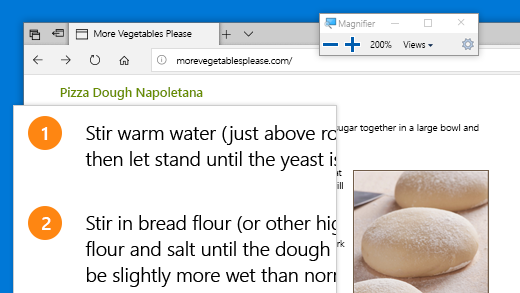
Kaca pembesar memperbesar sebagian atau semua layar sehingga Anda dapat melihat kata-kata dan gambar dengan lebih baik. Untuk membuka Kaca pembesar dengan cepat, tekan tombol logo  Windows+Tanda plus (+). Saat Kaca pembesar terbuka, gunakan tombol logo Windows+Tanda plus (+) atau tombol logo Windows+Tanda minus (-) untuk memperbesar atau memperkecil. Untuk beralih antara tingkat pembesaran yang ditetapkan dan pembesaran 1x gunakan tanda Ctrl+Alt+Minus (-). Untuk menutup Kaca pembesar, tekan tombol logo Windows+Esc.
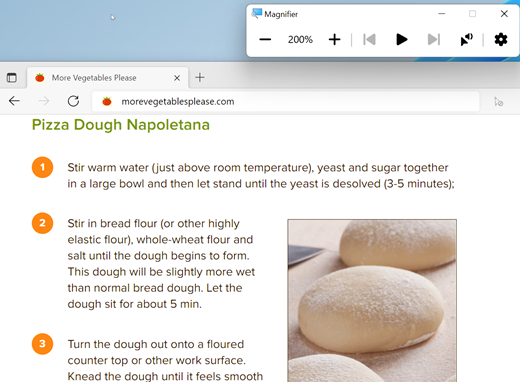
Untuk mempelajari selengkapnya tentang Kaca Pembesar, lihat Menggunakan Kaca Pembesar untuk melihat item di layar.
Menerapkan filter warna
Jadikan foto, teks, dan warna lebih mudah dilihat dengan menerapkan filter warna ke layar Anda. Filter warna mengubah palet warna pada layar dan dapat membantu Anda membedakan hal-hal yang berbeda hanya melalui warna.
Untuk menerapkan filter warna, pilih tombol Mulai, lalu pilih Pengaturan>filter WarnaAksesibilitas>, atur Filter warna ke Aktif, lalu pilih opsi yang paling sesuai untuk Anda.

- Untuk mengaktifkan dan menonaktifkan filter warna dengan cepat, pilih tombol Mulai, lalu pilih Pengaturan>Filter WarnaAksesibilitas>, dan atur Pintasan keyboard untuk filter warna ke Aktif. Lalu tekan tombol logo Windows+Ctrl+C untuk mengaktifkan dan menonaktifkannya.
Untuk mempelajari selengkapnya tentang filter warna, baca Menggunakan filter warna di Windows.
Menggunakan Narator untuk menavigasi PC Anda
Narator adalah pembaca layar bawaan di Windows yang membacakan dengan lantang apa yang ada di layar sehingga Anda dapat menggunakan informasi tersebut untuk menavigasi PC. Untuk memulai atau menghentikan Narator, tekan tombol logo Windows+Ctrl+Enter.
Untuk informasi selengkapnya tentang cara menggunakan Narator, lihat Panduan lengkap untuk Narator.