
Ada banyak cara untuk membuat perangkat yang Anda gunakan untuk berinteraksi dengan PC, seperti mouse atau keyboard jadi lebih mudah digunakan.
- Windows 11
- Windows 10
Jadikan mouse agar mudah digunakan
Mengontrol mouse dengan keypad numerik
Untuk masuk ke pengaturan Aksesibilitas di komputer Anda, tekan tombol logo
 Windows+U atau pilih Mulai>AksesibilitasPengaturan Pengaturan
 >.
>.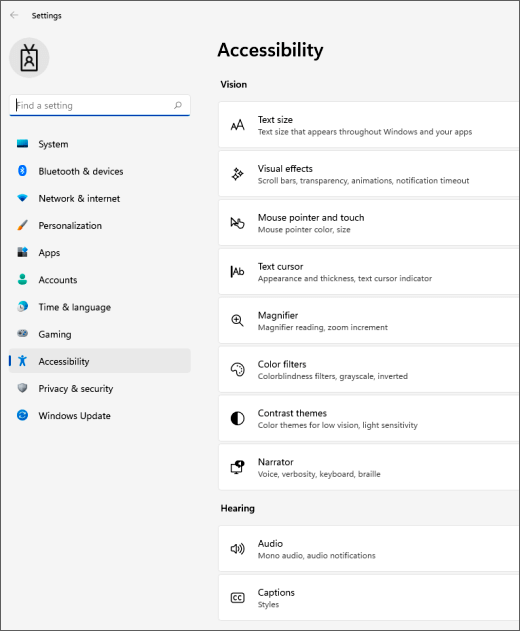
Di bawah Interaksi, pilih Mouse.
Tekan Spacebar untuk mengaktifkan atau menonaktifkan tombol Mouse .
Mengubah tombol utama mouse, mengatur opsi pengguliran, atau menampilkan jejak penunjuk
Untuk membuka Pengaturan di komputer Anda, tekan tombol logo
Windows+I atau pilih Mulai>Pengaturan Pengaturan .Pilih Bluetooth & perangkat>Mouse.
- Untuk mengubah tombol mouse utama, perluas menu tombol Mouse utama dan pilih opsi yang Anda inginkan.
- Untuk mengatur opsi pengguliran, pilih opsi yang sesuai di bawah Menggulir.
- Jika Anda ingin penunjuk menampilkan jejak di seluruh layar saat Anda memindahkannya, pilih Pengaturan mouse tambahan, pilih tab Opsi Penunjuk , dan pilih kotak centang Tampilkan jejak penunjuk .
Jadikan penunjuk mouse Anda lebih mudah dilihat
Jadikan penunjuk mouse lebih mudah dilihat dengan memperbesar ukurannya atau mengubah warnanya.
Untuk masuk ke pengaturan Aksesibilitas di komputer Anda, tekan tombol logo
Windows+U atau pilih Mulai>AksesibilitasPengaturan>.Pilih Penunjuk mouse dan sentuh.
Di bawah Penunjuk mouse, sesuaikan slider Ukuran hingga penunjuk mouse sesuai ukuran yang Diinginkan.
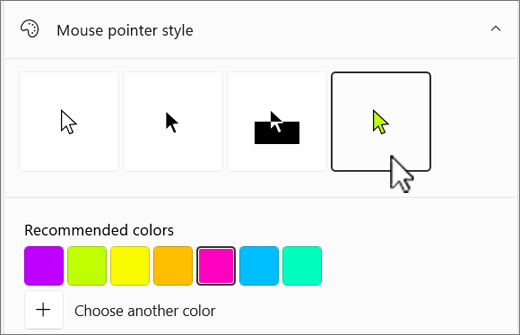
Di bawah Gaya penunjuk mouse, pilih opsi untuk mengubah warna penunjuk mouse menjadi putih, hitam, terbalik, atau warna yang disarankan cerah. Untuk mengkustomisasi warna penunjuk, pilih Pilih warna lain.
Buat kursor teks lebih mudah ditemukan
Windows 11 memungkinkan Anda mengubah ketebalan kursor teks  dan menambahkan indikator penuh warna agar lebih terlihat.
Mengubah ketebalan kursor teks
- Untuk masuk ke pengaturan Aksesibilitas di komputer Anda, tekan tombol logo Windows+U atau pilih Mulai>AksesibilitasPengaturan>.
- Pilih Kursor teks.
- Di bawah Ketebalan kursor teks, sesuaikan slider ketebalan kursor teks hingga ketebalan dalam pratinjau terlihat seperti yang Anda inginkan.
Menggunakan indikator kursor teks
Untuk masuk ke pengaturan Aksesibilitas di komputer Anda, tekan tombol logo
Windows+U atau pilih Mulai>AksesibilitasPengaturan Pengaturan>.Pilih Kursor teks.
Aktifkan sakelar indikator kursor teks .
Sesuaikan slider Ukuran hingga ukurannya terlihat seperti yang Anda inginkan dalam pratinjau.
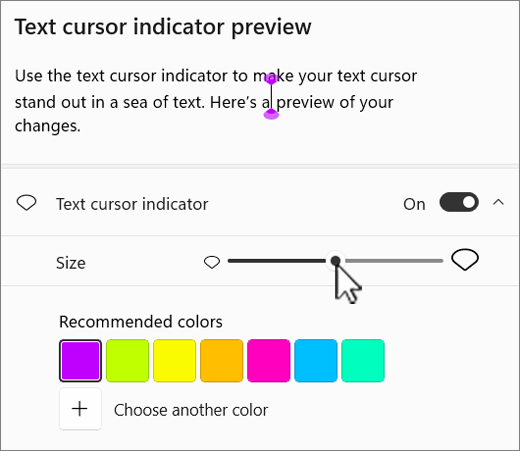
Untuk mengubah warna indikator, pilih salah satu di menu Warna yang direkomendasikan , atau pilih Pilih warna lain untuk memilih warna kustom.
Buat keyboard lebih mudah digunakan
- Untuk masuk ke pengaturan Aksesibilitas di komputer Anda, tekan tombol logo Windows+U atau pilih Mulai>AksesibilitasPengaturan Pengaturan>.
- Pilih Keyboard dan coba beberapa opsi berikut:
Aktifkan tombol Keyboard layar untuk memilih tombol menggunakan mouse atau perangkat penunjuk lain (seperti joystick) atau untuk menggunakan sakelar tunggal untuk menelusuri tombol di layar.
Atau, tekan tombol logo
Windows+Ctrl+O untuk mengaktifkan keyboard layar.Aktifkan tombol Sticky jika Anda mengalami masalah saat menekan dua tombol secara bersamaan. Tombol sticky memungkinkan Anda menekan perintah yang menggunakan beberapa tombol (seperti Ctrl+S) satu tombol dalam satu waktu.
Aktifkan tombol Alih untuk memutar suara setiap kali Anda menekan tombol Caps lock, Num lock, atau Scroll lock.
Aktifkan tombol Filter untuk mengatur sensitivitas keyboard sehingga dapat mengabaikan penekanan tombol yang singkat atau berulang.
Aktifkan tombol akses Garis Bawah beralih ke tombol akses garis bawah saat tombol akses tersedia.
Aktifkan tombol Gunakan layar Cetak untuk membuka sakelar tangkapan layar untuk menggunakan tombol Prt Scr untuk membuka pemotongan layar.
Tips
Anda juga dapat mengontrol PC hanya dengan suara Menggunakan Pengenalan Ucapan Windows. Untuk mempelajari selengkapnya, lihat Menggunakan pengenalan suara di Windows.


