
Fitur Natural Voice Narator tersedia di Windows 11, versi 22H2, dan yang lebih baru. Untuk informasi selengkapnya tentang fitur baru di Windows 11, versi 22H2, dan cara mendapatkan pembaruan, lihat Yang baru dalam pembaruan Windows terbaru. Tidak yakin versi Windows mana yang Anda miliki? Lihat: Menemukan versi Windows.
Apakah Anda mendapatkan pesan kesalahan berikut saat mencoba menyiapkan Suara Alami Narator: "Silakan periksa koneksi internet Anda dan coba lagi." atau "Terjadi kesalahan dan kami tidak dapat menginstal suara alami baru saat ini. Silakan coba lagi nanti."
Hal ini dapat berarti bahwa tidak ada akses ke katalog aplikasi Microsoft Store di cloud selama penyiapan. Jika Anda mendapatkan pesan kesalahan ini, ikuti instruksi berikut:
Periksa konektivitas:
- Verifikasi bahwa Anda tersambung ke internet di perangkat tempat Anda melihat kesalahan ini.
- Jika konektivitas internet bukan masalah, periksa apakah Anda dapat mengakses aplikasi Microsoft Store dan dapat mengunduh aplikasi.
Jika Anda dapat mengunduh aplikasi melalui aplikasi Microsoft Store, kirim umpan balik menggunakan aplikasi Hub Tanggapan sehingga kami dapat menyelidiki masalah tersebut.
Catatan
Jika Anda tidak dapat mengunduh aplikasi melalui aplikasi Microsoft Store dan bekerja di lingkungan perusahaan, ada kemungkinan administrator jaringan Anda telah menonaktifkan akses ke aplikasi Microsoft Store.
Lakukan salah satu hal berikut ini untuk menginstal paket Bursa:
- Jika Anda adalah perusahaan dengan dukungan administrator TI, hubungi administrator TI Anda dan minta mereka untuk mengunduh dan menyebarkan paket Bursa yang sesuai ke perangkat Anda.
- Unduh dan instal sendiri paket Bursa yang sesuai, lalu ikuti instruksi dalam Menginstal paket Bursa.
Menyimpan paket
| Bahasa | Jenis sistem | Paket bursa |
|---|---|---|
| Bahasa Inggris (Amerika Serikat) | AMD x64 | Voice.en-US.cab |
Menginstal paket Bursa
Unduh paket Bursa dari tabel di atas yang sesuai dengan persyaratan bahasa Anda.
- Untuk menentukan tipe sistem Anda, buka Mulai>Semua Aplikasi>Tentang Sistem>Pengaturan>. Tipe sistem Anda tercantum di bagian Spesifikasi perangkat , di bawah Tipe sistem.
Dalam folder Unduhan , klik ganda file Kabinet (CAB) untuk membukanya.
Klik ganda file ZIP yang terdapat dalam file CAB, lalu pilih tempat untuk mengekstrak file.
Navigasikan ke folder tempat Anda mengekstrak file dan klik ganda folder yang dipadatkan.
Di dalam folder yang diekstrak, direktori yang dinamai menurut suara yang ada di dalamnya akan tersedia.
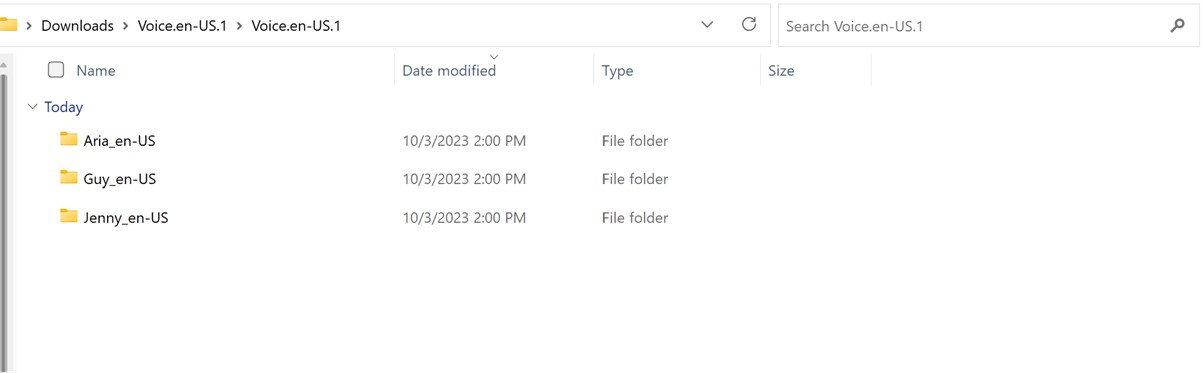
Klik ganda folder suara yang diperlukan.
Klik ganda file MSIX untuk meluncurkan penginstal.
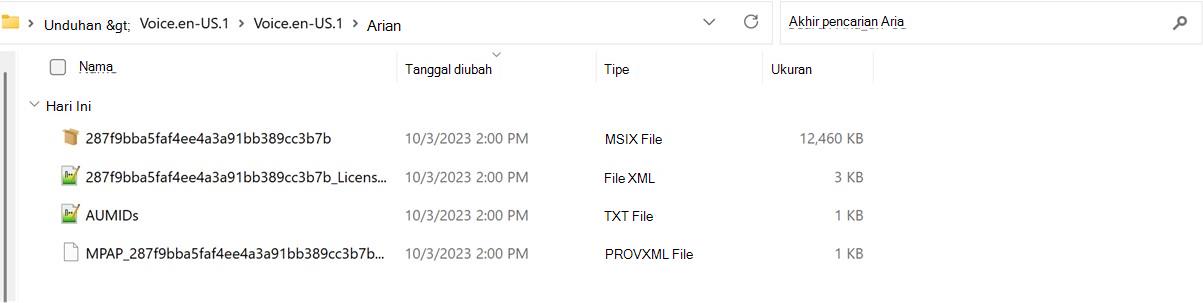
Catatan
Jika anda sekarang mendapatkan kesalahan "Tidak ada antarmuka yang didukung" atau Windows meminta Anda untuk memilih aplikasi untuk membuka file MSIX, Anda kehilangan aplikasi yang diperlukan untuk menginstal paket. Untuk mengatasi ini, ekstrak file ZIP ke folder, gunakan aplikasi Windows PowerShell untuk menavigasi ke folder yang tidak dizip, dan jalankan cmdlet Add-AppxPackage, di mana nama file MSIX harus cocok dengan apa yang ada di folder. Misalnya: Add-AppPackage -path 287f9bba5faf4ee4a3a91bb389cc3b7b.msix.
Di jendela penginstal, pilih Instal untuk memulai penginstalan.
Setelah penginstalan selesai, pilih Tutup.
Anda kini siap menggunakan fitur tersebut (Narator).Catatan
Jika penginstalan tidak berhasil atau fitur tidak berfungsi setelah penginstalan, kirimkan umpan balik menggunakan aplikasi Hub Tanggapan sehingga kami dapat menyelidiki masalah tersebut.
Berikutnya: Lampiran H: Daftar Masalah dan Bug telah diperbaiki
Kembali ke Daftar Isi