
Pendiktean cairan adalah fitur baru dalam akses suara di Copilot+ PC, yang membuat pendiktean berbasis suara lebih halus dan lebih cerdas. Ini secara otomatis mengoreksi kata-kata tata bahasa, tanda baca, dan pengisi saat Anda berbicara, mengurangi kebutuhan untuk pengeditan manual. Pengalaman ini didukung oleh model bahasa kecil (SLM) di perangkat untuk memastikan pemrosesan yang cepat dan privat.
Catatan
Ini adalah fitur Copilot + PC dan tersedia di semua lokal Inggris.
Menyiapkan pendiktean fluida
Agar pendiktean fluida berfungsi, kami perlu memastikan SLM yang diperlukan diinstal ke dalam sistem Anda. Ini terjadi secara otomatis di latar belakang saat Anda meluncurkan akses suara dan hingga pengunduhan model selesai, Anda akan melihat opsi Pendiktean fluida di pengaturan Akses suara tampak redup. Anda dapat memeriksa kemajuan model dengan mengklik kemajuan tampilan dari tips pengajaran yang muncul saat meluncurkan akses suara tentang menyiapkan fitur baru atau langsung menavigasi ke Pengaturan>pembaruan Windows dan memeriksa kemajuan pada model AI Phi Silica.
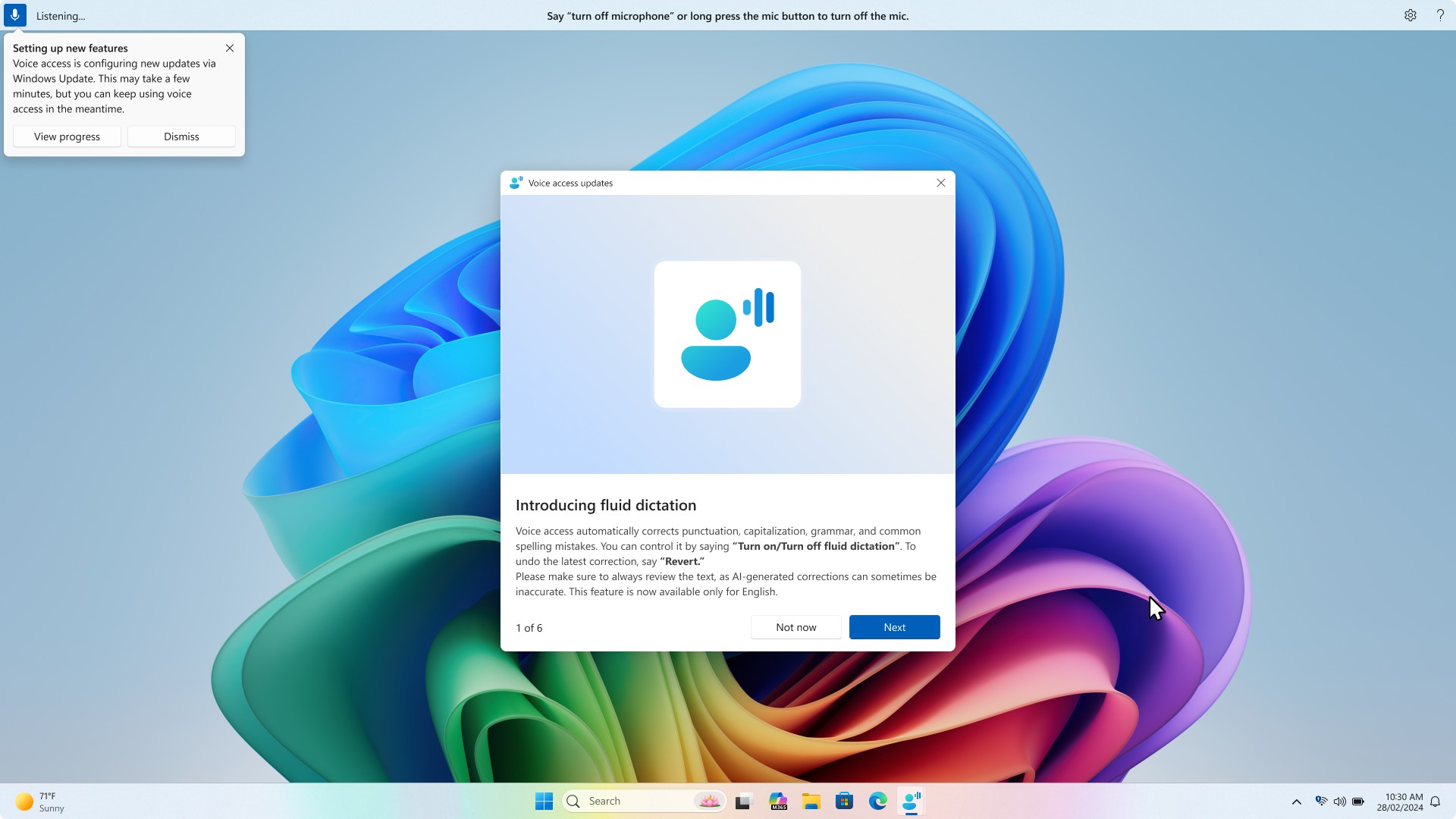
Setelah pengunduhan model berhasil diselesaikan, Anda akan diberi tahu melalui tips pengajaran dan akan melihat opsi Pendiktean fluida tersedia.

Catatan
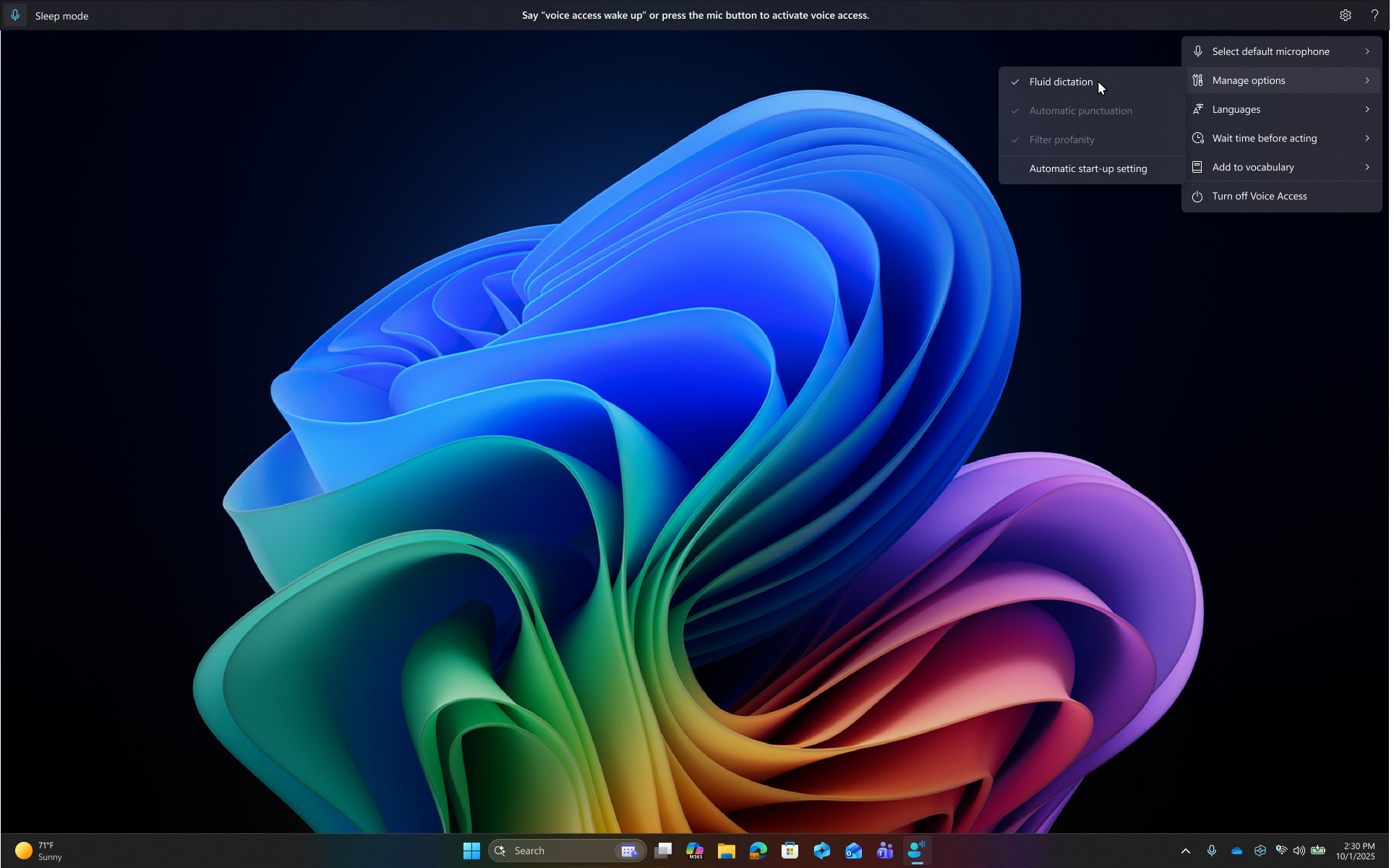
Pendiktean cairan diaktifkan secara default. Anda dapat menonaktifkannya dari pengaturan >Akses suaraKelola opsi atau gunakan perintah "nonaktifkan/aktifkan pendiktean cairan".
Menggunakan pendiktean fluida
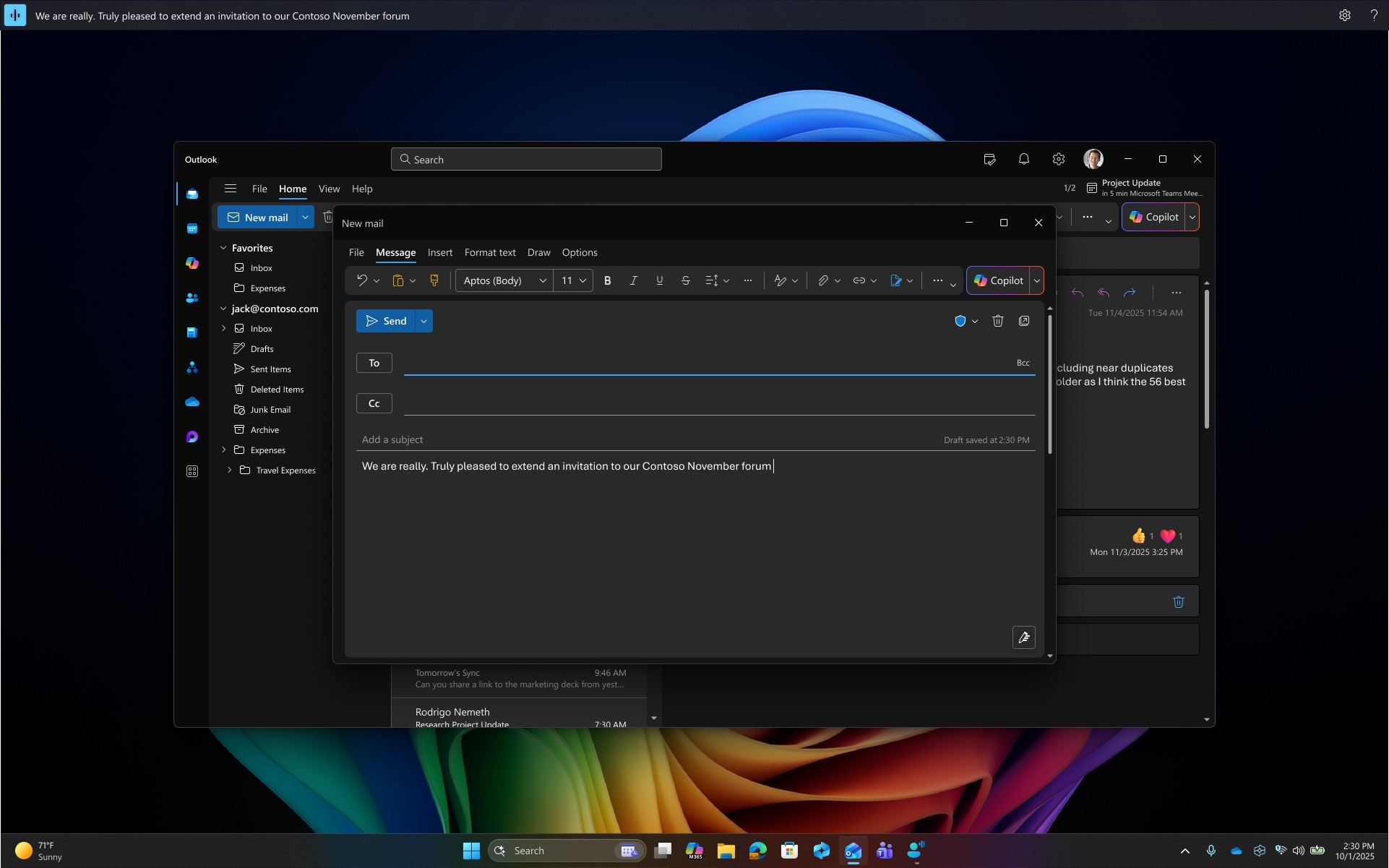
Setelah pendiktean Fluid diaktifkan, pendiktean berfungsi dengan mulus di semua permukaan pengeditan teks. Anda bisa mendikte seperti biasa, dan kesalahan tata bahasa, tanda baca, dan ejaan akan secara otomatis diperbaiki dan disisipkan ke dalam kotak teks. Jika Anda lebih suka menyimpan kalimat asli atau membatalkan koreksi, cukup ucapkan "Kembalikan" atau "Batalkan itu," dan Voice Access akan memulihkan versi aslinya.


Catatan
Pendiktean cairan akan dinonaktifkan secara otomatis pada bidang aman seperti kata sandi atau PIN untuk melindungi privasi Anda.
Mengaktifkan atau menonaktifkan Pendiktean fluida
Anda dapat mengaktifkan atau menonaktifkan Pendiktean cairan dari Pengaturan >akses suaraKelola opsi atau gunakan perintah suara "aktifkan/nonaktifkan pendiktean cairan."
Lihat juga
Menggunakan akses suara untuk mengontrol PC Anda & menulis teks dengan suara Anda
Dukungan teknis untuk pelanggan difabel
Microsoft ingin memberikan pengalaman yang terbaik untuk semua pelanggan. Jika Anda memiliki disabilitas atau pertanyaan terkait aksesibilitas, silakan hubungi Answer Desk Disabilitas Microsoft untuk bantuan teknis. Tim dukungan Answer Desk Disabilitas dilatih untuk menggunakan berbagai teknologi bantuan populer dan dapat memberikan bantuan dalam bahasa Inggris, Prancis, Spanyol, dan Bahasa Isyarat Amerika. Silakan kunjungi situs Answer Desk Disabilitas Microsoft untuk mendapatkan detail kontak bagi kawasan Anda.
Jika Anda adalah pengguna pemerintah, komersial, atau perusahaan, silakan hubungi Answer Desk Disabilitas perusahaan.