
Jika melihat pemberitahuan untuk membeli, memperpanjang, atau mengaktifkan kembali langganan Microsoft 365 saat membuka Word, Excel, atau aplikasi Office lainnya, Anda harus mengambil tindakan untuk terus menggunakan Office.
Bagaimana cara mendapatkan pemberitahuan untuk berhenti
Pilih pesan kesalahan di bawah ini untuk menampilkan langkah-langkah
"Perpanjang langganan Anda" atau "Langganan kedaluwarsa"
Bagaimana pemberitahuan terlihat
Anda mungkin melihat salah satu batang peringatan berwarna kuning berikut di bagian atas aplikasi:
 --atau--
 Mengapa hal itu terjadi
Langganan Microsoft 365 Anda akan segera kedaluwarsa, atau telah kedaluwarsa. Untuk terus menggunakan Office, Anda harus memperpanjang langganan Microsoft 365.
Cara menonaktifkannya
Perpanjang langganan Anda ke Microsoft 365 dengan melakukan salah satu hal berikut:
- Jika melihat PERPANJANG LANGGANAN ANDA di bilah peringatan berwarna kuning, pilih Beli, lalu ikuti langkah untuk memperpanjang langganan.
- Jika melihat LANGGANAN KEDALUWARSA di bilah peringatan berwarna kuning, pilih Aktifkan ulang, lalu pilih Beli untuk memperpanjang Office secara online. Jika Anda membeli kunci produk Microsoft 365 baru yang tidak digunakan dari peritel, pilih Masukkan Kunci.
Setelah memperpanjang langganan Anda, tutup semua aplikasi Office untuk menghapus pesan perpanjangan. Jika memerlukan bantuan untuk memperpanjang langganan, lihat Memperpanjang Microsoft 365 untuk rumahan.
"Aplikasi> PEMBERITAHUAN <PRODUK belum diaktifkan. Untuk terus menggunakan <aplikasi> tanpa gangguan, aktifkan sebelum <tanggal> kedaluwarsa"
Bagaimana pemberitahuan terlihat
Anda mungkin melihat bilah peringatan berwarna kuning atau merah yang mencantumkan pesan ini di bagian atas aplikasi. Anda juga mungkin melihat layar Mari mulai dengan opsi untuk mencoba, membeli, atau mengaktifkan Office menggunakan kunci produk.
Mengapa hal tersebut terjadi
Jika Office telah diinstal sebelumnya di perangkat baru, Anda harus memulai uji coba Microsoft 365 Family atau membeli Office untuk terus menggunakannya.
Cara menonaktifkannya dan terus menggunakan Microsoft 365
Untuk bantuan mengaktifkan Office pada perangkat baru Anda, lihat Mengaktifkan Office.
"PEMBERITAHUAN Sebagian besar fitur dinonaktifkan karena produk Office Anda tidak aktif. Untuk menggunakannya secara gratis, masuk dan gunakan versi Web."
Bagaimana pemberitahuan terlihat
Anda mungkin melihat bilah peringatan berwarna kuning atau merah yang mencantumkan pesan ini di bagian atas aplikasi. Anda juga mungkin melihat layar Mari mulai dengan opsi untuk mencoba, membeli, atau mengaktifkan Office menggunakan kunci produk.
Mengapa hal tersebut terjadi
Jika Office telah diinstal sebelumnya di perangkat baru, Anda harus memulai uji coba Microsoft 365 Family atau membeli Office untuk terus menggunakannya. Jika tidak ingin membeli Office, Anda dapat memilih Gunakan gratis di Office.com untuk menggunakan Office di web di browser.
Cara menonaktifkannya dan terus menggunakan Microsoft 365
Untuk bantuan mengaktifkan Office pada perangkat baru Anda, lihat Mengaktifkan Office.
Produk dinonaktifkan
Bagaimana pemberitahuan terlihat
Anda mungkin melihat bilah peringatan berwarna kuning di bagian atas aplikasi:
 Anda mungkin juga melihat kotak dialog yang terlihat seperti ini:
 Mengapa hal itu terjadi
Penginstalan Office di komputer Anda telah keluar atau dinonaktifkan menggunakan instruksi dalam Menonaktifkan instalan Microsoft 365. Hal ini biasanya dilakukan untuk memungkinkan Anda masuk ke perangkat Office lain (Microsoft 365 Family) atau mengosongkan instalan Office (Microsoft 365 untuk bisnis).
Cara menonaktifkannya dan terus menggunakan Microsoft 365
Pilih Masuk dan masukkan akun Microsoft 365 Anda. Ini akan mengaktifkan Office. Jika telah mencapai batas masuk (Microsoft 365 Family), atau jika tidak ada penginstalan Office tersisa (Microsoft 365 untuk bisnis), Anda dapat keluar atau menonaktifkan instalan Office lain menggunakan langkah-langkah dalam Menonaktifkan penginstalan Microsoft 365.
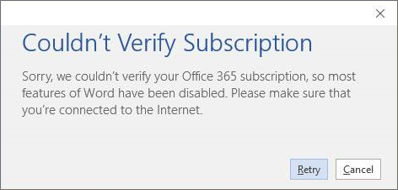
"Tidak Dapat Memverifikasi Langganan"
Bagaimana pemberitahuan terlihat
Anda mungkin melihat bilah peringatan berwarna kuning di bagian atas aplikasi:
 Anda mungkin juga melihat kotak dialog yang terlihat seperti ini:
 Mengapa terjadi
Meskipun Anda tidak perlu online setiap waktu untuk menggunakan Office, Internet perlu tersambung secara berkala sehingga Office dapat memverifikasi bahwa langganan Anda masih aktif. Jika Office tidak dapat memeriksa status langganan untuk jangka waktu yang diperpanjang (biasanya sekitar 30 hari), pesan Tidak Dapat Memverifikasi Langganan akan terlihat, dan Office akan langsung masuk ke mode fungsi berkurang.
Cara menonaktifkannya
Sambungkan kembali Internet, kemudian pilih Coba lagi.
"PEMBERITAHUAN AKUN atau PEMBARUAN DIPERLUKAN: Langganan Microsoft 365 Anda memiliki perubahan tertunda"
Bagaimana pemberitahuan terlihat
Anda mungkin melihat bilah peringatan berwarna kuning di bagian atas aplikasi dengan salah satu pesan berikut:
"PEMBERITAHUAN AKUN. Langganan Microsoft 365 Anda memiliki perubahan tertunda. Untuk terus menggunakan aplikasi tanpa gangguan, silakan masuk sekarang.”
"PEMBARUAN DIPERLUKAN. Langganan Microsoft 365 Anda memiliki perubahan tertunda. Harap terapkan perubahan sekarang agar dapat terus menggunakan aplikasi."
Mengapa hal tersebut terjadi
Organisasi Anda beralih ke paket Microsoft 365 untuk bisnis yang berbeda, dan Anda perlu menginstal versi Office yang disertakan dengan paket baru Anda. Jika Anda menggunakan Office 2016, cukup perbarui Office.
Cara menonaktifkannya
Ikuti langkah-langkah dalam "Pemberitahuan Akun" muncul di Office setelah beralih paket Microsoft 365 untuk menginstal ulang atau memperbarui Office.
"PEMBERITAHUAN AKUN. Kami mengalami masalah dengan langganan Microsoft 365 Anda dan memerlukan bantuan Anda untuk memperbaikinya. "
Bagaimana pemberitahuan terlihat
Anda mungkin melihat bilah peringatan berwarna kuning di bagian atas aplikasi dengan pesan berikut:
"PEMBERITAHUAN AKUN. Kami mengalami masalah dengan langganan Microsoft 365 Anda dan memerlukan bantuan Anda untuk memperbaikinya."
Mengapa hal tersebut terjadi
Pesan ini sering dipicu oleh masalah dengan pembayaran langganan Microsoft 365 Anda. Misalnya, jika pembayaran ditolak karena kartu kredit yang kedaluwarsa atau dibatalkan, langganan Anda mungkin menjadi kedaluwarsa atau ditangguhkan.
Untuk bantuan dalam memperbaiki masalah ini, lihat Kesalahan Office "Pemberitahuan Akun: Kami mengalami masalah dengan langganan Microsoft 365 Anda".
"Produk Tanpa Lisensi" atau kesalahan aktivasi berbeda
Bagaimana pemberitahuan terlihat
 Anda bisa mendapatkan pesan ini karena berbagai alasan. Jika Anda melihat Produk tanpa lisensi, atau pesan kesalahan yang berbeda, cobalah langkah-langkah pemecahan masalah dalam Produk Tanpa Lisensi dan kesalahan aktivasi di Office.
Apa yang terjadi jika Anda tidak melakukan apa pun
Jika Anda tidak menanggapi pemberitahuan tersebut, pada akhirnya Office akan berjalan dengan mode fungsi berkurang dan akan memperlihatkan Pemberitahuan Produk Tanpa Lisensi. Anda masih dapat membuka serta mencetak dokumen namun tidak dapat mengeditnya atau membuat dokumen baru.
Tips
Untuk sementara, gunakan Office Online secara gratis di browser web Anda. Buka Office.com untuk mengakses versi gratis.
Jika Anda masih mendapatkan pemberitahuan setelah memperpanjang atau membeli Microsoft 365
Anda mungkin masih harus memasukkan kunci produk, jika membeli kotak atau kartu fisik dari toko ritel. Bahkan jika sudah membayarnya, langganan tidak akan dimulai hingga Anda memasukkan kunci produk di kotak atau kartu, atau mengikuti tautan dalam tanda terima email. Untuk bantuan menggunakan kunci produk guna memperpanjang langganan Microsoft 365 Anda, lihat Memperpanjang Microsoft 365 untuk rumahan .
Periksa status perpanjangan Anda secara online sebelum menghubungi dukungan. Untuk memastikan bahwa langganan Anda telah berhasil diperpanjang, cari tahu kapan langganan akan kedaluwarsa. Jika tanggal kedaluwarsa terlihat tidak benar, hubungi Dukungan Microsoft.
Masih perlu bantuan? Hubungi dukungan.
Untuk Microsoft 365 Family atau Pribadi, hubungi dukungan.
Jika Anda menggunakan Microsoft 365 di kantor atau sekolah, hubungi admin Microsoft 365 atau departemen TI.
Tips
Untuk sementara, gunakan Office Online secara gratis di browser web Anda. Masuk ke Office.com untuk mengakses versi gratis.