
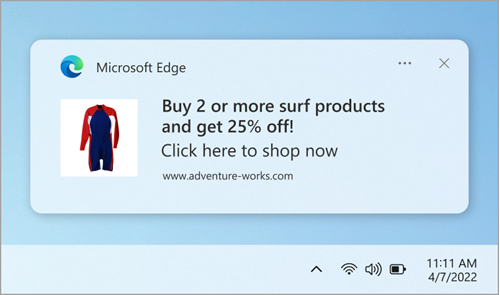
Pemberitahuan situs web muncul di sudut kanan bawah layar Anda dan juga ditampilkan di pusat pemberitahuan. Saat pemberitahuan diaktifkan untuk situs web, pemberitahuan akan tetap muncul meskipun Microsoft Edge  ditutup.
Catatan
Jika Anda menerima pop-up yang tidak diinginkan, yang tidak sama dengan pemberitahuan situs web, silakan lihat Memblokir pop-up di Microsoft Edge. Pop-up adalah iklan, pemberitahuan, penawaran, dan peringatan yang terbuka di jendela browser Anda saat ini, di jendela baru, atau di tab lain,
Cara menghentikan pemberitahuan situs web di Microsoft Edge
Anda bisa menghapus atau memblokir pemberitahuan untuk situs web individual dengan cara berikut:
Menghapus atau memblokir pemberitahuan di pengaturan Edge
Di Edge, masuk ke Pengaturan dan lainnya
 di sudut kanan atas jendela browser Anda.
Pilih Pengaturan
 >Privasi, pencarian, dan layanan > Izin > situs Semua situs.
Pilih situs web yang ingin Anda blokir pemberitahuannya, temukan pengaturan Pemberitahuan , lalu pilih Blokir dari menu menurun.
Mengelola pemberitahuan dari bilah alamat browser Anda
Untuk memeriksa atau mengelola pemberitahuan saat mengunjungi situs web tempat Anda berlangganan, ikuti langkah-langkah di bawah ini:
Pilih Tampilkan informasi
 situs di sebelah kiri bilah alamat Anda.
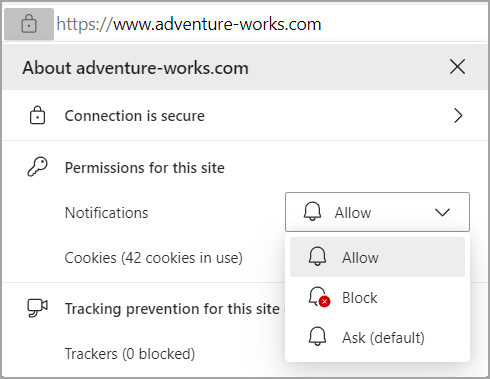
Di bawah Izin untukpemberitahuan situs > ini, pilih Blokir dari menu turun bawah.
Catatan
Anda dapat berlangganan kembali ke pemberitahuan situs web di masa mendatang dengan kembali ke menu ini dan memilih Izinkan.
Untuk mempelajari cara mengakses pusat pemberitahuan, lihat Menemukan pemberitahuan dan pengaturan / tindakan cepat.