Pembaca Imersif di OneNote menyediakan pengalaman membaca layar penuh untuk meningkatkan keterbacaan konten dalam dokumen OneNote. Desain ini dirancang untuk mendukung siswa dengan disleksia dan disgrafia di kelas, tetapi dapat mendukung siapa saja yang ingin mempermudah membaca di perangkat mereka.
Cara menggunakannya dengan siswa: bantu siswa belajar membuka Pembaca Imersif di halaman yang sedang mereka baca. Mereka dapat membacakannya dengan lantang, mengubah spasi baris, atau menerjemahkan teks — berguna untuk pendatang baru belajar bahasa Inggris, siswa dengan perbedaan membaca, atau siapa pun yang melihat pratinjau materi sebelum diskusi. Tidak ada penyiapan atau izin khusus yang diperlukan.
- Untuk menggunakan Pembaca Imersif di OneNote, buka OneNote dan pilih Tampilkan > Pembaca Imersif.

- Untuk mendengar paragraf dibacakan dengan lantang, pilih Putar.
- Untuk mulai mendengarkan dari titik tertentu di halaman Anda, klik kata di mana Anda ingin memulai.
Pembaca Imersif menawarkan beberapa opsi untuk mempermudah membaca.
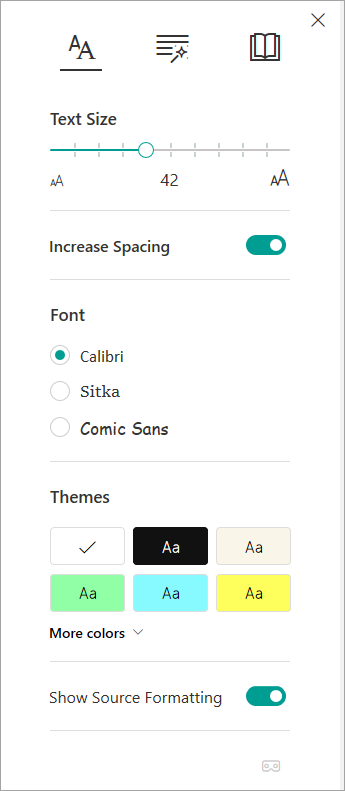
Opsi teks
Menu opsi Teks memungkinkan Anda:
Bagian ucapan
Bagian Pidato mengontrol tata bahasa, penyorotan, dan membantu pembaca memahami kalimat yang kompleks. Pelajari selengkapnya: Menyorot bagian ucapan.

Preferensi membaca
Gunakan Fokus Garis, Kamus Bergambar, Terjemahan, dan Pelatih Membaca untuk fokus dan pemahaman bacaan yang lebih baik!
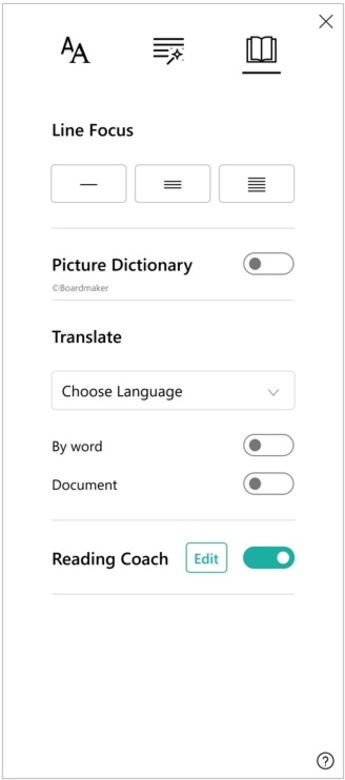
Fokus Baris memungkinkan pembaca untuk mempersempit fokus pengalaman membaca mereka dengan menyoroti kumpulan satu, tiga, atau lima baris dalam materi pilihan mereka di Pembaca Imersif. Pelajari selengkapnya: Aktifkan fokus baris
Fitur ini saat ini tersedia di OneNote untuk Windows 10, OneNote untuk web, Word untuk web, dan Outlook Online.
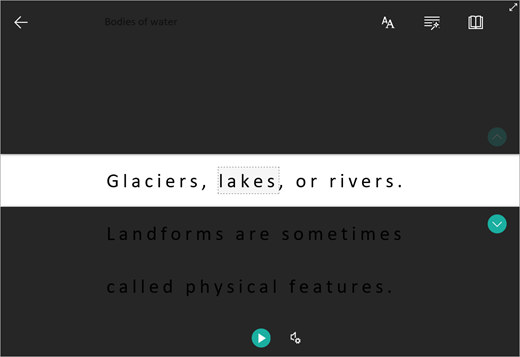
Kamus Bergambar memungkinkan Anda memilih kata apa pun, mendengarnya dibacakan dengan lantang, dan melihat gambar yang menggambarkan kata tersebut.

Terjemahkan memungkinkan Anda mengubah teks yang dibaca dari satu bahasa ke bahasa lain.
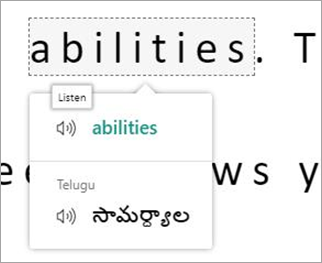
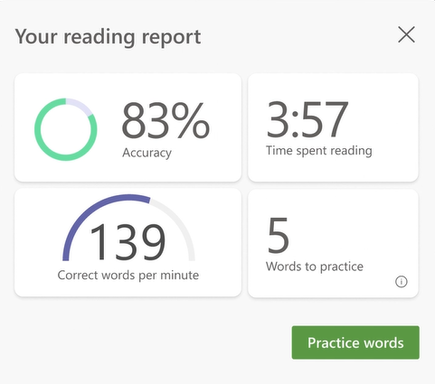
Pelatih Membaca memungkinkan Anda untuk berlatih membaca dengan lantang, memberikan laporan tentang kecepatan dan akurasi membaca Anda, kemudian mengidentifikasi lima kata yang paling Anda perjuangkan dan memberikan kesempatan yang didukung untuk mempraktikkan kata-kata itu lagi.

Opsi suara
Kontrol pengaturan Baca Dengan Lantang dengan mengubah kecepatan dan suara pembicara di Opsi Suara. Pelajari selengkapnya: Mengubah suara di Pembaca Imersif
Pilih Pengaturan suara  untuk menyesuaikan.

Tombol pintasan untuk Pembaca Imersif
Gunakan pintasan keyboard untuk menavigasi.
- Panah atas/bawah menggulir baris demi baris
- Page up/page down menggulir layar demi layar
- Panah kiri/kanan menuju ke halaman sebelumnya/berikutnya di Buku Catatan OneNote Anda
- Tombol Esc menutup pembaca atau menu
- Tab maju ke kontrol berikutnya di pengaturan Pembaca Imersif
- Spasi memilih alat saat ini
Catatan
OneNote untuk Windows 10 dan Office 2016/2019 mencapai akhir dukungan pada Oktober 2025. Pelajari selengkapnya tentang apa yang terjadi dengan OneNote untuk Windows 10 atau cara memutakhirkan dari versi Office yang lebih lama.
Pelajari selengkapnya
Mengubah ucapan menjadi teks di OneNote
Tugas dasar di OneNote untuk Mac
Pemecahan masalah: Tidak ada yang terjadi saat saya menekan putar di Pembaca Imersif