
Untuk mencari tahu versi Office yang Anda miliki:
- Buka dokumen Office yang sudah ada atau buka aplikasi Office apa pun seperti Word atau Excel dan buat dokumen baru (kami menggunakan Word dalam contoh kami).
- Berikutnya, cocokkan versi Office yang terinstal dengan cuplikan layar pada bagian di bawah ini. Langkah-langkah dasar untuk menemukan informasi versi Office akan sama, terlepas dari aplikasi Office yang Anda buka.
Tips
Jika Anda secara khusus mencari informasi Outlook karena Anda mencoba mengimpor atau mengekspor detail, lihat Versi Outlook apa yang saya miliki?
Microsoft 365 untuk Windows
Microsoft 365 menggunakan tab File dan tampilan Office Backstage, yang Anda lihat setelah mengklik File. Berikut yang Anda lihat di Word setelah memilihAkunFile>.
- Di Word pada tab File, pilih Akun.
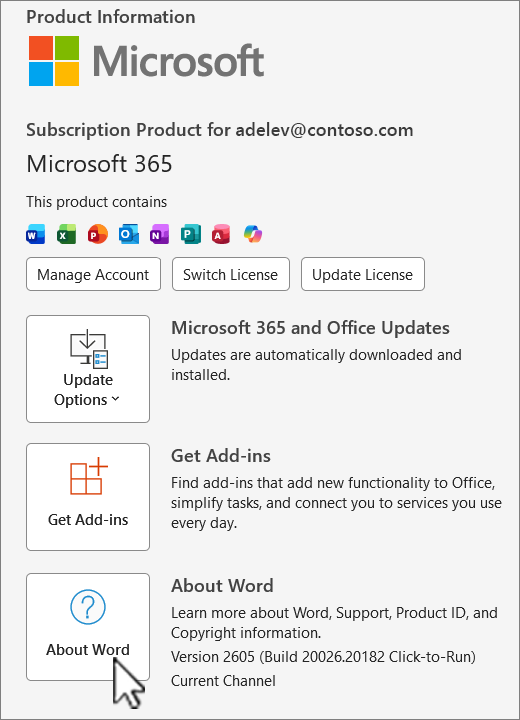 Pilih Tentang Word, untuk menampilkan versi Microsoft 365, build, dan bit apa yang Anda jalankan—32-bit atau 64-bit.

Microsoft 365 untuk Mac
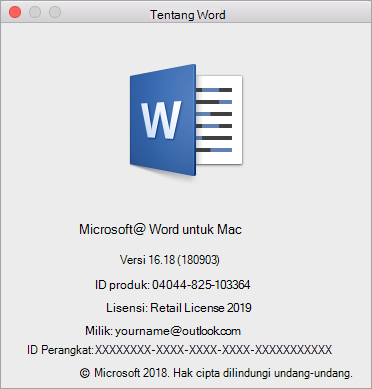
Pilih menu Word Microsoft lalu pilih Tentang Word.
Dalam kotak dialog yang terbuka, Anda bisa melihat nomor versi serta tipe lisensi. Dalam contoh di bawah ini, nomor versi adalah 16.18 dan lisensi adalah pembelian satu kali Office untuk Mac.
Lihat Juga
Mengunduh dan menginstal atau menginstal ulang Microsoft 365 atau Office 2021 di PC atau Mac