
Anda mencoba menginstal Microsoft 365, Office 2016, atau Office 2013 dan penginstalan menjadi tidak responsif (berhenti merespons atau berhenti berfungsi) pada sekitar 90% tanda penyelesaian. Masalah ini dapat terjadi jika Penginstal Windows sedang sibuk.
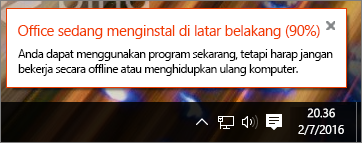 Jika Windows Update menggunakan Penginstal Windows, penginstalan Office harus menunggu hingga proses pembaruan selesai dengan Penginstal Windows. Selain itu, jika Penginstal Windows mengalami hang, Office tidak akan dapat melewati batas 90%. Cara untuk dapat melanjutkan tergantung apakah Anda telah membatalkan instalan Office, dalam hal ini Anda harus mencoba menginstal Office lagi; atau Office masih mencoba untuk menginstal, Anda harus mengakhiri Windows Update. Pilih dari di bawah ini.
Jika langkah-langkah di bawah ini tidak berhasil, lihat Office membutuhkan waktu lama untuk menginstal solusi lain.
Jika Anda telah membatalkan instalan Office, cobalah menginstal Office lagi.
Jika penginstalan Office telah dibatalkan, Anda perlu mencoba kembali untuk menginstal, tetapi sebelum melakukannya, periksa apakah Windows Update telah selesai.
- Tekan ctrl+alt+delete pada keyboard, lalu pilih Manajer Tugas.
- Pilih tab Proses, lalu cari Penginstal Tunggal Windows Update (wusa.exe). Jika penginstal tidak ditampilkan di daftar, pembaruan telah selesai.
Untuk instruksi penginstalan ulang, lihat Menginstal Office di PC atau Mac.
Jika penginstalan belum dihentikan, gunakan Pengelola Tugas untuk mengakhiri proses Windows Update.
Jika Office masih menginstal, akhiri Windows Update
Anda bisa menunggu Windows Update selesai, tetapi Anda bisa mengalami penundaan lebih lanjut. Mengakhiri proses Windows Update di Pengelola Tugas lebih dapat diandalkan sehingga Penginstal Windows dapat melanjutkan dan digunakan untuk penginstalan Office. Lakukan prosedur berikut untuk mengakhiri proses Windows Update.
Catatan
Menonaktifkan Windows Update dapat memengaruhi penginstalan dari pembaruan Windows yang valid. Jika Anda memulai ulang komputer setelah penginstalan Office, proses Windows Update seharusnya berlanjut. Lihat Langkah 5 di bawah ini jika prosesnya tidak berlanjut.
- Biarkan penginstalan Office berjalan... menunggu 90%.
- Tekan ctrl+alt+delete pada keyboard (tahan semua tombol secara bersamaan), lalu pilih Manajer Tugas.
- Di tab Proses, pilih Penginstal Tunggal Windows Update (wusa.exe).
- Pilih Akhiri tugas. Penginstalan Office harusnya sekarang berlanjut dan selesai.
- Setelah penginstalan selesai, Mulai ulang komputer Anda untuk memperbolehkan proses Windows Update dimulai ulang sesuai kebutuhan. Anda mungkin harus memulai ulang Windows Update secara manual dengan memilih versi Windows di sini.
Memulai ulang Windows Update secara manual
Untuk Windows 10 atau Windows 11, buka Menginstal windows Updates.