
Ikuti langkah-langkah di dalam artikel ini hanya jika Anda sudah mencoba proses menghapus instalasi Office untuk Mac dan masih mengalami kesulitan menginstal ulang atau memulai aplikasi Office.
Untuk menghapus Microsoft 365 untuk Mac sepenuhnya, ada beberapa langkah dan artikel ini akan memandu Anda menelusuri setiap langkah. Harap baca dengan cermat, lalu masuk sebagai administrator atau masukkan nama administrator dan kata sandi.
Langkah 1: Hapus aplikasi Microsoft 365 untuk Mac
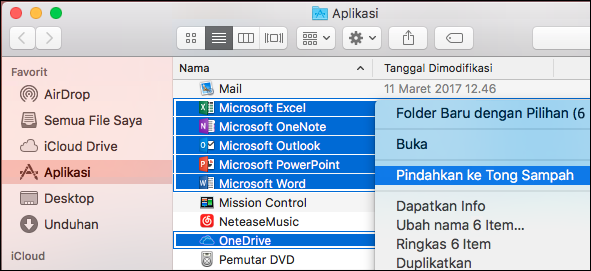
Buka Finder dan klik Aplikasi.
 +klik untuk memilih aplikasi Microsoft 365 untuk Mac.
Catatan
Outlook atau OneDrive mungkin belum atau sudah terinstal tergantung versi Office yang Anda miliki.
Ctrl+klik atau klik kanan aplikasi yang dipilih, kemudian pilih Pindahkan ke Sampah.
Langkah 2: Hapus file pendukung
File pendukung file yang perlu Anda hapus berada di dalam folder Pustaka dan Pengguna.
Menghapus file dari folder Pustaka
Buka Finder, klik Buka>Komputer, lalu klik Tampilkan>sebagai Kolom.
Masuk ke Macintosh HD buka folder Pustaka .
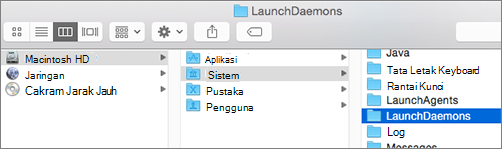
Kembali dan buka LaunchDaemons. Ctrl+klik atau klik kanan file ini jika ada, lalu Pindahkan ke Sampah.
- com.microsoft.office.licensingV2.helper.plist)
- com.microsoft.autoupdate.helper.plist
- com.microsoft.onedriveupdaterdaemon.plist
Buka LaunchAgents, dan jika ada, ctrl+klik atau klik kanan file ini lalu Pindahkan ke Sampah.
- com.microsoft.update.agent.plist
Kembali dan buka PrivilegedHelperTools. Ctrl+klik atau klik kanan file ini jika ada, lalu Pindahkan ke Sampah.
- com.microsoft.office.licensingV2.helper
- com.microsoft.autoupdate.helper
Kembali dan buka Preferensi. Ctrl+klik atau klik kanan file ini jika ada, lalu Pindahkan ke Sampah.
- Com.microsoft.office.licensingV2.plist (jika ada)
Menghapus file dari folder Pustaka pengguna Anda
Untuk menghapus file dari folder Pustaka pengguna Anda, Anda perlu menetapkan opsi Tampilan Finder terlebih dulu.
Di Finder, tekan
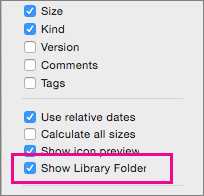
+Shift+h.Pada menu Finder, klik Tampilkan>sebagai Daftar, lalu klik Tampilkan>Opsi Tampilan Perlihatkan.
Dalam kotak dialog Opsi Tampilan, pilih Perlihatkan Folder Pustaka.
Lalu beralih kembali ke tampilan Kolom (
+3) dan klik <Pustaka NamaPengguna> Anda.Dalam folder pustaka pengguna, klik Kontainer dan ctrl+klik atau klik kanan setiap file ini jika ada, kemudian klik Pindahkan ke Sampah.
- com.microsoft.errorreporting
- com.microsoft.Excel
- com.microsoft.netlib.shipassertprocess
- com.microsoft.Office365ServiceV2
- com.microsoft.onedrive.findersync
- com.microsoft.Outlook
- com.microsoft.Powerpoint
- com.microsoft.RMS-XPCService
- com.microsoft.Word
- com.microsoft.onenote.mac
Dalam folder pustaka pengguna, klik Cookie, ctrl+klik atau klik kanan setiap file ini jika ada, lalu klik Pindahkan ke Sampah.
Peringatan
Data Outlook akan dihapus jika Anda memindahkan folder ini ke Sampah. Anda harus mencadangkan folder ini sebelum menghapusnya.
- com.microsoft.onedrive.binarycookies
- com.microsoft.onedriveupdater.binarycookies
Dalam folder pustaka pengguna, klik Kontainer Grup, ctrl+klik atau klik kanan setiap folder ini jika ada, kemudian klik Pindahkan ke Sampah.
Peringatan
Data Outlook akan dihapus jika Anda memindahkan folder ini ke Sampah. Anda harus mencadangkan folder ini sebelum Anda menghapusnya.
- UBF8T346G9.ms
- UBF8T346G9.Office
- UBF8T346G9.OfficeOneDriveSyncIntegration
- UBF8T346G9.OfficeOsfWebHost
- UBF8T346G9.OneDriveStandaloneSuite
Langkah 3: Mengunduh dan menjalankan alat penghapus lisensi
Ikuti instruksi dalam Cara menghapus file lisensi Office di Mac untuk menggunakan alat penghapus Lisensi. Alat ini akan menghapus semua file lisensi dari Mac Anda.
Penting
Anda akan memerlukan akun email dan kata sandi yang benar yang terkait dengan salinan Office untuk mengaktifkannya.
Langkah 4: Hapus ikon Microsoft 365 untuk Mac dari Dock
Jika Anda menambahkan ikon Microsoft 365 ke Dock, ikon tersebut mungkin berubah menjadi tanda tanya setelah Anda menghapus instalan Microsoft 365 untuk Mac. Untuk menghapus ikon ini, control+klik atau klik kanan ikon dan klik Opsi>Hapus dari Dock.
Langkah 5: Hidupkan ulang komputer Anda
Jika Anda sudah menghapus semua file yang tercantum di bagian ini, kosongkan Sampah dan hidupkan ulang komputer Anda.
Lihat Juga
Menginstal ulang Office di PC atau Mac Anda
Mengalami masalah saat menginstal atau mengaktifkan Office untuk Mac?