
Catatan
Fitur ini saat ini diluncurkan ke aplikasi OneDrive untuk Android dan OneDrive untuk iOS.
Apa itu pengenalan karakter optik di OneDrive?
Pengenalan karakter optik kini disertakan dalam aplikasi seluler OneDrive untuk Android dan iOS untuk membantu Anda menggunakan kembali informasi, mempercepat alur kerja dokumen, dan membuat konten lebih mudah ditemukan.
Anda sudah dapat menyorot teks dalam PDF yang dicetak, tetapi kini Anda dapat menggunakan pengenalan karakter optik di OneDrive untuk mencari dan menyalin teks dalam PDF yang dipindai.
Cara memilih, mengenali, dan menyalin teks dalam PDF dengan OneDrive
- Buka aplikasi seluler OneDrive dan buka PDF yang dipindai yang ingin Anda cari, sorot, atau salin.
- Ketuk dan tahan (tekan lama) di mana saja pada halaman.
- Saat menu konteks muncul, ketuk Kenali teks.
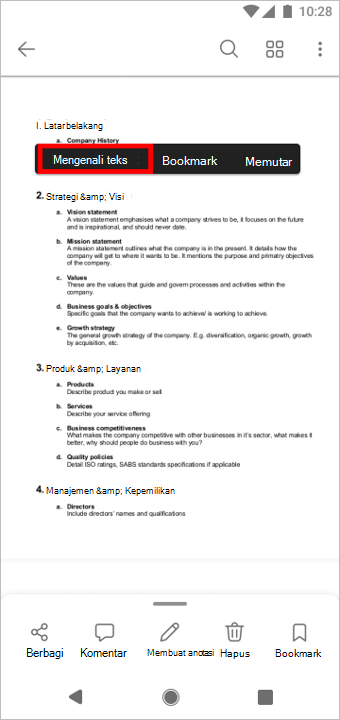
- Setelah pengenalan karakter optik selesai, Anda akan melihat pesan: Teks kini dapat dipilih.
- Pilih teks yang dipilih untuk disalin ke clipboard.
Perlu bantuan lainnya?
Bantuan lainnya untuk OneDrive untuk iOS dan Android
Dukungan akun. Untuk bantuan terkait akun dan langganan Microsoft Anda, kunjungi Bantuan Tagihan & Akun.
Dukungan teknis. Untuk dukungan teknis, pilih Hubungi Dukungan Microsoft di bawah ini, masukkan masalah Anda dan pilih Dapatkan Bantuan.
Pengguna seluler dapat menghubungi Dukungan dengan membuka aplikasi OneDrive dan menggoyangkan perangkat Anda dengan lembut.
Dukungan komunitas. Komunitas membantu Anda mengajukan pertanyaan, memberikan umpan balik, dan mendengar dari pakar dengan pengetahuan yang kaya. Tanyakan komunitas Microsoft. Jangan mengungkapkan informasi pribadi atau sensitif di forum publik.