
Aplikasi Microsoft OneDrive memungkinkan Anda mengunggah gambar dan mengunduh file apa pun di OneDrive.com.
Penting
- Aplikasi OneDrive tidak menyinkronkan file secara otomatis, tetapi Anda bisa mengunggah file yang telah diperbarui dan gambar yang telah diedit.
- Jika melebihi penyimpanan Microsoft, Anda tidak akan dapat mengunggah, mengedit, atau menyinkronkan file baru (seperti Rol Kamera) ke OneDrive. Pelajari selengkapnya.
Setelah mengunduh aplikasi OneDrive, tonton video untuk mengetahui tips cepat atau perluas bagian di bawah ini untuk mempelajari cara menggunakannya.
Unduh OneDrive dari Google Play
Masuk
Untuk menambahkan akun pribadi, masukkan akun Microsoft Anda di halaman masuk. Untuk menambahkan akun OneDrive untuk kantor atau sekolah, masukkan alamat email yang Anda gunakan untuk perusahaan, sekolah, atau organisasi Anda.
Catatan
- Jika Anda mengalami masalah saat masuk dengan akun kerja atau sekolah, coba masuk di OneDrive.com atau hubungi departemen TI Anda.
- Untuk mengubah atau mengatur ulang kata sandi OneDrive, masuk ke akun Anda secara online di account.microsoft.com/security.
Untuk menambahkan Akun OneDrive tambahan untuk kantor atau sekolah, ketuk gambar atau ikon di bagian atas  aplikasi, lalu ketuk Tambahkan akun. Masuk menggunakan nama pengguna dan kata sandi yang Anda gunakan untuk OneDrive untuk kantor atau sekolah.

Saat organisasi Anda menggunakan SharePoint 2013, SharePoint Server 2016, atau SharePoint Server 2019, proses masuknya berbeda dari Microsoft 365. Pada layar masuk, ketuk Memiliki URL Server SharePoint? lalu masukkan alamat web server SharePoint untuk melanjutkan proses masuk. Alamat web, juga dikenal sebagai URL, mungkin terlihat seperti http://portal.
Catatan
- Agar Anda masuk ke OneDrive untuk kantor atau sekolah, organisasi Anda harus memiliki SharePoint yang memenuhi syarat dalam paket langganan Microsoft 365 atau Microsoft 365 bisnis, atau organisasi Anda harus memiliki penyebaran SharePoint Server sendiri.
- Anda tidak dapat masuk dengan beberapa akun kerja atau akun sekolah dari organisasi yang sama.
Beralih antar akun
Untuk beralih antara akun OneDrive pribadi dan akun OneDrive untuk kantor atau sekolah, atau antara beberapa akun OneDrive untuk kantor atau sekolah, ketuk gambar atau ikon di bagian atas  , lalu pilih akun yang ingin Anda gunakan.

Tips
Anda hanya dapat menambahkan satu akun pribadi ke aplikasi OneDrive. Untuk membuka akun pribadi yang berbeda, buka Pengaturan, ketuk nama akun, ketuk Keluar, lalu masuk dengan akun yang ingin Anda gunakan.
Mengunggah file dari perangkat ke OneDrive
Unggah file ke OneDrive, seperti dokumen, buku catatan OneNote, foto, video, atau musik, dengan alat Unggah.
Tips
Jika perangkat diatur untuk mengunggah gambar ke OneDrive secara otomatis, gambar yang diambil dengan perangkat akan berada di folder Rol kamera OneDrive. Anda tidak perlu mengunggahnya ke OneDrive secara manual.
- Dalam aplikasi OneDrive, buka folder tempat Anda ingin menambahkan file.
- Ketuk
 di bagian bawah layar, lalu ketuk Unggah.

- Ketuk file yang ingin diunggah. File diunggah ke folder yang telah Anda buka.
Mengunggah foto dan video yang Anda ambil ke OneDrive secara otomatis
Catatan
Unggahan Kamera hanya dapat digunakan di satu akun dalam satu waktu.
Saat masuk ke OneDrive untuk kali pertama, Anda akan ditanya apakah ingin secara otomatis mengunggah foto dan video yang diambil di telepon ke OneDrive. Ketuk Aktifkan untuk mengaktifkan unggah otomatis. Anda juga dapat mengaktifkannya dari Pengaturan. Berikut caranya:
Ketuk foto profil Anda atau
 .
.Ketuk Pengaturan
 .
.Ketuk Unggahan kamera.
- Jika tombol ini berwarna abu-abu, artinya Anda harus memilih akun terlebih dahulu, di bawah Akun unggahan kamera.
Atur Unggahan kamera ke Aktif.
Catatan
- Unggahan kamera hanya tersedia di perangkat yang menjalankan Android 4.0 atau yang lebih baru.
- Untuk membantu mempertahankan baterai perangkat Anda saat mengunduh, pilih Unggah hanya saat mengisi daya.
- Semua foto dan video akan diunggah dalam ukuran aslinya bila Anda berada dalam jaringan Wi-Fi. Jika anda ingin menggunakan jaringan seluler, buka aplikasi OneDrive >Pengaturan>Unggahan kamera unggahan>kamera menggunakan>Wi-Fi dan jaringan seluler.
- Rol kamera di perangkat Anda diunggah ke OneDrive daripada menyinkronkan. Artinya, Anda dapat menghapus foto dan video yang diunggah dari perangkat dan salinan di OneDrive tidak akan terpengaruh.
- Ikon awan OneDrive mungkin muncul sekilas di pemberitahuan Android Anda sebagai bagian dari proses pengunggahan normal.
- Jika file tidak diunggah seperti cuplikan layar, Anda dapat memilih Pengaturan>Unggah> KameraFolder Tambahan.
Untuk OneDrive untuk akun kerja atau sekolah:
- Pastikan Anda masuk ke aplikasi dengan akun tempat Anda ingin mengunggah foto.
- Pilih Ikon Orang Saya>.
- Pada tampilan Foto, dari pop-up status Unggahan kamera, pilih Aktifkan. (Jika Anda sudah mengaktifkan Unggahan Kamera di akun lain, pilih Ubah sebagai gantinya.)
- Konfirmasi bahwa Anda ingin Mengaktifkan Unggahan kamera. (Jika Anda memilih Ubah di langkah sebelumnya, konfirmasi bahwa Anda ingin Mengubah akun Unggahan Kamera.)
- Konfirmasi lagi bahwa Anda memiliki akun terpilih yang benar.
Memindai papan putih, dokumen, kartu bisnis, atau foto untuk OneDrive
Di aplikasi OneDrive, ketuk Pindai
 (Anda juga dapat mengetuk di bagian bawah layar, lalu ketuk Pindai). (Untuk keluar dari mode Pindai tanpa memindai apa pun, ketuk ikon X di sudut kiri atas layar.)
Pilih pengaturan flash yang sesuai (aktif, nonaktif, otomatis, atau senter) dengan mengetuk ikon Flash di sudut kanan atas.
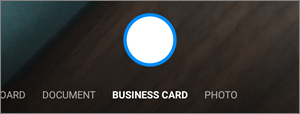
Pilih Papan Putih, Dokumen, Kartu Bisnis, atau Foto, lalu ketuk ikon lingkaran putih untuk memindai item.
Tips
Pelanggan Microsoft 365 memiliki opsi untuk pemindaian beberapa halaman, memungkinkan Anda menggabungkan beberapa pemindaian menjadi satu PDF. Untuk menggunakan opsi tersebut, ketuk Tambahkan, lalu pindai dokumen Anda berikutnya.
Setelah memindai item, Anda dapat memotong, memutar, atau mengubah filter yang dipilih sebelumnya (Papan Putih, Dokumen, Kartu Bisnis, atau Foto). (Jika Anda tidak menyukai gambarnya, ketuk ikon X di bagian kiri atas untuk menghapus pindaian dan coba lagi.)

Setelah Anda selesai mengedit item Anda, ketuk Selesai, masukkan nama file, lalu ketuk Simpan.
Tips
File secara otomatis disimpan sebagai PDF.
Lihat Video: Memindai, menandatangani, dan berbagi dokumen.
Menemukan file yang Anda cari
Anda dapat mencari teks dalam file dan bahkan foto. Untuk mencari teks dalam file atau foto, ketuk  di bilah atas, ketikkan frasa yang Anda inginkan dalam kotak Pencarian, lalu ketuk ikon pencarian di bagian bawah layar.
Membuat folder
Anda dapat menambahkan folder dalam tampilan Files, atau dalam folder lain di OneDrive.
- Dalam tampilan atau folder tempat Anda menginginkan folder baru, ketuk di bagian bawah layar, lalu ketuk Buat folder.
- Ketikkan nama untuk folder tersebut, lalu ketuk OK.
Memindahkan file ke folder OneDrive lain
Pilih file yang ingin dipindahkan, lalu ketuk Pindahkan
 (Anda mungkin harus mengetuk Lainnya terlebih dahulu untuk melihat ikon Pindahkan ).
Tips
Anda dapat memindahkan folder ke folder lain, serta file individual.
Daftar File akan muncul. Ketuk folder tempat Anda ingin memindahkan file, lalu ketuk Pindahkan ke sini.
Tips
Untuk membuat folder baru bagi file yang dipindahkan, di bagian bawah daftar File, ketuk Folder baru. Masukkan nama untuk folder baru, lalu ketuk Buat.
Temukan file SharePoint di OneDrive.
Jika menggunakan OneDrive, Anda dapat mengakses file SharePoint di aplikasi seluler tanpa harus meninggalkan OneDrive. Situs SharePoint yang Anda gunakan baru-baru ini atau yang Anda ikuti akan muncul dalam daftar yang terletak di bawah nama organisasi. Anda juga akan dapat melihat grup Microsoft 365 Anda dalam daftar, karena setiap grup akan memiliki situs timnya sendiri.
Untuk mempelajari lebih lanjut, lihat Menemukan file SharePoint di OneDrive.
Mengubah pengurutan file
- Dalam aplikasi OneDrive, buka folder yang ingin diurutkan, lalu ketuk panah di samping susunan urutan saat ini, misalnya Urutkan menurut nama (A-Z).
- Pilih cara pengurutan file yang diinginkan. Anda dapat mengurutkan menurut nama, tanggal unggah, ukuran, atau ekstensi.
Memulihkan file dari Keranjang Sampah
File yang dihapus dari OneDrive akan disimpan di Keranjang Sampah OneDrive selama 30 hari untuk akun pribadi. File dapat dipulihkan ke OneDrive sebelum waktu tersebut, atau Anda dapat menghapusnya dari OneDrive secara permanen.
- Ketuk ikon Orang ikon Saya di bagian kanan bawah layar, lalu ketuk Keranjang Sampah.
- Dalam tampilan Keranjang Sampah, pilih file yang ingin Anda pulihkan.
- Untuk memulihkan file kembali ke OneDrive, ketuk Pulihkan
 .
.
Catatan
Jika keranjang sampah penuh, item paling lama akan dihapus secara otomatis setelah tiga hari. Jika Anda masuk dengan akun kerja atau sekolah, item di keranjang sampah akan dihapus secara otomatis setelah 93 hari, kecuali jika administrator telah mengubah pengaturannya. Lihat informasi selengkapnya tentang berapa lama item dihapus akan dipertahankan untuk akun kerja atau sekolah.
Mengosongkan Keranjang Sampah
Files dihapus dari OneDrive disimpan di Keranjang Sampah OneDrive selama 30 hari untuk akun pribadi. File dapat dipulihkan ke OneDrive sebelum waktu tersebut, atau Anda dapat menghapusnya dari OneDrive secara permanen.
- Ketuk ikon Orang ikon Saya di bagian kanan bawah layar, lalu ketuk Keranjang Sampah.
- Dalam tampilan Keranjang Sampah, pilih file yang ingin dihapus.
- Ketuk Hapus
 untuk menghapus file secara permanen. (Selain itu, jika Anda ingin mengosongkan seluruh Keranjang Sampah sekaligus, ketuk Hapus Semua.
Catatan
Jika keranjang sampah penuh, item paling lama akan dihapus secara otomatis setelah tiga hari. Jika Anda masuk dengan akun kerja atau sekolah, item di keranjang sampah akan dihapus secara otomatis setelah 93 hari, kecuali jika administrator telah mengubah pengaturannya. Lihat informasi selengkapnya tentang berapa lama item dihapus akan dipertahankan untuk akun kerja atau sekolah.
Mengunduh file dari OneDrive ke perangkat Anda
Dalam aplikasi OneDrive, buka folder berisi file yang ingin diunduh. Pastikan konten folder muncul dalam tampilan Daftar, bukan sebagai gambar mini.
Ketuk
 samping file yang ingin Disimpan, lalu ketuk Simpan.
- Anda juga dapat memilih beberapa file dengan menekan dan menahan satu foto atau video, lalu mengetuk lingkaran di samping nama file lain untuk memilihnya.
- Ketuk di sudut kanan atas, lalu ketuk Simpan.
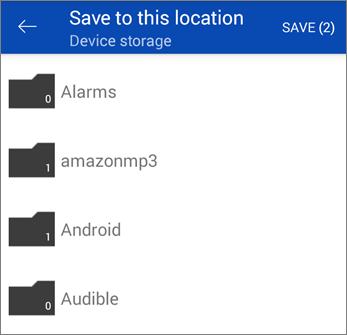
Ketuk panah di Simpan ke lokasi ini untuk melihat folder di perangkat Anda. Pilih sebuah folder untuk file yang diunduh, lalu ketuk Simpan.
Berbagi file
Anda dapat berbagi file, foto, dan folder dari aplikasi OneDrive untuk Android, sama seperti di PC atau Mac. Untuk berhenti berbagi, masuk ke situs web OneDrive dan masuk dengan akun Microsoft Anda, atau dengan akun kerja atau sekolah Anda.
File yang dibagikan dengan Anda
Ketika seseorang berbagi folder atau file OneDrive dengan Anda, biasanya akan ada pesan email atau pemberitahuan yang masuk ke perangkat Android Anda. Untuk menemukan file yang dibagikan dengan Anda di aplikasi OneDrive, ketuk tombol Tampilan bersama ikon  di bagian bawah aplikasi.

Tampilan Dibagikan menyertakan file yang dibagikan dengan Anda, dan file yang Anda bagikan dengan orang lain. Ketika masuk dengan akun OneDrive pribadi, ketuk nama orang yang membagikannya untuk menemukan file yang mereka bagikan
Catatan
Tampilan Dibagikan akan terlihat berbeda ketika Anda masuk dengan akun kerja atau sekolah.
Membaca file atau folder secara offline
Tandai file atau folder sebagai "offline" agar dapat dibaca kapan saja, bahkan saat Anda tidak tersambung ke Internet. Pengeditan online yang dibuat pada file akan tersinkron pada kali berikutnya perangkat Android Anda tersambung ke Web sehingga versi file akan selalu terkini.
Catatan
- File atau folder yang ditandai sebagai offline bersifat baca-saja, yang hanya dapat diedit saat Anda online. Jika diedit secara offline, file akan disimpan sebagai file baru dan file OneDrive asli tidak akan berubah.
- Mengambil folder secara offline tersedia untuk OneDrive Premium dengan langganan Microsoft 365.
- Di aplikasi OneDrive, ketuk dan tahan file atau folder yang anda inginkan tersedia untuk dibaca secara offline, lalu ketuk tombol Pertahankan
 di bagian atas aplikasi.
 - File atau folder yang ditandai untuk dibaca secara offline memiliki ikon Tetap offline dalam tampilan Daftar. Ketuk daftar file kapan saja untuk membuka file yang akan dibaca.
Tips
Setelah file atau folder ditandai sebagai offline, OneDrive juga mencantumkannya dalam tampilan File Tersedia Secara Offline. Ketuk ikon Orang ikon Saya di bagian bawah aplikasi, ketuk Files Tersedia Offline untuk langsung menemukan semua file dan folder offline Anda.
Untuk berhenti membuat file atau folder tetap offline, pilih file atau folder offline dan ketuk Online saja .
.
Mengatur file musik OneDrive sebagai nada dering perangkat Android Anda
Berikut cara mengatur nada dering dari file musik OneDrive.
Dari layar Beranda apa pun di perangkat Anda, ketuk SuaraPengaturan>Aplikasi> danNada DeringPemberitahuan>.
Untuk menggunakan file musik sendiri, gulir ke bawah kemudian pilih Tambahkan nada dering.
Ketuk Selesaikan tindakan menggunakan: OneDrive, lalu ketuk Sekali saja, jika diminta.
Catatan
Jika tidak melihat opsi OneDrive, unduh dan simpan file musik ke perangkat Anda terlebih dahulu.
Pilih file musik, lalu ketuk Selesai.
Catatan
- Jika ingin mengatur nada dering dari perangkat dan bukan dari OneDrive, Anda mungkin harus mengubah pengaturan default aplikasi OneDrive.
- Masuk keAplikasiPengaturan>.
- Gulir ke bawah, lalu ketuk OneDrive.
- Setelah menghapus default OneDrive, Anda akan dapat menggunakan Pemilih Suara setiap kali memilih file OneDrive sebagai nada dering, bukan masuk ke OneDrive.
- Gulir ke bawah, kemudian ketuk Hapus Default, dan selesai.
Mengetahui jumlah ruang penyimpanan yang Anda miliki (untuk akun OneDrive pribadi)
Di aplikasi OneDrive, ketuk ikon Orang ikon Saya di bagian bawah aplikasi. Anda akan melihat total penyimpanan dan ruang yang tersedia di dekat bagian atas tampilan Saya.
Mengosongkan ruang pada perangkat Anda
OneDrive dapat menghapus salinan lokal foto pada perangkat Anda guna mengosongkan ruang pada ponsel untuk hal lain seperti aplikasi dan musik.
Kosongkan Ruang akan berjalan secara otomatis jika Anda memiliki setidaknya 1 GB foto atau video untuk diunggah pada perangkat (baik dengan menyimpannya di perangkat atau dengan mengambil foto baru). Pemberitahuan akan muncul di perangkat Anda, yang menawarkan untuk melakukan tindakan Bersihkan ruang di perangkat. Ketuk Ya di bawah pemberitahuan untuk mengosongkan ruang di perangkat.
Guna menyiapkan OneDrive untuk membersihkan ruang secara otomatis, Anda hanya perlu mengaktifkan Unggahan kamera. Berikut ini caranya:
- Ketuk foto profil Anda atau .
- Ketuk Pengaturan .
- Ketuk Unggahan kamera dan atur Unggahan kamera ke Aktif.
Untuk menjalankan Bersihkan Ruang secara manual:
- Ketuk foto profil Anda atau .
- Ketuk Pengaturan .
- Ketuk Bersihkan ruang pada perangkat Anda.
Menambahkan kode akses
Anda dapat menambahkan kode akses untuk membantu mencegah orang lain yang menggunakan perangkat Anda mengakses, mengubah, atau menghapus file secara tidak disengaja.
Ketuk foto profil Anda atau
.Ketuk Pengaturan
.Ketuk Kode akses, lalu aktifkan Perlu kode.
Masukkan kode 6 digit, lalu masukkan lagi untuk memverifikasinya.
Setelah mengaktifkan kode akses, Anda akan memiliki opsi berikut:
- Memerlukan kode - di mana Anda dapat mengaktifkan/menonaktifkan persyaratan kode akses
- Mengubah kode - mengubah kode akses 6 digit
- Waktu habis kode akses (berapa lama waktunya habis) - Anda dapat mengaturnya selama 5 detik, 10 detik, 30 detik, 1 menit, atau 2 menit
- Gunakan sidik jari untuk mengautentikasi - centang kotak jika Anda ingin menggunakan ini sebagai ganti kode akses Anda
Keluar dari akun
Untuk keluar dari akun OneDrive pribadi atau akun OneDrive untuk kantor atau sekolah, buka aplikasi, ketuk gambar profil Anda atau , lalu ketuk Keluar.
Memecahkan masalah aplikasi
Pertama, perbarui OS Android di perangkat. Lalu, pastikan Anda sudah menginstal setiap pembaruan yang tersedia untuk aplikasi. Pembaruan itu akan diunduh dan diinstal secara otomatis saat Anda berada dalam jangkauan Wi‑Fi. Untuk melihat pembaruan yang tersedia yang belum diunduh:
- Buka Google Play Store, akses menu di bagian kiri atas, lalu pilih Aplikasi dan permainan saya.
- Ketuk Updates.
- Jika pembaruan tersedia, ketuk Perbarui Semua.
Jika masih mengalami masalah dengan aplikasi, coba hapus aplikasi, lalu masuk ke Google Play Store untuk mengunduhnya lagi.
Jika tidak menemukan file yang Anda cari dalam aplikasi, lihat Menemukan file yang hilang atau tidak ditemukan di OneDrive.
Untuk mendapatkan bantuan selengkapnya, baca tentang cara Memecahkan masalah aplikasi OneDrive untuk Android.
Berbagi umpan balik dalam aplikasi OneDrive
Anda dapat menilai aplikasi OneDrive saat menampilkannya di perangkat Android, atau mendapatkan bantuan dengan menggoyang perangkat.
Perlu bantuan lainnya?
Dukungan akun. Untuk bantuan terkait akun dan langganan Microsoft Anda, kunjungi Bantuan Tagihan & Akun.
Dukungan teknis. Untuk dukungan teknis, pilih Hubungi Dukungan Microsoft di bawah ini, masukkan masalah Anda dan pilih Dapatkan Bantuan.
Pengguna seluler dapat menghubungi Dukungan dengan membuka aplikasi OneDrive dan menggoyangkan perangkat Anda dengan lembut.
Dukungan komunitas. Komunitas membantu Anda mengajukan pertanyaan, memberikan umpan balik, dan mendengar dari pakar dengan pengetahuan yang kaya. Tanyakan komunitas Microsoft. Jangan mengungkapkan informasi pribadi atau sensitif di forum publik.