
Aplikasi OneDrive memungkinkan Anda mengunggah gambar dan mengunduh file yang Anda miliki di OneDrive.com.
Penting
- Aplikasi OneDrive tidak menyinkronkan file secara otomatis, tetapi Anda bisa mengunggah file yang telah diperbarui dan gambar yang telah diedit.
- Jika melebihi penyimpanan Microsoft, Anda tidak akan dapat mengunggah, mengedit, atau menyinkronkan file baru (seperti Rol Kamera) ke OneDrive. Pelajari selengkapnya.
Berikut ini adalah dasar-dasar tentang menggunakan aplikasi OneDrive untuk iPhone, iPad, dan iPod Touch. Unduh aplikasi untuk iOS.
Masuk
Untuk menambahkan akun pribadi, masukkan akun Microsoft Anda di halaman masuk. Untuk menambahkan akun OneDrive untuk kantor atau sekolah, masukkan alamat email yang Anda gunakan untuk perusahaan, sekolah, atau organisasi lain.
Catatan
- Jika Anda mengalami masalah saat masuk dengan akun kerja atau sekolah, coba masuk di OneDrive.com atau hubungi departemen TI Anda.
- Untuk mengubah atau mengatur ulang kata sandi OneDrive, masuk ke akun Anda secara online di account.microsoft.com/security.
Anda dapat memiliki akun pribadi dan akun OneDrive. Untuk menambahkan akun tambahan:
- Buka aplikasi OneDrive dan ketuk lingkaran dengan gambar atau inisial Anda di bagian kiri atas layar.
- Ketuk Tambahkan akun.
- Di layar masuk, masukkan alamat email dan kata sandi yang Anda gunakan untuk perusahaan, sekolah, atau organisasi lainnya.
Saat organisasi Anda menggunakan SharePoint 2013, SharePoint Server 2016, atau SharePoint Server 2019, proses masuknya berbeda dari Microsoft 365. Di layar masuk, ketuk Miliki URL SharePoint Server? Lalu, masukkan alamat web server SharePoint Anda untuk melanjutkan proses masuk. Alamat web, juga dikenal sebagai URL, mungkin terlihat seperti http://portal.
Catatan
- Agar Anda dapat masuk ke OneDrive untuk kantor atau sekolah, organisasi Anda harus memiliki sharePoint yang memenuhi syarat dalam paket langganan Microsoft 365 atau Microsoft 365 bisnis, atau penyebaran SharePoint Server sendiri.
- Anda tidak bisa masuk dengan beberapa akun kerja atau sekolah dari organisasi yang sama.
Beralih antar akun
Untuk beralih antara akun OneDrive pribadi dan akun OneDrive untuk kantor atau sekolah, atau antara beberapa akun OneDrive untuk kantor atau sekolah, buka aplikasi, ketuk lingkaran dengan gambar atau inisial Anda di bagian kiri atas layar, lalu ketuk nama akun yang ingin Anda gunakan.
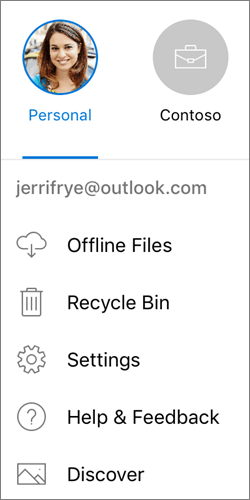
Anda hanya dapat menambahkan satu akun pribadi ke aplikasi OneDrive. Untuk membuka akun pribadi lain, ketuk lingkaran dengan gambar atau inisial Anda di bagian kiri atas layar, ketuk akun yang ingin Anda keluarkan, lalu ketuk Keluar dari Akun Ini. Kemudian, masuk dengan akun yang ingin digunakan.
Mengunggah foto atau video dari perangkat ke OneDrive
Di aplikasi OneDrive, ketuk Tambahkan
 di bagian atas layar.
Kemudian, ketuk untuk mengambil foto atau video, atau unggah yang sudah ada.
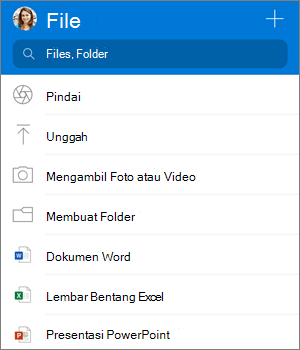
- Jika memilih Ambil foto atau video, aplikasi kamera perangkat Anda akan terbuka. Anda mungkin akan ditanya apakah Anda ingin OneDrive mengakses kamera - ketuk OK untuk mengizinkan gambar disimpan di OneDrive.
- Jika mengetuk Unggah, tautan akan muncul dalam aplikasi Foto di perangkat Anda. Telusuri gambar yang ingin Anda unggah, pilih gambar tersebut, lalu di bilah atas, ketuk Selesai.
Mengunggah foto dan video yang Anda ambil ke OneDrive secara otomatis
Apple menyarankan agar pelanggan membiarkan aplikasi OneDrive berjalan di latar belakang. Pengunggahan otomatis tidak dapat berfungsi jika aplikasi telah ditutup paksa.
Catatan: Unggahan kamera hanya dapat digunakan pada satu akun dalam satu waktu.
Foto yang diunggah dengan fitur unggahan kamera akan diurutkan secara otomatis menurut tahun dan bulan ke folder bertumpuk dalam folder rol kamera. Folder ini dapat dikelola di halaman pengaturan unggahan kamera. Harap diperhatikan bahwa memindahkan, mengganti nama, atau menghapus folder ini tidak disarankan untuk saat ini.
Untuk akun OneDrive pribadi:
Di aplikasi OneDrive, ketuk lingkaran dengan gambar atau inisial Anda di bagian kiri atas layar, lalu ketuk Pengaturan
 .
.Dalam kotak Pengaturan , ketuk Unggahan Kamera, lalu geser tombol di samping alamat email Anda untuk mengaktifkan fitur unggahan kamera.
Untuk memastikan bahwa video diunggah secara otomatis, aktifkan Sertakan Video.
Catatan
- Semua foto dan video akan diunggah dalam ukuran aslinya saat Anda berada di jaringan Wi-Fi. Jika ingin menggunakan jaringan seluler, ketuk Pengaturan, ketuk Unggahan kamera, lalu aktifkan Gunakan Jaringan Seluler.
- Rol kamera di perangkat Anda diunggah ke OneDrive, bukan disinkronkan. Artinya, Anda dapat menghapus foto dan video yang diunggah dari perangkat, dan salinan di OneDrive tidak akan terpengaruh.
- OneDrive tidak dapat mengunggah foto yang dioptimalkan untuk iCloud. Untuk menonaktifkan pengoptimalan, ketuk Pengaturan>FotoiCloud> dan hapus centang Optimalkan Penyimpanan.
Untuk OneDrive untuk akun kerja atau sekolah:
- Pastikan Anda masuk ke aplikasi dengan akun tempat Anda ingin mengunggah foto.
- Pilih lingkaran dengan gambar atau inisial >Foto Anda.
- Pada tampilan Foto, dari pop-up status Unggahan kamera, pilih Aktifkan. (Jika anda sudah mengaktifkan fitur unggahan kamera di akun lain, pilih Ubah sebagai gantinya.)
- Konfirmasi bahwa Anda ingin Mengaktifkan Unggahan kamera. (Jika Anda memilih Ubah di langkah sebelumnya, konfirmasi bahwa Anda ingin Mengubah akun Unggahan Kamera.)
- Konfirmasi lagi bahwa Anda memiliki akun terpilih yang benar.
Memindai papan putih, dokumen, atau kartu bisnis untuk OneDrive
Di aplikasi OneDrive, ketuk Pindai
 (Anda juga bisa mengetuk Tambahkan di bagian atas layar, lalu ketuk Pindai). (Untuk keluar dari mode Pindai tanpa memindai apapun, ketuk ikon panah kiri di sudut kiri atas layar.)
Pilih pengaturan flash yang sesuai (nyala, mati, otomatis, atau obor) dengan mengetuk ikon Flash di sudut kanan atas.
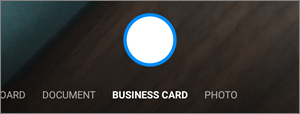
Pilih Papan Putih, Dokumen, Kartu Bisnis, atau Foto, lalu ketuk ikon lingkaran putih untuk memindai item. (Di layar yang lebih kecil, Anda mungkin perlu menggeser ke kiri untuk melihat opsi Foto.)
Tips
- Pelanggan Office 365 memiliki opsi untuk memindai beberapa halaman, yang memungkinkan Anda untuk menggabungkan beberapa pindaian menjadi satu PDF. Untuk menggunakan opsi tersebut, ketuk Tambahkan, lalu pindai dokumen Anda berikutnya.
- Jumlah maksimum halaman/gambar yang dapat dipindai multi-halaman adalah 10.
Setelah memindai item, Anda dapat memotongnya, memutarnya, menambahkan teks, atau menyoroti sebagian item. (Jika Anda tidak menyukai gambarnya, ketuk ikon panah kiri di bagian kiri atas untuk menghapus pindaian dan coba lagi.)

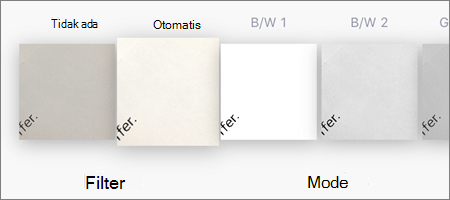
Anda juga dapat mengubah filter yang dipilih sebelumnya (Papan Tulis, Dokumen, Kartu Nama, atau Foto), atau mengubah mode (penyesuaian pencahayaan dan skala abu-abu), dengan mengetuk Filter di bagian bawah.
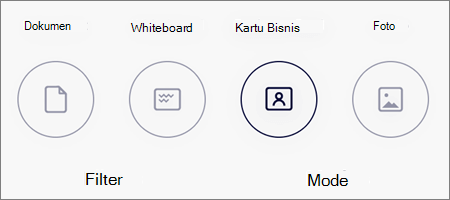
Setelah Anda selesai mengedit item Anda, ketuk Selesai, masukkan nama file, lalu ketuk Simpan.
Catatan
File secara otomatis disimpan sebagai PDF.
Lihat Video: Memindai, menandatangani, dan berbagi dokumen.
Catatan
Video menampilkan fitur Pemindaian di perangkat Android, tetapi dapat digunakan untuk perangkat iOS.
Menemukan file yang Anda cari
Anda dapat mencari teks dalam file dan bahkan foto. Di bagian atas tampilan file apa pun, ketuk kotak Pencarian , lalu ketikkan frasa pencarian Anda.
Tips
- Jika sedang bekerja dengan akun pribadi OneDrive, pencarian hanya mencakup konten folder yang Anda buka. Misalnya, jika folder bernama Dokumen Kerja terbuka, pencarian hanya akan mencari file dalam folder Dokumen Kerja tersebut. Untuk mencari semua file Anda, gunakan pencarian dalam tampilan File.
- Jika sedang bekerja menggunakan akun kerja atau sekolah, pencarian selalu mencari di seluruh OneDrive.
Jika Anda tidak melihat file yang Anda cari dalam aplikasi, lihat Menemukan file yang hilang atau tidak ditemukan di OneDrive.
Membuat folder
Anda dapat menambahkan folder dalam tampilan Files, atau di folder lain di OneDrive.
- Dalam tampilan atau folder tempat Anda menginginkan folder baru, ketuk Tambahkan Di bagian atas layar, lalu ketuk Buat folder.
- Ketuk Nama folder, lalu ketikkan nama yang diinginkan untuk folder tersebut, kemudian ketuk Buat.
Memindahkan file ke folder OneDrive lain
Pilih file yang ingin dipindahkan, lalu ketuk Pindahkan
 (Anda mungkin harus mengetuk Lainnya terlebih dahulu untuk melihat ikon Pindahkan ).
Tips
Anda dapat memindahkan folder ke folder lain, serta file individual.
Daftar File Anda akan muncul. Ketuk folder tujuan untuk memindahkan file, lalu ketuk Pindahkan.
Tips
Untuk membuat folder baru bagi file yang dipindahkan, di bagian bawah daftar File, ketuk Folder baru. Masukkan nama untuk folder baru, lalu ketuk Buat.
Temukan file SharePoint di OneDrive.
Jika menggunakan OneDrive, Anda dapat mengakses file SharePoint di aplikasi seluler tanpa harus meninggalkan OneDrive. Situs SharePoint yang Anda gunakan baru-baru ini atau yang Anda ikuti akan muncul dalam daftar yang terletak di bawah nama organisasi. Anda juga akan dapat melihat grup Microsoft 365 Anda dalam daftar, karena setiap grup akan memiliki situs timnya sendiri.
Untuk mempelajari lebih lanjut, lihat Menemukan file SharePoint di OneDrive.
Mengubah pengurutan file
- Dalam aplikasi OneDrive, buka folder yang ingin diurutkan, lalu ketuk panah di samping susunan urutan saat ini, misalnya Urutkan menurut nama (A-Z).
- Pilih cara pengurutan file yang diinginkan. Anda dapat mengurutkan menurut nama, tanggal, ukuran, atau ekstensi.
Memulihkan file dari Keranjang Sampah
File yang dihapus dari OneDrive akan disimpan di Keranjang Sampah OneDrive selama 30 hari untuk akun pribadi. File dapat dipulihkan ke OneDrive sebelum waktu tersebut, atau Anda dapat menghapusnya dari OneDrive secara permanen.
- Ketuk ketuk lingkaran dengan gambar atau inisial Anda di bagian kiri atas layar, pilih akun, lalu ketuk Keranjang Sampah.
- Dalam tampilan Keranjang Sampah, pilih file yang ingin Anda pulihkan.
- Untuk memulihkan file kembali ke OneDrive, ketuk Pulihkan
 .
.
Catatan
Jika keranjang sampah penuh, item paling lama akan dihapus secara otomatis setelah tiga hari. Jika Anda masuk dengan akun kerja atau sekolah, item di keranjang sampah akan dihapus secara otomatis setelah 93 hari, kecuali jika administrator telah mengubah pengaturannya. Lihat informasi selengkapnya tentang berapa lama item dihapus akan dipertahankan untuk akun kerja atau sekolah.
Mengosongkan Keranjang Sampah
Files dihapus dari OneDrive disimpan di Keranjang Sampah OneDrive selama 30 hari untuk akun pribadi. File dapat dipulihkan ke OneDrive sebelum waktu tersebut, atau Anda dapat menghapusnya dari OneDrive secara permanen.
- Ketuk lingkaran dengan gambar atau inisial Anda di bagian kiri atas layar, ketuk akun yang Anda gunakan, lalu ketuk Keranjang Sampah.
- Dalam tampilan Keranjang Sampah, pilih file yang ingin dihapus.
- Ketuk Hapus
 untuk menghapus file secara permanen.
Catatan
Jika keranjang sampah penuh, item paling lama akan dihapus secara otomatis setelah tiga hari. Jika Anda masuk dengan akun kerja atau sekolah, item di keranjang sampah akan dihapus secara otomatis setelah 93 hari, kecuali jika administrator telah mengubah pengaturannya. Lihat informasi selengkapnya tentang berapa lama item dihapus akan dipertahankan untuk akun kerja atau sekolah.
Mengunduh foto atau video dari OneDrive ke perangkat Anda
- Dalam aplikasi OneDrive, buka folder berisi foto atau video yang ingin diunduh. Pastikan konten folder muncul dalam tampilan Daftar, bukan sebagai gambar mini.
- Pilih foto atau video. (Anda juga dapat memilih beberapa file dengan menekan dan menahan satu foto atau video, lalu mengetuk lingkaran di samping nama file lain untuk memilihnya.)
- Ketuk Bagikan
 >Simpan Foto.
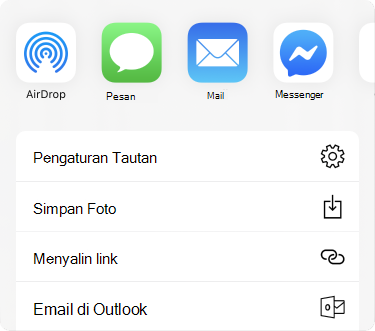
- Temukan foto atau video yang sudah diunduh dalam folder Rol Kamera perangkat.
Berbagi file
Anda dapat berbagi file, foto, dan folder di OneDrive di perangkat iOS, sama seperti di PC atau Mac. Untuk berhenti berbagi, masuk ke situs web OneDrive dan masuk dengan akun Microsoft Anda, atau dengan akun kerja atau sekolah Anda.
File yang dibagikan dengan Anda
Ketika seseorang berbagi folder atau file OneDrive dengan Anda, biasanya akan ada pesan email atau pemberitahuan yang masuk ke perangkat iOS Anda. Untuk menemukan file yang dibagikan dengan Anda di aplikasi OneDrive, ketuk tombol Tampilan bersama ikon  di bagian bawah aplikasi.

Tampilan Dibagikan menyertakan file yang dibagikan dengan Anda, dan file yang Anda bagikan dengan orang lain. Ketika masuk dengan akun OneDrive pribadi, ketuk nama orang yang membagikannya untuk menemukan file yang mereka bagikan
Catatan
Tampilan Dibagikan akan terlihat berbeda ketika Anda masuk dengan akun kerja atau sekolah.
Membaca file atau folder secara offline
Tandai file atau folder "offline" untuk membacanya kapan saja, bahkan saat Anda tidak tersambung ke internet. Pengeditan online yang dilakukan pada file disinkronkan pada kali berikutnya iPad, iPhone, atau iPod Touch Anda tersambung ke internet, sehingga Anda mendapatkan versi file terbaru.
Catatan
- File dan folder Office yang telah Anda tandai untuk penggunaan offline dapat diedit di aplikasi Office terkait. Sambungkan kembali ke internet, dan akan diperbarui dengan perubahan yang Anda buat secara offline.
- Membuat folder offline hanya tersedia untuk OneDrive Premium dengan langganan Office 365.
- Di aplikasi OneDrive, pilih file atau folder yang anda inginkan tersedia untuk dibaca secara offline, lalu ketuk Buat Tersedia Offline
 .
. - Files atau folder yang ditandai untuk dibaca secara offline memiliki Ikon Offline yang Tersedia
 dalam tampilan Daftar. Ketuk daftar file kapan saja untuk membuka file yang akan dibaca.
Tips
Setelah file atau folder ditandai sebagai offline, OneDrive juga mencantumkannya dalam tampilan File Offline. Ketuk lingkaran dengan gambar atau inisial Anda di bagian kiri atas layar, lalu ketuk Offline Files untuk langsung menemukan semua file dan folder offline Anda.
Untuk berhenti membuat file atau folder tetap offline, pilih file atau folder offline dan ketuk Hapus dari Offline .
.
Melihat jumlah ruang penyimpanan yang Anda miliki (akun OneDrive pribadi saja)
Di aplikasi OneDrive, ketuk lingkaran dengan gambar atau inisial Anda di bagian kiri atas layar, lalu lihat baris Ruang Penyimpanan untuk melihat total penyimpanan dan ruang yang tersedia atau untuk membeli penyimpanan tambahan.
Menambahkan kode akses
Anda dapat mengatur kode akses empat digit agar pengguna lain di perangkat Anda tidak dapat mengakses akun OneDrive. Untuk melakukannya, buka aplikasi, ketuk lingkaran dengan gambar atau inisial Anda di bagian kiri atas layar, ketuk Pengaturan KodeAkses pengaturan >, lalu ketuk tombol Kode Akses untuk mengaktifkannya dan memasukkan kode akses Anda.
Keluar dari akun
Untuk keluar dari akun OneDrive pribadi atau akun OneDrive untuk kantor atau sekolah, buka aplikasi, ketuk lingkaran dengan gambar atau inisial Anda di bagian kiri atas layar, lalu pilih akun yang ingin Anda keluarkan. Setelah memilih akun, ketuk Pengaturan> Pribadi atau OneDrive untuk nama > akun kerja atau sekolah Keluar.
Memecahkan masalah aplikasi
Pertama, perbarui iOS di perangkat Anda. Lalu, pastikan Anda sudah menginstal setiap pembaruan yang tersedia untuk aplikasi. Pembaruan itu akan diunduh dan diinstal secara otomatis saat Anda berada dalam jangkauan Wi-Fi . Untuk melihat pembaruan yang tersedia yang belum diunduh:
- Buka App Store, lalu ketuk Pembaruan.
- Jika pembaruan tersedia, ketuk Perbarui Semua. Anda mungkin diminta memasukkan kata sandi ID Apple Anda.
Jika masih mengalami masalah dengan aplikasi, coba hapus aplikasi lalu masuk ke App Store untuk mengunduhnya lagi.
Jika Anda tidak melihat file yang Anda cari dalam aplikasi, lihat Menemukan file yang hilang atau tidak ditemukan di OneDrive.
Untuk mendapatkan bantuan selengkapnya, baca tentang cara Memecahkan masalah aplikasi OneDrive untuk iOS.
Berbagi umpan balik dalam aplikasi OneDrive
Anda bisa menilai aplikasi OneDrive saat Anda menampilkannya di iPhone, iPad, dan iPod Touch, atau dapatkan bantuan dengan menggoyang perangkat Anda.
Perlu bantuan lainnya?
Dukungan akun. Untuk bantuan terkait akun dan langganan Microsoft Anda, kunjungi Bantuan Tagihan & Akun.
Dukungan teknis. Untuk dukungan teknis, pilih Hubungi Dukungan Microsoft di bawah ini, masukkan masalah Anda dan pilih Dapatkan Bantuan.
Pengguna seluler dapat menghubungi Dukungan dengan membuka aplikasi OneDrive dan menggoyangkan perangkat Anda dengan lembut.
Dukungan komunitas. Komunitas membantu Anda mengajukan pertanyaan, memberikan umpan balik, dan mendengar dari pakar dengan pengetahuan yang kaya. Tanyakan komunitas Microsoft. Jangan mengungkapkan informasi pribadi atau sensitif di forum publik.