
Artikel ini menguraikan pembaruan 4011624 untuk Microsoft Office 2016 yang dirilis pada 6 Maret 2018. Pembaruan ini memiliki prasyarat.
Ketahuilah bahwa pembaruan di Pusat Unduhan Microsoft berlaku untuk Office 2016 berbasis Penginstal Microsoft (.msi). Ini tidak berlaku untuk edisi Klik-untuk-Menjalankan Office 2016, seperti Microsoft Office 365 Home. (Bagaimana menentukan?)
Penyempurnaan dan perbaikan
Pembaruan ini memperbaiki masalah berikut ini:
Saat Anda memilih tab Font dari kotak dialog edit grafik dalam aplikasi Office 2016, seperti Word 2016, Excel 2016 atau PowerPoint 2016, aplikasi Office 2016 mengalami crash.
Cara mengunduh dan menginstal pembaruan
Microsoft Update
Gunakan Microsoft Update untuk mengunduh dan menginstal pembaruan secara otomatis.
Pusat Unduhan
Pembaruan ini juga tersedia untuk pengunduhan dan penginstalan manual dari Pusat Unduhan Microsoft.
-
 Unduh pembaruan KB4011624 untuk Office 2016 versi 32-bit
 -
Unduh pembaruan KB4011624 untuk Office 2016 versi 64-bit
Jika Anda tidak yakin platform mana (32-bit atau 64-bit) yang Anda jalankan, lihat Apakah saya menjalankan Office 32-bit atau 64-bit? Selain itu, lihat informasi selengkapnya tentang cara mengunduh file dukungan Microsoft.
Klaim pemindaian virus
Microsoft memindai file ini untuk virus menggunakan perangkat lunak deteksi virus terbaru yang tersedia pada tanggal file diposting. File disimpan di server yang disempurnakan keamanan yang membantu mencegah perubahan yang tidak sah pada file tersebut.
Memperbarui informasi
Untuk menerapkan pembaruan ini, Anda harus menginstal Microsoft Office 2016.
Mulai ulang informasi
Anda mungkin harus memulai ulang komputer setelah menginstal pembaruan ini.
Informasi selengkapnya
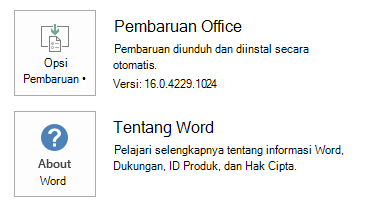
Untuk menentukan apakah penginstalan Office Anda berbasis Klik-untuk-Menjalankan atau MSI, ikuti langkah-langkah ini:
- Mulai aplikasi Office 2016.
- Pada menu File, pilih Akun.
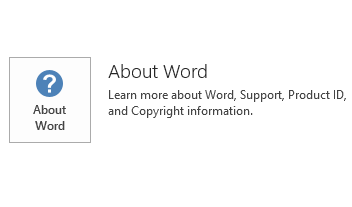
- Untuk penginstalan Klik-untuk-Menjalankan Office 2016, item Opsi Pembaruan ditampilkan. Untuk penginstalan berbasis MSI, item Opsi Pembaruan tidak ditampilkan.
| Penginstalan Klik-untuk-Menjalankan Office 2016 | Office 2016 berbasis MSI |
|---|---|
|
|
Cara menghapus instalan pembaruan ini
Windows 10
- Masuk ke Mulai, masukkan Tampilkan Updates terinstal dalam kotak Cari Windows, lalu tekan Enter.
- Dalam daftar pembaruan, temukan dan pilih perbarui KB4011624, lalu pilih Hapus instalan.
Windows 8 dan Windows 8.1
- Geser cepat ke dalam dari tepi kanan layar, lalu pilih Pencarian. Jika Anda menggunakan mouse, arahkan ke sudut kanan bawah layar, lalu pilih Cari.
- Masukkan windows update, pilih Windows Update, lalu pilih Updates terinstal.
- Dalam daftar pembaruan, temukan dan pilih perbarui KB4011624, lalu pilih Hapus instalan.
Windows 7
- Buka Mulai, masukkan Jalankan, lalu pilih Jalankan.
- Masukkan Appwiz.cpl, lalu pilih OK.
- Pilih Tampilkan pembaruan yang terinstal.
- Dalam daftar pembaruan, temukan dan pilih perbarui KB4011624, lalu pilih Hapus instalan.
Referensi
Pelajari tentang terminologi standar yang digunakan untuk menjelaskan pembaruan perangkat lunak Microsoft.
Office System TechCenter berisi pembaruan administratif terbaru dan sumber daya penyebaran strategis untuk semua versi Office.
Informasi file
x86
informasi file graph-x-none.msp
| Pengidentifikasi file | Nama file | Versi file | Ukuran file | Tanggal | Waktu |
|---|---|---|---|---|---|
| Graph.exe | Graph.exe | 16.0.4666.1000 | 4,416,752 | 14-Feb-2018 | 07:31 |
x64
informasi file graph-x-none.msp
| Pengidentifikasi file | Nama file | Versi file | Ukuran file | Tanggal | Waktu |
|---|---|---|---|---|---|
| Graph.exe | Graph.exe | 16.0.4666.1000 | 5,725,416 | 14-Feb-2018 | 07:35 |